
Gelöschte Objekte aus dem Papierkorb wiederherstellen (auch nach dem Entleeren)
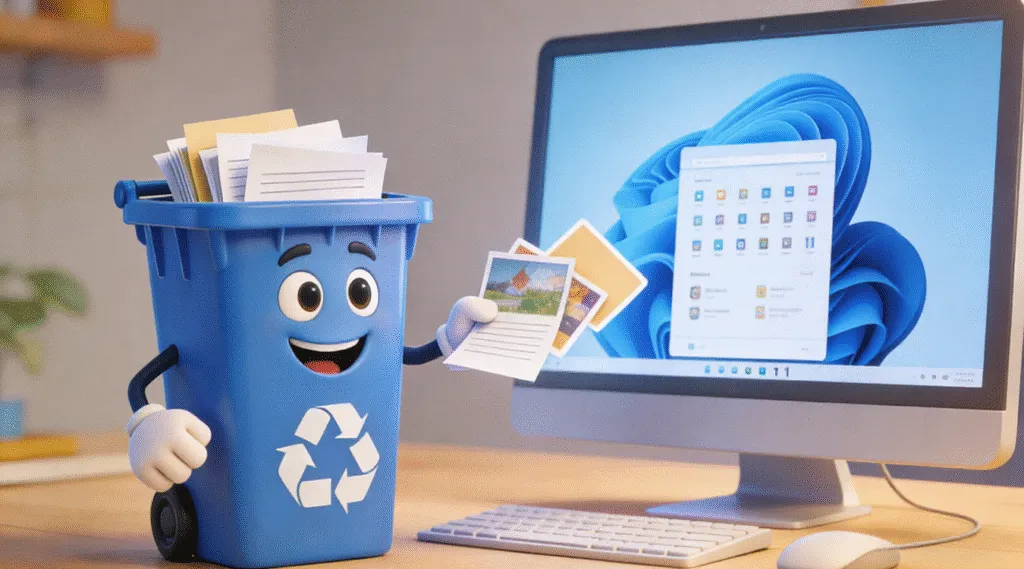
Das versehentliche Löschen von wichtigen Dateien ist eine Situation, mit der die meisten Windows-Benutzer mindestens einmal konfrontiert werden. In vielen Fällen, Wiederherstellung des Papierkorbs ist mit ein paar Klicks möglich. Probleme entstehen jedoch, wenn der Papierkorb bereits geleert wurde. Dann fragen sich viele Benutzer, wie sie Gelöschte Objekte aus dem Papierkorb wiederherstellen.
Die gute Nachricht ist, dass es möglich ist Gelöschte Objekte aus dem Papierkorb wiederherstellen, auch nach dem Leeren des Speichers - wenn Sie richtig handeln und häufige Fehler vermeiden. Dieser Leitfaden erklärt, wie das Löschen von Dateien in Windows wirklich funktioniert, wie man gelöschte Dateien wiederherstellt, und warum professionelle Wiederherstellungssoftware den entscheidenden Unterschied ausmachen kann.
In diesem Leitfaden werden wir auch Folgendes vorstellen Magic Data Recovery, ist eine Windows-basierte Lösung, die Benutzern helfen soll, gelöschte Dateien sicher und effizient wiederherzustellen, wenn die integrierten Methoden nicht mehr ausreichen.
Unterstützt Windows 7/8/10/11 und Windows Server
Sie fragen sich, ob Ihre Dateien wiederhergestellt werden können? Herausfinden in Sekundenschnelle mit unserem Schnellcheck unten.
Bewertung der Datenwiederherstellung
Beantworten Sie 3 kurze Fragen, um Ihre Heilungschancen einzuschätzen
Inhaltsübersicht
Was passiert, wenn Sie Dateien aus dem Papierkorb löschen?
Wenn Sie eine Datei in Windows löschen, wird sie nicht sofort von Ihrer Festplatte gelöscht.
Standard-Löschung (vor dem Leeren des Papierkorbs)
- Die Datei wird in den Papierkorb verschoben.
- Die Daten bleiben auf der Festplatte intakt.
- Die Wiederherstellung ist schnell und risikofrei.
Nach dem Entleeren des Papierkorbs
- Windows markiert den Speicherplatz der Datei als “verfügbar”.”
- Die Datei erscheint nicht mehr im Dateisystem.
- Die eigentlichen Daten bleiben physisch vorhanden bis zum Überschreiben.
Dieser Unterschied ist entscheidend. Durch das Leeren des Papierkorbs werden die Daten nicht sofort zerstört, sondern der Verweis von Windows auf sie wird entfernt. Aus diesem Grund Wiederherstellung gelöschter Dateien aus dem Papierkorb nach dem Leeren ist in vielen Fällen noch machbar.
Können Sie gelöschte Objekte aus dem Papierkorb wiederherstellen?
Ja, aber die Methode hängt von der jeweiligen Situation ab.
Situation | Erholung möglich | Empfohlene Methode |
Datei noch im Papierkorb | Ja | Direkt wiederherstellen |
Papierkorb geleert | Ja (wenn nicht überschrieben) | Software zur Datenwiederherstellung |
Stark beanspruchte Festplatte nach Löschung | Begrenzt | Sofortiger Scan erforderlich |
Wenn Sie wissen, in welche Kategorie Sie fallen, können Sie den sichersten und effektivsten Rückgewinnungsansatz wählen.
Gelöschte Objekte aus dem Papierkorb wiederherstellen (bevor er geleert wird)
Direktes Wiederherstellen aus dem Papierkorb
Wenn der Papierkorb noch nicht geleert wurde, ist dies die einfachste Lösung.
Schritte:
1. öffnen Sie den Papierkorb auf Ihrem Desktop.
2. suchen Sie die gelöschte Datei oder den Ordner.
3 Klicken Sie mit der rechten Maustaste darauf und wählen Sie Wiederherstellen.
4. die Datei kehrt an ihren ursprünglichen Speicherort zurück.
Beschränkungen
- Funktioniert nur, wenn der Papierkorb nicht geleert wurde.
- Hilft nicht bei dauerhaft gelöschten Dateien.
Gelöschte Objekte aus dem leeren Papierkorb wiederherstellen
Sobald der Papierkorb geleert ist, bietet Windows keine integrierte Rückgängig-Option. In diesem Stadium, spezialisierte Wiederherstellungssoftware notwendig wird.
Warum Software erforderlich ist
- Windows verfolgt die gelöschte Datei nicht mehr.
- Eine manuelle Wiederherstellung ist nicht möglich.
- Die Wiederherstellung hängt vom Scannen der Rohsektoren der Festplatte ab.
Dies ist der Ort, an dem Magic Data Recovery bietet eine praktische und zuverlässige Lösung.
Schritte zur Verwendung von Magic Data Recovery
Magic Data Recovery wurde für Windows-Benutzer entwickelt, die eine sichere Methode benötigen, um Gelöschte Objekte aus dem Papierkorb wiederherstellen, einschließlich der Dateien, die beim Leeren des Speichers verloren gehen.
Schritt 1: Herunterladen und Installieren von Magic Data Recovery
Laden Sie Magic Data Recovery herunter und installieren Sie es auf einem anderen als dem betroffenen Laufwerk. Dies verhindert versehentliches Überschreiben und schützt verlorene Daten.
Unterstützt Windows 7/8/10/11 und Windows Server
Schritt 2: Wählen Sie das zu scannende Laufwerk
Wenn Sie das Programm starten, zeigt die Hauptschnittstelle alle an den Computer angeschlossenen Laufwerke an. Wählen Sie die Festplatte aus, auf der die Dateien gelöscht wurden, und starten Sie dann den Scan.

Schritt 3: Warten, bis der Scan abgeschlossen ist
Die Software führt automatisch einen erweiterten Scan durch. Nach dem Scan werden alle Dateien aufgelistet.

Schritt 4: Vorschau gelöschter Dateien vor der Wiederherstellung
Die Vorschaufunktion stellt sicher, dass Sie die benötigten Dateien wiederherstellen.

Schritt 5: Dateien an einem sicheren Ort wiederherstellen
Wählen Sie die gewünschten Dateien aus und stellen Sie sie auf einem anderen Laufwerk oder Speichergerät wieder her. NICHT Daten auf demselben Laufwerk zu speichern, da sonst die Gefahr besteht, dass die Daten beschädigt werden.

Warum Magic Data Recovery eine verlässliche Lösung ist
Magic Data Recovery konzentriert sich auf sichere, szenariobasierte Wiederherstellung, statt aggressiver oder riskanter Maßnahmen.
Die wichtigsten Vorteile
- Tiefes Scannen nach NTFS, FAT32, und exFAT Dateisysteme
- Vorschauunterstützung zur Überprüfung von Dateien vor der Wiederherstellung
- Nur-Lese-Scan-Verfahren, das weitere Schäden vermeidet
- Geeignet für versehentliches Löschen, geleerte Papierkörbe und Systemfehler
Praktischer Anwendungsfall
Ein häufiges Beispiel sind Benutzer, die nach dem Löschen von Arbeitsdokumenten den Papierkorb geleert haben und diesen Fehler erst später bemerken. Wenn Sie die Datenträgernutzung sofort stoppen und Magic Data Recovery von einem zweiten Laufwerk aus ausführen, können viele dieser Dateien wiederhergestellt werden. Im Vergleich zu den in Windows integrierten Optionen ist dieser Ansatz zuverlässiger und weit weniger restriktiv.
Was Sie nach dem Entleeren des Papierkorbs NICHT tun sollten
Viele Fehlschläge bei der Wiederherstellung werden durch gut gemeinte, aber schädliche Maßnahmen verursacht.
Vermeiden Sie die folgenden Punkte:
- Installation der Wiederherstellungssoftware auf demselben Laufwerk
- Speichern von neuen Dateien auf dem betroffenen Datenträger
- Laufen CHKDSK oder Befehle zur Festplattenreparatur
- Formatierung oder eine neue Partitionierung des Laufwerks
Jede dieser Aktionen erhöht die Wahrscheinlichkeit, dass wiederherstellbare Daten überschrieben werden. Wenn Sie sich einen schnellen Überblick verschaffen möchten, finden Sie unter Wiederherstellung von Dateien nach dem Löschen Informationen über gängige Szenarien und sichere nächste Schritte.
Schlussfolgerung
Der Verlust von Dateien nach dem Leeren des Papierkorbs kann sehr belastend sein, aber er bedeutet nicht immer einen dauerhaften Verlust. Zu verstehen, wie Windows mit gelöschten Daten umgeht, ist der erste Schritt zu Wiederherstellung gelöschter Objekte aus dem Papierkorb.
Für Dateien, die sich noch im Papierkorb befinden, erfolgt die Wiederherstellung sofort. Für dauerhaft gelöschte Daten bietet Magic Data Recovery eine praktische, sichere und gut strukturierte Lösung zur Wiederherstellung des Papierkorbs die mit den besten Praktiken der Datenrettung übereinstimmt. Seine Fähigkeit, tief zu scannen, Dateien in der Vorschau anzuzeigen und riskante Operationen zu vermeiden, macht es zu einer zuverlässigen Wahl, wenn Standardoptionen nicht ausreichen, selbst wenn Sie den Recycel Bin geleert haben.
Wenn Sie auf der Suche nach einer praktischen Lösung sind und nicht nach einer Versuch-und-Irrtum-Methode, Magic Data Recovery bietet eine ausgewogene und vertrauenswürdige Option.
Unterstützt Windows 7/8/10/11 und Windows Server
FAQ - Gelöschte Objekte aus dem Papierkorb wiederherstellen
Wie kann ich dauerhaft gelöschte Dateien aus dem Papierkorb wiederherstellen?
Wie kann man etwas, das man versehentlich gelöscht hat, wiederherstellen?
Sind gelöschte Dateien für immer verschwunden?
Wie kann man dauerhaft gelöschte Dateien in Windows wiederherstellen?
Können wir dauerhaft gelöschte Dateien wiederherstellen?
Ist es möglich, gelöschte Elemente wiederherzustellen?
Wo finde ich gelöschte Dateien, wenn sie nicht im Papierkorb sind?

Vasilii ist ein Datenrettungsspezialist mit rund 10 Jahren praktischer Erfahrung in diesem Bereich. Im Laufe seiner Karriere hat er Tausende von komplexen Fällen mit gelöschten Dateien, formatierten Laufwerken, verlorenen Partitionen und RAW-Dateisystemen erfolgreich gelöst. Sein Fachwissen umfasst sowohl manuelle Wiederherstellungsmethoden mit professionellen Tools wie Hex-Editoren als auch fortschrittliche automatische Lösungen mit Wiederherstellungssoftware. Vasilii hat es sich zur Aufgabe gemacht, zuverlässiges Wissen zur Datenwiederherstellung sowohl IT-Fachleuten als auch normalen Nutzern zugänglich zu machen und ihnen dabei zu helfen, ihre wertvollen digitalen Ressourcen zu schützen.