
Der ultimative Leitfaden zur Behebung von RAW-Dateisystemfehlern (Ausgabe 2026)
Haben Sie schon einmal Ihre Festplatte oder Ihren USB-Stick eingesteckt, nur um eine gefürchtete Meldung zu sehen?
“Sie müssen den Datenträger in Laufwerk X: formatieren, bevor Sie ihn verwenden können”?
Wenn Sie versuchen, ein Laufwerk zu öffnen, und die Warnung “Datenträger formatieren” angezeigt wird, hat Ihr Gerät wahrscheinlich einen Rohdateisystem. Dieser Fehler zeigt an, dass Windows die interne Struktur des Laufwerks nicht erkennen kann. Folglich müssen Sie sorgfältig vorgehen, um Ihre Dateien mit einem geeigneten Datenwiederherstellungstool wie Magic Data Recovery.
Unterstützt Windows 7/8/10/11 und Windows Server
Inhaltsübersicht
Was ist ein RAW-Dateisystem?
Verstehen von Dateisystemen
Ein Dateisystem ist die Organisationsmethode, die ein Betriebssystem zum Speichern und Auffinden von Daten auf einem Speichergerät verwendet. Übliche Typen sind:
Wenn ein Laufwerk sich RAW, bedeutet dies, dass die Struktur des Dateisystems entweder fehlen, beschädigt oder unleserlich sind - wodurch das Betriebssystem nicht mehr auf Dateien zugreifen kann.
Was das RAW-Dateisystem tatsächlich bedeutet
RAW ist kein echtes Dateisystem - es ist ein Zustand.
Es zeigt an, dass Ihr Festplattenlaufwerk oder Ihre Partition seine Formaterkennung verloren hat, so dass er in der Datenträgerverwaltung als nicht zugewiesener Speicherplatz oder “Unbekannt” erscheint.
Warum wird ein Laufwerk RAW?
Häufige Ursachen von RAW-Dateisystemfehlern
- Unsicherer Auswurf von externen Laufwerken
- Plötzlicher Stromausfall bei der Datenübertragung
- Viren- oder Malware-Angriffe Beschädigung der Partitionstabelle
- Schlechte Sektoren auf der physischen Festplatte
- Unterbrechung beim Formatieren oder Partitionieren
- Hardware-Ausfall oder alternde Laufwerke
Häufig betroffene Geräte
- USB-Sticks
- Externe HDDs und SSDs
- SD-Speicherkarten
- Interne Laptop- oder Desktop-Laufwerke
Erkennen von RAW-Dateisystemproblemen
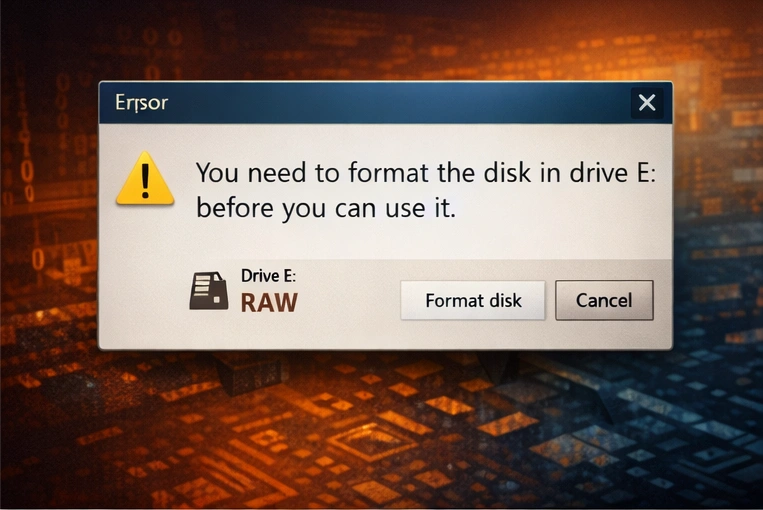
Wenn Ihr Datenträger zu RAW wird, können Sie das sehen:
- “Der Datenträger enthält kein anerkanntes Dateisystem”.”
- “Sie müssen die Festplatte formatieren, bevor Sie sie benutzen können.”
- “Datei oder Verzeichnis ist beschädigt und nicht lesbar”.”
Überprüfung in der Datenträgerverwaltung
- Klicken Sie mit der rechten Maustaste auf . Dieser PC → Verwalten → Festplattenverwaltung
- Suchen Sie das betroffene Laufwerk
- Im Rahmen der Dateisystem Spalte, sehen Sie RAW
Wenn Sie “RAW” sehen, bestätigt dies, dass das Dateisystem nicht erkannt wird.
Risiken und Folgen eines RAW-Laufwerks
Unlesbare Dateien und Datenverlust
Alle Daten bleiben physisch auf dem Laufwerk, aber Windows kann sie nicht interpretieren. Der Versuch, das Laufwerk zu öffnen, kann zu einer Fehlermeldung oder zum Einfrieren führen.
Formatierung Risiko
Wenn Sie auf “Formatieren” klicken, überschreibt das Betriebssystem die Metadaten des Dateisystems, was die Wiederherstellungschancen drastisch verringert.
Instabilität des Systems
Ein beschädigtes Laufwerk kann die Systemstartzeiten verlangsamen, Abstürze verursachen oder dazu führen, dass Backups fehlschlagen.
Lösungen für RAW-Dateisystem-Fehler
Lösung 1: Reparieren des RAW-Dateisystems mit CHKDSK
Zunächst sollten Sie das integrierte Windows-Reparaturtool ausprobieren. Obwohl es Einschränkungen hat, behebt es manchmal kleinere Fehler.
- Öffnen Sie die Eingabeaufforderung als Administrator.
- Typ
chkdsk G: /f(ersetzen Sie G durch Ihren Laufwerksbuchstaben). - Drücken Sie die Eingabetaste, um den Reparaturvorgang zu starten.
Anmerkung: Wenn Sie “CHKDSK ist nicht verfügbar”, Ihr Rohdateisystem erfordert eine professionelle Wiederherstellung.
Lösung 2: Wiederherstellen Daten aus einem RAW-Dateisystem (empfohlen)
Da manuelle Reparaturen häufig fehlschlagen, sollten Sie der Datenextraktion Vorrang einräumen. Magic Data Recovery umgeht die beschädigte Ebene und liest Ihre Dateien direkt.
- Scannen: Starten Sie das Tool und wählen Sie Ihr Laufwerk mit der Taste Rohdateisystem.
- Vorschau: Sie können Fotos und Dokumente vor der eigentlichen Wiederherstellung durchsuchen.
- Erholen: Speichern Sie Ihre Dateien auf einem anderen, gesunden Speichermedium.
Profi-Tipp: Mit dieser Software können Sie kostenlos 500 MB an Daten wiederherstellen, um die Ergebnisse zu überprüfen.
Lösung 3: Wiederherstellen das Laufwerk nach dem Reparieren des RAW-Dateisystems
Nachdem Sie Ihre Daten sicher gesichert haben, können Sie das Laufwerk schließlich formatieren, um es wieder nutzbar zu machen.
- Klicken Sie mit der rechten Maustaste auf Diesen PC → Verwalten → Festplattenverwaltung.
- Klicken Sie mit der rechten Maustaste auf die Partition, die die Rohdateisystem.
- Wählen Sie NTFS oder exFAT und führen Sie eine Schnellformatierung durch.
Vorsichtsmaßnahmen vor der Reparatur eines RAW-Laufwerks
Sicherung und Disk Imaging
Vor jedem Reparaturversuch sollten Sie Ihr RAW-Laufwerk klonen oder mit Tools wie Clonezilla oder Macrium Reflect um irreversible Verluste zu vermeiden.
Vermeiden Sie das Schreiben auf das Laufwerk
Erstellen, kopieren oder verändern Sie keine Dateien auf einem RAW-Datenträger. Dies verhindert das Überschreiben wertvoller Datenblöcke.
Häufige Fehler, die bei der RAW-Wiederherstellung zu vermeiden sind
Fehler #1: Unmittelbare Formatierung
Beim Formatieren werden Metadaten überschrieben, was eine spätere Wiederherstellung erschwert. Stellen Sie immer erst wieder her und formatieren Sie dann später.
Fehler #2: Mehrere Reparatur-Tools ausführen
Jedes Werkzeug kann die Partitionsinformationen unterschiedlich verändern, was die Beschädigung verschlimmert.
Fehler #3: Speichern wiederhergestellter Dateien auf demselben Laufwerk
Stellen Sie die Daten immer auf einem separaten, gesunden Speichermedium wieder her.
Wie Sie RAW-Dateisystemfehler verhindern können
Richtiges Auswerfen
Verwenden Sie immer die Funktion “Hardware sicher entfernen”, bevor Sie Laufwerke ausstecken.
Regelmäßige Gesundheitsüberwachung
Verwenden Sie Tools wie CrystalDiskInfo oder Festplattenwächter um den Zustand und die Temperatur des Laufwerks zu überwachen.
Software auf dem neuesten Stand halten
Installieren Sie die neuesten Betriebssystem-Patches und Antiviren-Software, um das Risiko der Dateibeschädigung zu verringern.
Professionelle Wiederherstellungslösung: Magic Data Recovery
Über Magic Data Recovery
Wenn Ihr Laufwerk RAW wird, Magic Data Recovery ist eine leistungsstarke, benutzerfreundliche Software, die entwickelt wurde, um Scannen und Wiederherstellen verlorener Dateien von beschädigten oder nicht erkannten Partitionen.

Sie unterstützt NTFS, FAT, exFAT, RAW und mehr - perfekt für die Wiederherstellung von Daten von Festplatten, SSDs, USBs und SD-Karten.
Die wichtigsten Vorteile
- Tiefgreifendes Scannen von Sektor zu Sektor
- Unterstützt alle Arten von Speichermedien
- KI-gestützte Rekonstruktion der Dateistruktur
- Einfach für Anfänger mit einer übersichtlichen Oberfläche
Schritt-für-Schritt-Erholungsprozess
- Herunterladen und installieren Magic Data Recovery
Unterstützt Windows 7/8/10/11 und Windows Server
2. Wählen Sie Ihr RAW-Laufwerk aus der Liste
3. Wählen Sie . Vollständige Analyse tief zu scannen
4. Vorschau der gefundenen Dateien und Auswahl der benötigten Dateien
5. Wiederhergestellte Dateien an einem anderen Speicherort speichern
Warum es die beste Wahl für die Reparatur von RAW-Laufwerken ist
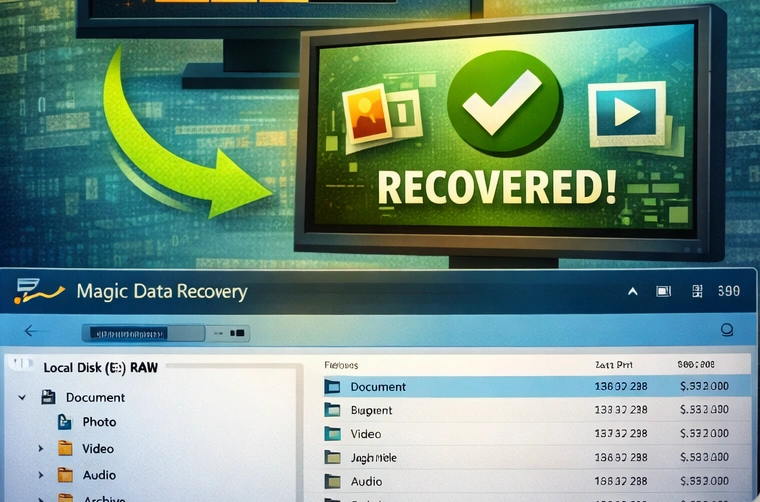
Im Gegensatz zu manuellen Reparaturbefehlen, Magic Data Recovery:
- Stellt Dateien wieder her ohne Formatierung
- Stellt wieder her. ursprüngliche Dateinamen und Struktur
- Arbeitet an Fenster 7-11
- Bietet eine kostenlose Vorschau vor dem Kauf
🔗 Offizielle Website: Magic Data Recovery
Schlussfolgerung: Schützen Sie Ihre Daten, stellen Sie sie mit Zuversicht wieder her
Ein RAW-Dateisystem bedeutet nicht das Ende Ihrer Daten - es ist ein Signal, vorsichtig zu handeln.
Vermeiden Sie Formatierung, führen Sie eine vollständige Wiederherstellung mit Magic Data Recovery, und formatieren Sie das Laufwerk dann neu, um es sicher wiederverwenden zu können.
Wenn Sie die Ursachen kennen und vorbeugende Maßnahmen ergreifen, können Sie Ihre Laufwerke gesund und Ihre Daten sicher halten - für immer.
Unterstützt Windows 7/8/10/11 und Windows Server
FAQs
Kann ich ein Raw-Dateisystem in NTFS konvertieren, ohne meine Dateien zu verlieren?
Warum zeigt meine externe Festplatte plötzlich ein rohes Dateisystem an?
Ist es möglich, dass CHKDSK einen Raw-Dateisystemfehler behebt?
Wie geht Magic Data Recovery mit einem Raw-Dateisystem anders um?
Kann das Formatieren eines Raw-File-System-Laufwerks das zugrunde liegende Hardwareproblem beheben?
Kann ein Virus dazu führen, dass mein USB-Laufwerk ein rohes Dateisystem anzeigt?
Wie viel kostet es, ein rohes Dateisystem professionell zu reparieren?

Jason ist ein Spezialist für Datenwiederherstellung und technischen Support mit über 15 Jahren praktischer Erfahrung. Er hat intensiv mit Endnutzern zusammengearbeitet, schwierige Fälle von Datenverlust behoben und praktische Lösungen für versehentlich gelöschte Daten, formatierte Laufwerke, beschädigte Dateisysteme, verlorene Partitionen, Systemausfälle und andere Notfälle im Bereich der Datenwiederherstellung bereitgestellt. Zu seinen Fachgebieten gehören außerdem Datensicherung und -wiederherstellung, Dateireparatur sowie Notfallwiederherstellung, wobei er besonderen Wert auf eine sichere, zuverlässige und technisch korrekte Beratung legt.