
Korrektur von Fehlern in der Master File Table: Vollständige Anleitung zur Behebung von MFT-Problemen
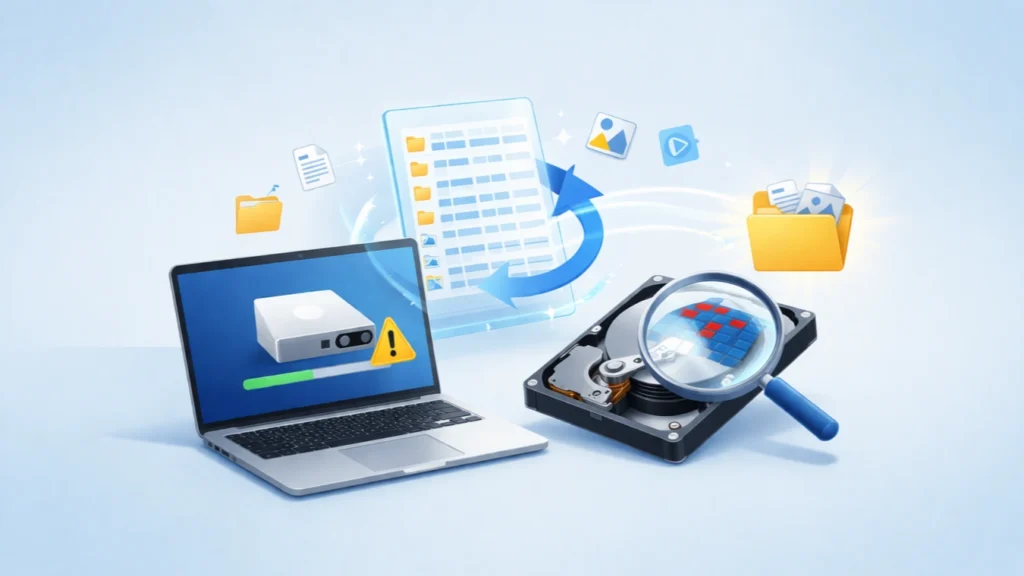
Die Botschaft sehen “Korrektur von Fehlern in der Stammdatentabelle” kann beunruhigend sein - vor allem, wenn Ihre Partition plötzlich verschwindet oder Dateien unzugänglich werden. Dieses Problem deutet oft auf eine Beschädigung der NTFS-Dateisystem, Dies wirkt sich unmittelbar darauf aus, wie Ihre Daten gespeichert und indiziert werden.
In der Praxis tritt dieser Fehler nach unerwarteten Abschaltungen, Festplattenfehlern oder unsachgemäßer Formatierung auf. Die gute Nachricht? Sie können das Problem oft beheben und Ihre Daten wiederherstellen - wenn Sie sorgfältig vorgehen und die richtige Methode anwenden.
In diesem Leitfaden erfahren Sie, welche Ursachen MFT-Fehler haben, wie Sie sie Schritt für Schritt beheben können und wann Sie ein professionelles Tool wie Magic Data Recovery um verlorene Daten sicher wiederherzustellen.
Unterstützt Windows 7/8/10/11 und Windows Server
Inhaltsübersicht
Was ist die Master File Table (MFT)?
Die Stammdatentabelle (MFT) ist die Kernkomponente des NTFS-Dateisystems. Sie fungiert als Datenbank, die aufzeichnet:
- Dateinamen
- Dateispeicherorte
- Berechtigungen
- Dateigrößen
Jede Datei auf einem NTFS-Laufwerk hat mindestens einen Eintrag in der MFT. Wenn Sie also auf Korrektur von Fehlern in der Stammdatentabelle, bedeutet dies, dass das System versucht, beschädigte Dateidatensätze zu reparieren.
Warum kommt es zu MFT-Fehlern?
Das Verständnis der Ursache hilft, weitere Schäden zu vermeiden. Häufige Ursachen sind:
1. Plötzlicher Stromausfall
Unerwartetes Herunterfahren unterbricht die Festplattenoperationen und führt zur Beschädigung der MFT.
2. Schlechte Sektoren auf der Festplatte
Physische Schäden am Laufwerk können die MFT-Einträge beschädigen.
3. Dateisystem-Fehler
Unsachgemäße Formatierung oder Systemabstürze können Folgendes auslösen Korrektur von Fehlern in der Stammdatentabelle.
4. Viren- oder Malware-Angriffe
Bösartige Programme können Dateisystemstrukturen verändern oder beschädigen.
5. Unsachgemäßes Entfernen der Festplatte
Wenn Sie externe Laufwerke entfernen, ohne sie auszuwerfen, kann die MFT beschädigt werden.
Symptome von MFT-Fehlern
Sie werden es bemerken:
- Partition erscheint als RAW
- Dateien werden unzugänglich
- System führt CHKDSK automatisch aus
- Fehlermeldung: Korrektur von Fehlern in der Stammdatentabelle
- Das Laufwerk muss formatiert werden
Wenn Sie diese Anzeichen sehen, vermeiden Sie es, neue Daten auf den Datenträger zu schreiben, um das Überschreiben wiederherstellbarer Dateien zu verhindern.
Behebung von Fehlern in der Stammdatentabelle
Methode 1: CHKDSK ausführen (Basisreparatur)
CHKDSK ist das erste Tool, das Windows zur Behebung von MFT-Problemen verwendet.
Schritte:
- Öffnen Sie die Eingabeaufforderung als Administrator
- Art:
chkdsk X: /f /r
(Ersetzen Sie X durch Ihren Laufwerksbuchstaben)
- Enter drücken und warten
Vorteile:
- Integriert und einfach
Nachteile:
- Kann beschädigte Datensätze löschen
- Risiko des Datenverlusts
👉 Tipp: Wenn Ihre Daten wichtig sind, sollten Sie eine Wiederherstellung in Betracht ziehen, bevor Sie CHKDSK ausführen.
Methode 2: Datenträger über den Datei-Explorer prüfen
- Klicken Sie mit der rechten Maustaste auf das Laufwerk
- Wählen Sie “Eigenschaften”.”
- Gehen Sie zu “Werkzeuge” → “Prüfen”.”
Diese Methode führt eine grundlegende Überprüfung durch und versucht, Dateisystemprobleme zu beheben.
Methode 3: Wiederherstellung verlorener Partitionen
Wenn die Partition aufgrund einer Korrektur von Fehlern in der Stammdatentabelle, benötigen Sie möglicherweise eine Software zur Partitionswiederherstellung.
Sicheres Wiederherstellen von Daten mit Magic Data Recovery
Wenn eine MFT-Beschädigung zu verlorenen Partitionen oder unzugänglichen Dateien führt, ist die Verwendung eines professionellen Wiederherstellungstools unerlässlich.

Warum Magic Data Recovery wählen?
Magic Data Recovery wurde entwickelt, um Szenarien wie diese zu bewältigen:
- Gelöschte Dateien
- Formatierte Laufwerke
- Dateisystemfehler (einschließlich MFT-Beschädigung)
- Verlorene oder RAW-Partitionen
Wesentliche Vorteile
- Tiefenscan-Technologie erkennt Dateien, auch wenn die MFT beschädigt ist
- Unterstützt NTFS, FAT, exFAT und mehr
- Wiederherstellung von Daten ohne Änderung der ursprünglichen Festplattenstruktur
- Benutzerfreundliche Schnittstelle für nichttechnische Benutzer
Real-World Anwendungsfall
Wenn Ihre externe Festplatte zum Beispiel Folgendes anzeigt Korrektur von Fehlern in der Stammdatentabelle und wird zu RAW:
- Start Magic Data Recovery
- Wählen Sie das betroffene Laufwerk aus
- Führen Sie einen Tiefenscan durch
- Vorschau wiederherstellbarer Dateien
- Wiederherstellung von Daten an einem sicheren Ort
Warum es zuverlässiger ist
Anders als CHKDSK, das möglicherweise beschädigte Einträge entfernt, konzentriert sich Magic Data Recovery auf Datenextraktion zuerst, Dadurch wird das Risiko eines dauerhaften Verlusts verringert.
Wenn es sich um wichtige Dateien handelt, ist dieser Ansatz wesentlich sicherer. Wenn Sie nach einer effizienteren und sichereren Lösung suchen, sollten Sie Magic Data Recovery ausprobieren, um Ihre verlorenen Daten wiederherzustellen.
Unterstützt Windows 7/8/10/11 und Windows Server
Bewährte Praktiken zur Vermeidung von MFT-Fehlern
Um zukünftige Probleme zu vermeiden:
- Fahren Sie Ihr System immer ordnungsgemäß herunter
- Verwenden Sie eine USV zum Schutz der Stromversorgung
- Sichern Sie regelmäßig wichtige Daten
- Erzwungenes Entfernen der Festplatte vermeiden
- Regelmäßige Überprüfung des Festplattenzustands
Schlussfolgerung
Korrektur von Fehlern in der Stammdatentabelle ist eine ernstzunehmende Warnung, dass Ihr Dateisystem beeinträchtigt sein könnte. Tools wie CHKDSK können zwar strukturelle Probleme beheben, riskieren aber auch Datenverlust.
Für Benutzer, die mit verlorenen Partitionen oder unzugänglichen Dateien konfrontiert sind, Magic Data Recovery bietet eine sicherere und zuverlässigere Lösung. Sie räumt der Datenwiederherstellung Vorrang vor der Reparatur ein und ist damit die ideale Wahl, wenn Ihre Dateien wirklich wichtig sind.
Unterstützt Windows 7/8/10/11 und Windows Server
FAQs
Was bedeutet es, Fehler in der Stammdatentabelle zu korrigieren?
Diese Meldung zeigt an, dass Windows versucht, eine Beschädigung in der Master File Table des NTFS-Dateisystems zu reparieren. Die MFT speichert wichtige Datei-Metadaten. Wenn sie beschädigt ist, kann es sein, dass auf Dateien nicht mehr zugegriffen werden kann oder dass Partitionen als RAW angezeigt werden, was eine Reparatur oder Wiederherstellung erfordert.
Kann ich MFT-Fehler ohne Datenverlust beheben?
Ja, aber Vorsicht ist geboten. Tools wie CHKDSK können Fehler beheben, aber möglicherweise beschädigte Einträge entfernen. Um sicherere Ergebnisse zu erzielen, sollten Sie Ihre Daten zunächst mit einem Tool wie Magic Data Recovery wiederherstellen und dann mit der Reparatur fortfahren, um einen dauerhaften Datenverlust zu vermeiden.
Warum verschwindet meine Partition nach einem MFT-Fehler?
Eine MFT-Beschädigung kann die Struktur des Dateisystems zerstören, so dass das System die Partition falsch identifiziert. Infolgedessen kann das Laufwerk als RAW oder nicht zugewiesen erscheinen, obwohl die Daten noch vorhanden sind und oft wiederhergestellt werden können.
Ist CHKDSK sicher bei der Behebung von MFT-Fehlern?
CHKDSK ist nützlich für die Reparatur von Dateisystemproblemen, aber es ist nicht immer sicher für die Datenwiederherstellung. Es kann beschädigte Dateieinträge löschen. Wenn Ihre Daten wertvoll sind, ist es besser, zuerst Dateien wiederherzustellen, bevor Sie CHKDSK ausführen.
Wie geht Magic Data Recovery mit MFT-Beschädigungen um?
Magic Data Recovery umgeht die beschädigte MFT, indem es den Datenträger direkt scannt. Es rekonstruiert die Dateistrukturen auf der Basis von Rohdaten und ermöglicht so die Wiederherstellung von Dateien, selbst wenn das Dateisystem stark beschädigt oder unzugänglich ist.
Können MFT-Fehler durch Hardware-Probleme verursacht werden?
Ja, fehlerhafte Sektoren oder physische Festplattenschäden können die MFT beschädigen. In solchen Fällen kann die Reparatur des Dateisystems allein das Problem nicht lösen. Eine Datenwiederherstellung mit anschließendem Austausch der Festplatte ist oft die beste Lösung.
Was sollte ich sofort tun, wenn ich einen MFT-Fehler sehe?
Stellen Sie die Verwendung des betroffenen Laufwerks sofort ein. Vermeiden Sie das Schreiben neuer Daten, da dadurch wiederherstellbare Dateien überschrieben werden können. Verwenden Sie dann ein zuverlässiges Wiederherstellungstool, um Ihre Daten zu extrahieren, bevor Sie versuchen, sie zu reparieren.
Wie kann ich Fehler in der Stammdatentabelle in Zukunft vermeiden?
Sie können das Risiko verringern, indem Sie regelmäßig Backups erstellen, plötzliche Abschaltungen vermeiden, externe Laufwerke sicher auswerfen und den Zustand der Festplatte überwachen. Vorbeugende Maßnahmen sind der effektivste Weg, um sich vor MFT-bedingten Datenverlusten zu schützen.

Jason ist ein Spezialist für Datenwiederherstellung und technischen Support mit über 15 Jahren praktischer Erfahrung. Er hat intensiv mit Endnutzern zusammengearbeitet, schwierige Fälle von Datenverlust behoben und praktische Lösungen für versehentlich gelöschte Daten, formatierte Laufwerke, beschädigte Dateisysteme, verlorene Partitionen, Systemausfälle und andere Notfälle im Bereich der Datenwiederherstellung bereitgestellt. Zu seinen Fachgebieten gehören außerdem Datensicherung und -wiederherstellung, Dateireparatur sowie Notfallwiederherstellung, wobei er besonderen Wert auf eine sichere, zuverlässige und technisch korrekte Beratung legt.