
Copia de seguridad completa frente a copia de seguridad incremental y diferencial
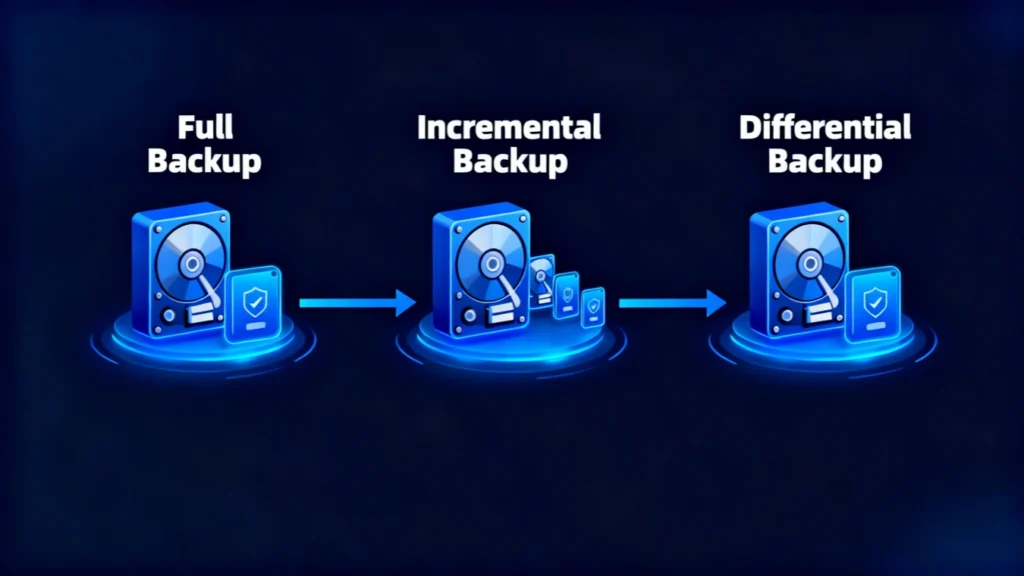
Pérdida de datos rara vez ocurre en el momento oportuno. Un disco duro puede fallar, se puede borrar una carpeta importante, un ransomware puede dañar los archivos a los que tienes acceso o puede que una copia de seguridad resulte estar incompleta justo cuando más la necesitas. Por este motivo, es importante comprender cómo funciona un copia de seguridad completa funciona es uno de los pasos más importantes a la hora de elaborar un plan fiable de protección de datos.
A copia de seguridad completa copia todos los datos seleccionados dentro de un ámbito de copia de seguridad definido. A diferencia de un copia de seguridad incremental, que guarda los cambios realizados desde la última copia de seguridad, o un copia de seguridad diferencial, que guarda los cambios realizados desde la última copia completa; una copia de seguridad completa crea una línea de base de recuperación autónoma.
Sin embargo, una copia completa no siempre es lo mismo que una imagen del sistema. La diferencia es importante cuando se quiere recuperar archivos concretos, restaurar un ordenador completo o diseñar una solución práctica estrategia de copias de seguridad.
En esta guía se explica cómo funciona cada tipo de copia de seguridad, cuáles son sus ventajas y limitaciones, cuándo utilizarlas y qué hacer si tu copia de seguridad ha desaparecido, está dañada o no está disponible.
Índice
¿Qué es un Copia de seguridad completa?
A copia de seguridad completa es una copia completa de todos los datos seleccionados para una tarea de copia de seguridad concreta. Dependiendo del software y de la configuración, ese alcance puede incluir documentos, fotos, vídeos, bases de datos, datos de aplicaciones, carpetas, particiones o un disco completo.
La ventaja principal es la independencia.
Al restaurar a partir de una copia de seguridad completa, normalmente no es necesario disponer de una cadena de archivos incrementales anteriores. El conjunto de copias de seguridad seleccionado ya contiene los datos capturados en ese momento.
Por ejemplo, imagina que una empresa almacena 500 GB de archivos de proyectos en una unidad compartida. Si crea una copia completa el domingo, la copia de seguridad del domingo contiene todos los datos de los proyectos seleccionados. Si la unidad original falla el lunes, el administrador puede restaurar la copia del domingo sin tener que reconstruir primero varios conjuntos de copias de seguridad diarias.
Esta sencilla estructura de recuperación hace que las copias de seguridad completas resulten especialmente útiles como puntos de referencia para la recuperación.
¿Cómo funciona un Copia de seguridad completa ¿Trabajar?
El proceso básico suele constar de cuatro pasos:
- El software de copia de seguridad identifica los archivos, carpetas, particiones o discos incluidos en el ámbito de la copia de seguridad.
- Lee todos los datos seleccionados, en lugar de limitarse únicamente a los archivos modificados recientemente.
- Copia esos datos a otra ubicación de almacenamiento, como una unidad externa, un dispositivo NAS, un servidor de copias de seguridad o un destino en la nube.
- El programa registra el conjunto de copias de seguridad para que pueda utilizarse posteriormente en caso de recuperación.
Dado que el software copia el conjunto de datos seleccionado al completo, un copia de seguridad completa suele requerir más tiempo y espacio de almacenamiento que un copia de seguridad incremental o copia de seguridad diferencial.
Sin embargo, la recuperación suele ser más sencilla, ya que hay menos dependencias.
¿Qué es un Copia de seguridad completa ¿Incluir?
La respuesta depende de lo que decidas proteger.
Un error habitual es dar por sentado que todos los copia de seguridad completa incluye automáticamente Windows, las aplicaciones instaladas, los archivos personales, la configuración del sistema, la información de arranque y todas las particiones del ordenador. Eso no es necesariamente cierto.
La palabra “completa” describe el método de copia de seguridad dentro del ámbito seleccionado. No define automáticamente el ámbito en sí.
Copia de seguridad completa a nivel de archivo
Una copia de seguridad a nivel de archivo puede incluir carpetas seleccionadas, como por ejemplo:
- Documentos
- Archivos de escritorio
- Fotos
- Vídeos
- Carpetas de proyectos
- Documentación empresarial
- Datos de la solicitud
En este caso, el copia de seguridad completa contiene todos los archivos seleccionados, pero es posible que no incluya el sistema operativo ni la configuración de arranque.
Copia de seguridad de una partición o de un disco
Algunas aplicaciones de copia de seguridad pueden proteger una partición o un disco completo.
Dependiendo del software, esto puede incluir:
- Datos del sistema de archivos
- Aplicaciones
- Archivos de usuario
- Archivos de sistema
- Estructuras de disco
- Particiones de recuperación
Este tipo de copia de seguridad se acerca más a lo que muchos usuarios denominan «copia de seguridad de imagen».
Copia de seguridad completa frente a copia de seguridad incremental frente a copia de seguridad diferencial

Comprender la diferencia entre estos tres métodos facilita la elección del flujo de trabajo de recuperación adecuado.
Tipo de copia de seguridad | Qué copia | Velocidad de copia de seguridad | Uso del almacenamiento | Proceso de restauración | Mejor uso |
Copia de seguridad completa | Todos los datos seleccionados | El más lento | Más alto | Simple | Copias de seguridad de referencia |
Copia de seguridad incremental | Cambios desde la última copia de seguridad | Más rápido | Más bajo | Requiere una cadena de respaldo | Copias de seguridad frecuentes |
Copia de seguridad diferencial | Cambios desde la última copia de seguridad completa | Medio | Medio | Diferencial completo + más reciente | Equilibrio entre velocidad y recuperación |
Copia de seguridad completa vs Copia de seguridad incremental
En copia de seguridad incremental almacena únicamente los datos que han cambiado desde la última operación de copia de seguridad.
Por ejemplo:
- Domingo: Copia de seguridad completa
- Lunes: Incremental A
- Martes: Incremental B
- Miércoles: C incremental
Si hay que restaurar los datos el miércoles, es posible que el proceso de recuperación requiera la copia completa del domingo, además de los conjuntos incrementales del lunes, martes y miércoles.
La principal ventaja es la eficiencia. Las copias de seguridad incrementales son de tamaño reducido y suelen completarse rápidamente.
El principal inconveniente es la dependencia. Si parte de la cadena de copias de seguridad deja de estar disponible o se daña, la recuperación puede resultar más complicada.
Copia de seguridad completa vs Copia de seguridad diferencial
A copia de seguridad diferencial registra todos los cambios realizados desde la última copia completa.
Por ejemplo:
- Domingo: Copia de seguridad completa
- Lunes: Cambios desde el domingo
- Martes: Todos los cambios desde el domingo
- Miércoles: Todos los cambios desde el domingo
Para restaurar el estado del miércoles, normalmente se necesita la copia completa del domingo y la última copia de seguridad diferencial del miércoles.
Esto supone un buen término medio. Los conjuntos de copias de seguridad van creciendo a lo largo del ciclo, pero el proceso de restauración suele requerir menos archivos que una cadena incremental.
Copia de seguridad incremental vs Copia de seguridad diferencial
Elige un copia de seguridad incremental cuando la velocidad de las copias de seguridad y la eficiencia del almacenamiento son lo más importante.
Elija una copia de seguridad diferencial cuando prefieras un proceso de restauración más sencillo y no te suponga un problema que los archivos de copia de seguridad diarios sean más grandes.
Ninguno de los dos sustituye a una revisión periódica copia de seguridad completa. En cambio, ambos métodos suelen utilizar la copia completa como referencia.
Ventajas e inconvenientes de un Copia de seguridad completa
Ningún método de copia de seguridad es ideal para todas las situaciones. Una opción útil estrategia de copias de seguridad equilibra la velocidad de copia de seguridad, el coste de almacenamiento, la velocidad de recuperación y la pérdida de datos aceptable.
Ventajas de un Copia de seguridad completa
Entre las principales ventajas se incluyen:
Recuperación sencilla: Una copia de seguridad completa no suele depender de una cadena de copias de seguridad larga.
Flujo de trabajo de restauración más rápido: El software de recuperación suele poder restaurar los datos directamente a partir de un único conjunto completo de copias de seguridad.
Referencia clara de recuperación: Los administradores saben exactamente qué conjunto de datos corresponde a una fecha concreta de copia de seguridad completa.
Menor riesgo de dependencia: Los daños que sufra un archivo incremental no interrumpen la cadena que remite a la copia completa.
Útil para la retención a largo plazo: Las copias completas periódicas pueden servir como importantes puntos de recuperación.
Desventajas de un Copia de seguridad completa
Las ventajas y desventajas son igualmente importantes.
Mayor uso del espacio de almacenamiento: Copiar todos los datos seleccionados repetidamente ocupa mucho más espacio.
Ventanas de copia de seguridad más largas: La lectura y la copia de discos de gran tamaño pueden llevar bastante tiempo.
Mayores requisitos de ancho de banda: Las copias de seguridad en red o en la nube pueden implicar la transferencia de grandes cantidades de datos.
Las copias completas frecuentes pueden resultar ineficaces: Hacer una copia de seguridad de cientos de gigabytes cada día puede resultar innecesario si solo cambia una pequeña cantidad de datos.
Por este motivo, muchos usuarios combinan copias de seguridad completas periódicas con copias de seguridad incrementales o diferenciales.
Buenas prácticas para realizar copias de seguridad fiables

Crear copias de seguridad es sólo el primer paso: garantizar su fiabilidad es lo que realmente importa. protege sus datos. Un plan de respaldo debe ser a la vez redundante y verificable, Para ello, combine distintos tipos de almacenamiento y realice pruebas periódicas. Aquí tienes varias buenas prácticas para que tu estrategia de copias de seguridad sea más eficaz:
Almacene las copias de seguridad en al menos dos ubicaciones
Sigue la “regla 3-2-1”: mantén tres copias de tus datos, en dos tipos de almacenamiento diferentes, con una almacenada fuera de las instalaciones o en la nube. Por ejemplo, mantén una copia de seguridad local en una unidad externa y otra en una plataforma segura en la nube para protegerte frente a daños físicos o robos.
Programe copias de seguridad automáticas para evitar la pérdida de datos
El error humano es una de las causas más comunes de la pérdida de copias de seguridad. Automatice el proceso para que su sistema realice copias de seguridad completas, incrementales o diferenciales a intervalos fijos sin intervención manual. Esto garantiza la coherencia incluso en periodos de mucho trabajo.
Etiquetar y organizar claramente las versiones de copia de seguridad
Lleve un registro de las fechas y tipos de copia de seguridad nombrando las carpetas de forma lógica (por ejemplo, “IncrementalBackup_2025-11-10”). Esta práctica ayuda a evitar confusiones al restaurar y acelera el proceso de recuperación.
Supervisar la salud del almacenamiento
Comprueba periódicamente el estado de tus discos externos o suscripciones a la nube. Sustituye pronto los discos que fallen y revisa la capacidad de almacenamiento para garantizar que no se interrumpan las nuevas copias de seguridad.
La aplicación de estas prácticas garantiza que su Copia de seguridad completa-y las copias de seguridad incrementales o diferenciales asociadas- sigan siendo coherentes, recuperables y seguras a largo plazo.
Recuperar archivos perdidos cuando una copia de seguridad no sirve de ayuda
Si su copia de seguridad completa Si no contiene los archivos que faltan y la unidad original sigue funcionando con normalidad a nivel de hardware, una herramienta de recuperación de datos podría ser otra opción.
Magic Data Recovery de Amagicsoft Está diseñado para situaciones lógicas de pérdida de datos, como archivos borrados, unidades formateadas, datos perdidos y dispositivos de almacenamiento inaccesibles. Su documentación oficial es compatible con los dispositivos de almacenamiento más habituales, como discos duros (HDD), discos SSD, memorias USB y tarjetas de memoria, y ofrece un proceso de análisis, vista previa y recuperación.
Lo importante es que el software de recuperación no sustituye a un estrategia de copias de seguridad. En cambio, aborda un problema distinto: los archivos de los que nunca se ha realizado una copia de seguridad, los archivos perdidos entre un intervalo de copia de seguridad y otro, o los datos a los que ya no se puede acceder antes de que se pueda crear una copia de seguridad válida.
Conclusión
A copia de seguridad completa sigue siendo uno de los pilares más sólidos de la protección de datos, ya que crea una copia completa del conjunto de datos seleccionado y reduce las dependencias de restauración. Sin embargo, el uso exclusivo de copias completas puede suponer un gasto innecesario de almacenamiento y tiempo.
Un enfoque más adecuado consiste en crear un equilibrio estrategia de copias de seguridad. Utiliza copias completas periódicas como puntos de referencia para la recuperación, añade un copia de seguridad incremental cuando la eficiencia es importante, o utiliza un copia de seguridad diferencial cuando se desee una cadena de restauración más corta. Si la prioridad es la recuperación completa del equipo, evalúa si un imagen del sistema también debería formar parte del plan.
Lo más importante es que guardes más de una copia, mantengas las copias de seguridad críticas separadas del dispositivo original y compruebes periódicamente que la recuperación funciona correctamente.
Si los datos se pierden antes de que exista una copia de seguridad válida, o si una copia de seguridad prevista no contiene los archivos que necesitas, Magic Data Recovery puede constituir una opción práctica de recuperación en determinados casos de pérdida de datos lógicos. No sustituye a un plan de copias de seguridad fiable, pero puede ayudar a suplir las carencias cuando la prevención ya no es suficiente.
Si buscas una solución más eficaz cuando ya se han perdido archivos, plantéate probar Magic Data Recovery antes de seguir utilizando la unidad afectada.
Compatible con Windows 7/8/10/11 y Windows Server
Preguntas frecuentes
¿Qué es una copia de seguridad completa?
¿Es mejor una copia de seguridad completa que una incremental?
¿Cuál es la diferencia entre una copia de seguridad completa y una copia de seguridad diferencial?
¿Una copia de seguridad completa es lo mismo que una imagen del sistema?
¿Con qué frecuencia debería realizar una copia de seguridad completa?
¿Qué tipo de copia de seguridad se restaura más rápido?
¿Puede un programa de recuperación de datos sustituir a las copias de seguridad?

Erin Smith es reconocida como una de las redactoras más profesionales de Amagicsoft. Ha perfeccionado continuamente sus habilidades de escritura durante los últimos 10 años y ha ayudado a millones de lectores a resolver sus problemas tecnológicos.