
¿No funciona MiniTool Partition Recovery?
Perder una partición puede resultar estresante. Es posible que tu disco duro muestre de repente espacio no asignado, una letra de unidad que falta, un volumen RAW o una partición inaccesible. Por ello, muchos usuarios buscan MiniTool Partition Recovery para restaurar la partición y proteger los archivos importantes.
Sin embargo, recuperación de particiones No siempre sigue un único procedimiento. A veces es necesario reconstruir la estructura de las particiones. En otros casos, hay que recuperar archivos de una partición borrada, formateada, RAW o dañada antes de intentar cualquier reparación. En esta guía se explica cómo MiniTool Partition Recovery qué funciona, en qué aspectos puede fallar y por qué Magic Data Recovery puede ser una alternativa práctica.
Compatible con Windows 7/8/10/11 y Windows Server
Índice
¿Qué es MiniTool Partition Recovery?
MiniTool Partition Recovery es una función de MiniTool Partition Wizard que ayuda a los usuarios a buscar archivos perdidos o particiones eliminadas. Una partición es una sección del disco que Windows muestra como una unidad independiente, como C, D o E.
Cuando desaparece una partición, es posible que los archivos sigan estando en el disco. Sin embargo, Windows puede perder la información que le indica dónde empieza y termina el volumen, y dónde se almacenan los datos. Aquí es donde software de recuperación de particiones es útil. Busca registros de particiones antiguas, mientras que software de recuperación de datos se centra en archivos concretos.
¿Cuándo necesitas MiniTool Partition Recovery?
Es posible que necesites esta función de recuperación cuando una partición desaparezca, pero el dispositivo de almacenamiento siga funcionando. Por ejemplo, podrías borrar por error la unidad D, perder una partición tras una actualización de Windows o sufrir daños a causa de un corte de corriente, un programa malicioso o una interrupción al cambiar el tamaño del disco.
Además, es posible que Windows muestre la zona afectada como espacio no asignado o te pida que la formatees. No formatees la unidad. En su lugar, deja de utilizarla y analízala primero. En muchos casos, recuperación de particiones perdidas funciona mejor si actúas con rapidez.
Antes de utilizar un programa de recuperación de particiones
Antes de utilizar cualquier software de recuperación de particiones, toma algunas medidas de protección. En primer lugar, deja de escribir datos en la unidad afectada. Los nuevos archivos pueden sobrescribir la información de la partición o el contenido de los archivos que deseas recuperar.
A continuación, instala un programa de recuperación en una unidad en buen estado y guarda los archivos recuperados en otro disco. Además, evita ejecutar varias herramientas de reparación seguidas. Algunas acciones de reparación modifican la estructura del disco. Por lo tanto, si tu objetivo es recuperar archivos, un proceso que comience por un análisis suele ofrecerte un punto de partida más seguro.
Cómo funciona MiniTool Partition Recovery
Esta herramienta suele funcionar mediante un análisis guiado. Se selecciona el disco, se elige un intervalo de análisis, se ejecuta el análisis, se revisan las particiones encontradas y se aplica el resultado de la recuperación.
Opciones de rango de escaneo
La herramienta puede analizar todo el disco, el espacio no asignado o un intervalo seleccionado. Si no estás seguro, un análisis completo del disco ofrece una cobertura más amplia.
Análisis rápido y análisis completo
Un escaneo rápido funciona mejor cuando la partición se ha eliminado recientemente. Por el contrario, un escaneo completo tarda más tiempo, pero realiza una búsqueda más exhaustiva. Por lo tanto, prueba a realizar un escaneo completo si el escaneo rápido no detecta la partición perdida.
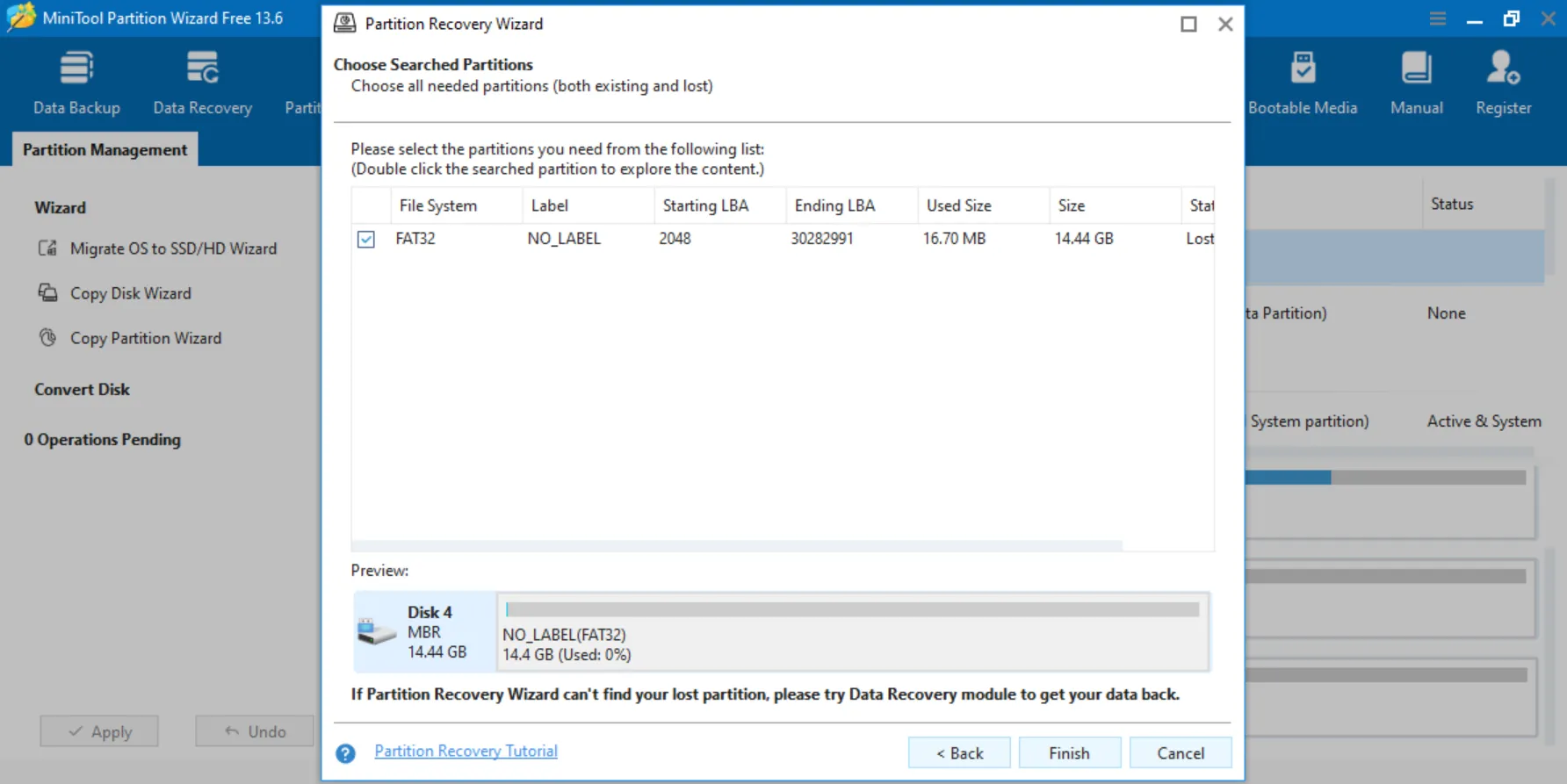
Cómo recuperar una partición perdida con esta herramienta
A recuperar partición perdida Estructura: inicia MiniTool Partition Wizard desde una unidad segura, elige el disco afectado y selecciona el rango de análisis. A continuación, realiza un análisis rápido o, si el volumen que falta no aparece, realiza un análisis completo. Por último, comprueba el tamaño de la partición y el sistema de archivos antes de aplicar cualquier cambio.
Limitaciones de MiniTool Partition Recovery
MiniTool Partition Recovery puede ser de ayuda en muchos Recuperación de particiones borradas casos, pero no puede resolver todos los problemas de pérdida de datos.
En primer lugar, funciona mejor cuando el tabla de particiones sigue siendo recuperable. Si el formateo, un daño grave o la sobrescritura han dañado la estructura original, es posible que la herramienta no pueda restaurar la partición correctamente.
En segundo lugar, la recuperación de una partición no siempre implica la recuperación de archivos. Una partición restaurada puede seguir conteniendo archivos dañados, perdidos o inaccesibles. Por lo tanto, si tu objetivo principal es recuperar documentos, fotos, vídeos o archivos de trabajo, es posible que necesites una recuperación a nivel de archivo.
Por último, algunos usuarios esperan una solución gratuita. Sin embargo, las funciones de recuperación de particiones pueden depender de la versión del producto. Por ese motivo, deberías consultar los detalles oficiales de la edición antes de confiar en la herramienta.
MiniTool Partition Recovery frente a Magic Data Recovery
La elección adecuada depende de tu objetivo de recuperación. MiniTool Partition Recovery tiene como objetivo restaurar una estructura de particiones perdida. Magic Data Recovery se centra en localizar y recuperar archivos de particiones perdidas, borradas, formateadas, en formato RAW o dañadas.
Necesidad | MiniTool Partition Recovery | Magic Data Recovery |
Recuperar la estructura de una partición perdida | Adecuado | No es el tema principal |
Recuperar archivos de una partición perdida | Limitado por caso | Ajuste ceñido |
Asa Recuperación de particiones formateadas | Puede que no sea lo ideal | Útil |
Asa Recuperación de particiones RAW | Puede que no sea lo ideal | Útil |
Previsualizar los archivos antes de guardarlos | Depende de cada caso | Soporte |
Ayudar a los usuarios sin conocimientos técnicos | Moderado | Para principiantes |
Por lo tanto, si lo que quieres es recuperar la partición en sí, la función de MiniTool puede ser la adecuada. Sin embargo, si lo que necesitas principalmente son los archivos que contiene la partición, Magic Data Recovery suele ofrecerte una solución más directa.
Por qué Magic Data Recovery es una alternativa fiable
Magic Data Recovery funciona bien como un Alternativa a MiniTool Partition Recovery porque se centra en el verdadero problema del usuario: recuperar archivos. Muchos usuarios no necesitan reconstruir una tabla de particiones. Lo que necesitan, en cambio, son fotos, documentos, vídeos o datos empresariales de una partición que ya no se abre.
Además, Magic Data Recovery permite recuperar datos en caso de borrado accidental o pérdida de datos de una partición, Recuperación de particiones formateadas, Recuperación de particiones RAW, y la recuperación de particiones dañadas. Además, permite a los usuarios previsualizar los archivos recuperables antes de guardarlos. De este modo, puedes comprobar primero si el análisis ha detectado los archivos correctos.
Además, el proceso resulta más sencillo para los usuarios habituales. Solo hay que seleccionar una ubicación, escanearla, previsualizar los resultados y recuperar los archivos en un lugar seguro. Por lo tanto, cuando el estado de la partición no está claro, la recuperación a nivel de archivo puede suponer un primer paso más seguro.
Cómo utilizar Magic Data Recovery para Recuperación de particiones perdidas
Si MiniTool Partition Recovery Si no puedes localizar la partición perdida, o si necesitas recuperar archivos de una partición formateada, en formato RAW, dañada o inaccesible, Magic Data Recovery te ofrece un proceso sencillo de análisis, vista previa y recuperación.
Paso 1: Descargar e instalar Magic Data Recovery
Descarga Magic Data Recovery e instálalo en una unidad que no presente problemas de pérdida de datos. Esto ayuda a evitar la sobrescritura accidental y mantiene los archivos perdidos más a salvo durante el análisis.
Compatible con Windows 7/8/10/11 y Windows Server
Paso 2: Selecciona la partición perdida que deseas analizar
Inicia el programa. A continuación, en la interfaz principal, selecciona la partición perdida, formateada, RAW o inaccesible en la que hayan desaparecido tus archivos. Después, inicia el análisis.

Paso 3: Escanear el Partición para archivos recuperables
Magic Data Recovery realiza un análisis avanzado de forma automática. Al mismo tiempo, muestra una lista de los archivos recuperables a medida que avanza el análisis, de modo que puedes revisar los resultados mientras el software realiza una búsqueda más exhaustiva.

Paso 4: Vista previa de los archivos antes de la recuperación
A continuación, utiliza la función de vista previa para comprobar el contenido, los nombres, los tamaños y los formatos de los archivos. Este paso te ayuda a recuperar solo los archivos que realmente necesitas.

Paso 5: Recuperar Archivos a un lugar seguro
Por último, selecciona los archivos de destino y guárdalos en otra unidad o dispositivo de almacenamiento. Nunca restaures los datos en la misma partición afectada, ya que al hacerlo podrías sobrescribir los archivos perdidos o provocar daños en los mismos.

Errores habituales en la recuperación de particiones perdidas
Los pequeños errores pueden reducir la tasa de éxito de recuperación de particiones perdidas. Por lo tanto, debes evitar realizar acciones arriesgadas antes de iniciar el escaneo.
En primer lugar, no formatees la partición cuando Windows te lo pida. El formateo podría dificultar la recuperación. A continuación, no crees un nuevo volumen en el espacio no asignado, ya que esa acción podría sobrescribir los registros de la partición anterior.
Además, no guardes los archivos recuperados en la misma partición. Elige siempre otra unidad. Por último, utiliza la vista previa siempre que sea posible. La vista previa te ayuda a comprobar la calidad del archivo antes de la recuperación.
Conclusión: Elige la solución de recuperación adecuada
MiniTool Partition Recovery puede serte de ayuda cuando lo necesites recuperar una estructura de particiones perdida o eliminada. Funciona mejor cuando la partición ha desaparecido recientemente y la información original del disco aún se conserva. Sin embargo, es posible que no resuelva todos los problemas, sobre todo cuando la partición ha sido formateada, está en formato RAW, está dañada o ha sido sobrescrita parcialmente.
Por lo tanto, elige el método de recuperación en función de tu objetivo. Si quieres reconstruir la estructura de las particiones, la función de MiniTool puede resultarte útil. Si lo que necesitas principalmente es recuperar archivos, Magic Data Recovery ofrece un proceso más claro, ya que escanea, muestra una vista previa y guarda los datos seleccionados en otra ubicación.
Para los usuarios que buscan un dispositivo práctico Alternativa a MiniTool Partition Recovery, Magic Data Recovery es fiable porque se centra en las necesidades reales de recuperación de archivos sin obligar a los usuarios a modificar primero la estructura del disco.
Compatible con Windows 7/8/10/11 y Windows Server
Preguntas frecuentes
¿Es gratuito MiniTool Partition Recovery?
Esta función de MiniTool puede aparecer en MiniTool Partition Wizard, pero las funciones disponibles pueden variar según la edición. Por lo tanto, te recomendamos que consultes la página oficial del producto antes de empezar. Si la opción de recuperación conlleva un coste, compara ese coste con tu objetivo: restaurar una partición o recuperar archivos.
¿Puede MiniTool Partition Recovery recuperar archivos borrados?
Esta herramienta de particiones sirve principalmente para restaurar la estructura de las particiones perdidas o eliminadas. Sin embargo, los archivos eliminados requieren un método de recuperación diferente. Si deseas recuperar documentos, fotos, vídeos o carpetas, un software de recuperación de datos a nivel de archivo, como Magic Data Recovery, puede ofrecerte un proceso de análisis y vista previa más adecuado.
¿Cuál es la diferencia entre la recuperación de particiones y la recuperación de datos?
La recuperación de particiones intenta reconstruir la estructura de las particiones perdidas, incluyendo el punto de inicio y finalización de cada volumen. Por el contrario, la recuperación de datos busca archivos concretos en la unidad. Por lo tanto, una herramienta de particiones puede resultar útil cuando el registro de la partición permanece intacto, mientras que Magic Data Recovery puede ser más adecuado cuando lo que más importa son los archivos.
¿Puedo recuperar archivos de una partición formateada?
Sí, la recuperación puede funcionar si los archivos antiguos no han sido sobrescritos por datos nuevos. Sin embargo, debes dejar de utilizar la partición formateada de inmediato. Para la recuperación de una partición formateada, Magic Data Recovery puede escanear la partición, mostrar una lista de los archivos recuperables y permitirte previsualizarlos antes de guardar los archivos seleccionados en otra ubicación.
¿Qué pasa si MiniTool Partition Recovery no encuentra mi partición?
Si la herramienta de partición no encuentra la partición perdida, deja de modificar el disco. A continuación, prueba a realizar un análisis de recuperación centrado en los archivos. Magic Data Recovery puede buscar en la unidad afectada los archivos recuperables, incluso cuando no se pueda restablecer la estructura de particiones. Este método te ayuda a proteger primero los datos importantes.
¿Es Magic Data Recovery una buena alternativa a MiniTool Partition Recovery?
Sí, Magic Data Recovery puede ser una buena alternativa a MiniTool Partition Recovery cuando tu prioridad es la recuperación de archivos. Es útil para particiones borradas, formateadas, RAW, dañadas e inaccesibles. Además, te permite previsualizar los archivos recuperables antes de guardarlos, lo que hace que el proceso de recuperación resulte más claro para los usuarios sin conocimientos técnicos.
¿Cómo puedo aumentar la tasa de éxito en la recuperación de particiones perdidas?
Deja de utilizar la unidad afectada en cuanto detectes el problema. A continuación, evita formatearla, crear nuevas particiones o guardar nuevos archivos en ese disco. Además, instala un programa de recuperación en otra unidad y guarda los archivos recuperados en otra ubicación. Estas medidas aumentan la seguridad de la recuperación de particiones perdidas y reducen el riesgo de sobrescritura.

Vasilii es un especialista en recuperación de datos con unos 10 años de experiencia práctica en este campo. A lo largo de su carrera, ha resuelto con éxito miles de casos complejos relacionados con archivos borrados, unidades formateadas, particiones perdidas y sistemas de archivos RAW. Su experiencia abarca tanto métodos de recuperación manual con herramientas profesionales como editores hexadecimales como soluciones automatizadas avanzadas con software de recuperación. La misión de Vasilii es poner los conocimientos sobre recuperación de datos al alcance tanto de los profesionales informáticos como de los usuarios de a pie, ayudándoles a salvaguardar sus valiosos activos digitales.