
Recuperación de Particiones de Disco No Asignadas: Una Guía Segura

Ver un disco duro o partición marcado como Sin asignar en Gestión de discos puede ser alarmante. A muchos usuarios les preocupa inmediatamente que todos los datos se hayan borrado de forma permanente. En realidad, recuperación de particiones de disco no asignadas a menudo es posible si se toman las medidas adecuadas a tiempo y con cuidado.
Una partición sin asignar suele significar que el sistema ha perdido la pista de la estructura de la partición, no necesariamente de los archivos en sí. Sin embargo, acciones incorrectas como inicializar o formatear el disco pueden sobrescribir metadatos críticos, haciendo que recuperación de particiones mucho más difícil.
Esta guía explica qué son las particiones no asignadas, por qué se producen y, lo más importante, cómo... recuperación de particiones de disco duro no asignadas puede hacerse de forma segura. También aprenderá por qué utilizar una herramienta de recuperación profesional como Magic Data Recovery suele ser la opción más fiable.
Compatible con Windows 7/8/10/11 y Windows Server
¿Te preguntas si es posible recuperar tus archivos? Averígualo en segundos con nuestra comprobación rápida.
Evaluación de la recuperación de datos
Responde a 3 preguntas rápidas para calcular tus posibilidades de recuperación
Índice
¿Qué es una partición de disco no asignada?
Una partición de disco no asignada se refiere a una sección de un disco duro que no está asignada a ninguna partición activa. Debido a que carece de una sistema de archivos de referencia, el sistema operativo no puede acceder a los datos allí almacenados ni mostrarlos.
En la Administración de discos de Windows, el espacio no asignado suele aparecer como:
- Barras negras en lugar de azules
- Sin letra de unidad
- Ningún sistema de archivos reconocido (NTFS, FAT32, exFAT)
Es importante, no asignado no siempre significa vacío. En muchos casos reales, los datos siguen existiendo en el disco, pero son inaccesibles temporalmente.
¿Por qué se desasigna una partición del disco duro?
Entender la causa es esencial antes de intentar recuperación de particiones de disco no asignadas, ya que los distintos escenarios conllevan riesgos diferentes.
Las causas comunes incluyen:
- Accidental eliminación de particiones
- Tabla de particiones dañada (MBR o GPT dañados)
- Desconexiones indebidas del sistema o fallos de alimentación
- Errores de disco o sectores defectuosos
- Ataques de virus o malware
- Instalación fallida del sistema operativo o clonación de disco
En casos prácticos de recuperación, borrado accidental y corrupción de la tabla de particiones son las razones más frecuentes por las que los usuarios se encuentran con discos duros sin asignar.
¿Es posible recuperar particiones de disco no asignadas?
Sí, recuperación de particiones de disco duro no asignadas es posible en muchos casos. El porcentaje de éxito depende de varios factores:
- Si se ha escrito en el disco tras quedar sin asignar
- El alcance de los daños en la tabla de particiones
- Si el disco fue inicializado o formateado
- El método de recuperación utilizado
Desde el punto de vista de la seguridad de los datos, escanear el disco con una herramienta de recuperación de sólo lectura es mucho más seguro que intentar reconstruir la estructura de particiones inmediatamente.
Recuperación de particiones frente a recuperación de datos: ¿Qué es lo primero?
A menudo se pasa por alto esta distinción, pero es fundamental para la seguridad de los ciudadanos. recuperación de particiones de disco no asignadas.
Recuperación de particiones
- Intenta restaurar la estructura original de la partición.
- Más rápido si tiene éxito
- Más riesgo si los metadatos están muy dañados
Recup. datos
- Escanea el disco sector por sector
- Recupera archivos independientemente del estado de la partición
- Más seguro cuando la causa no está clara
Buenas prácticas:
Cuando los datos son importantes, lo más seguro es recuperar primero los archivos. Una vez asegurados los archivos, puedes intentar reparaciones estructurales sin miedo a perder datos.
Cómo recuperar datos de una partición de disco no asignada de forma segura
Para los usuarios que quieran minimizar los riesgos, la recuperación de datos debería ser el primer paso.
Por qué se recomienda Magic Data Recovery
Magic Data Recovery puede manejar situaciones como recuperación de particiones de disco no asignadas, Cuando el sistema operativo no puede reconocer la partición, pero los datos siguen existiendo.
Ventajas clave:
- Admite la recuperación de espacio no asignado
- Funciona con NTFS, FAT32 y exFAT
- El escaneado de sólo lectura evita daños mayores
- Recupera documentos, fotos, vídeos y archivos de sistema
- Interfaz fácil de usar para usuarios no técnicos
Escenario típico de recuperación
Un usuario borra accidentalmente una partición mientras redimensiona discos. La unidad aparece como no asignada, pero los archivos siguen intactos. Magic Data Recovery escanea el disco, detecta las estructuras de archivos perdidas y permite la recuperación selectiva antes de cualquier intento de reparación.
Si busca una solución fiable, Magic Data Recovery le ofrece una alternativa práctica y más segura a las herramientas de reparación manual.
Cómo utilizar Magic Data Recovery para recuperar particiones de disco no asignadas
Al tratar con recuperación de particiones de disco no asignadas, lo más seguro es extraer primero los archivos antes de intentar cualquier reparación estructural. Magic Data Recovery está diseñado exactamente para este escenario, permitiéndole recuperar datos del espacio no asignado sin modificar el disco.
Paso 1: Descargar e instalar Magic Data Recovery
Empiece por descargar Magic Data Recovery e instalarlo en un unidad diferente del disco no asignado. La instalación de software de recuperación en la unidad afectada puede sobrescribir los datos existentes, lo que reduce significativamente el éxito de la recuperación.
Compatible con Windows 7/8/10/11 y Windows Server
Paso 2: Seleccionar el Disco Duro No Asignado
Tras iniciar el software, verá una lista de los dispositivos de almacenamiento detectados. Seleccione el disco duro que aparezca como no asignado y comience el análisis. Aunque la partición no tenga letra de unidad, Magic Data Recovery puede acceder a los datos subyacentes.
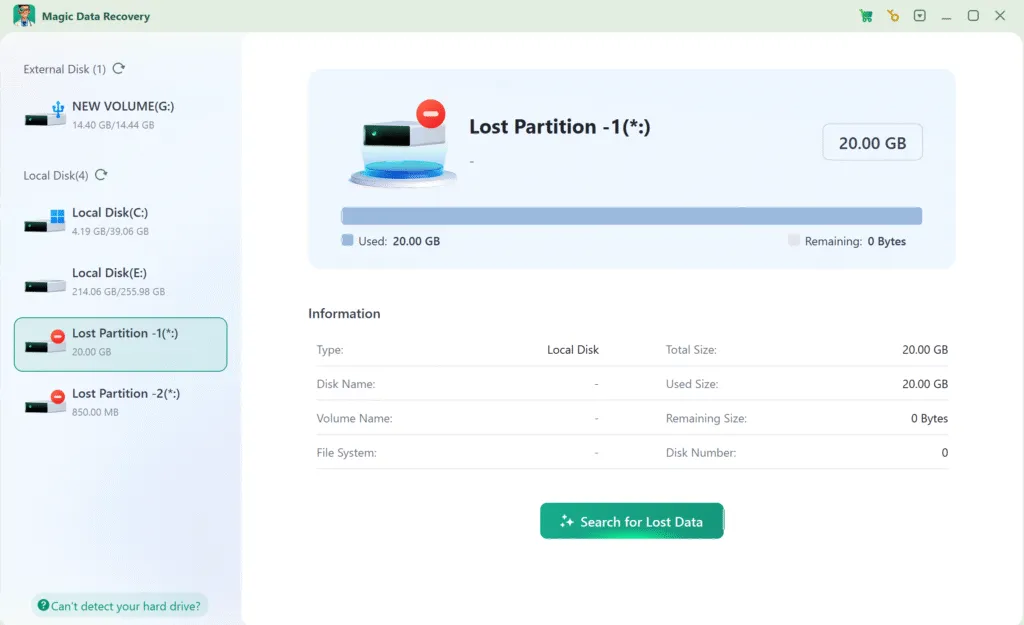
Paso 3: Escanear el disco en busca de datos recuperables
El software ejecuta automáticamente un análisis avanzado optimizado para recuperación de particiones de disco duro no asignadas. A medida que avanza la exploración, los archivos recuperables se muestran en tiempo real, lo que le permite evaluar los resultados sin esperar a que finalice todo el proceso.

Paso 4: Vista previa de los archivos antes de la recuperación
Antes de restaurar cualquier archivo, utilice la función de vista previa incorporada para verificar la integridad de los archivos. Este paso es especialmente útil cuando se recupera espacio no asignado, ya que ayuda a confirmar que los archivos están intactos y merece la pena restaurarlos.

Paso 5: Recuperar archivos en una ubicación segura
Seleccione los archivos que desea recuperar y guárdelos en un unidad independiente o dispositivo de almacenamiento externo. Escribir los datos recuperados de nuevo en el mismo disco duro sin asignar puede sobrescribir los datos restantes y debe evitarse siempre.

Errores comunes a evitar durante la recuperación de particiones de disco no asignadas
Muchos casos de pérdida de datos empeoran debido a acciones incorrectas. Evite lo siguiente:
- Inicializar el disco inmediatamente
- Creación de un nuevo volumen antes de la recuperación
- Formatear el espacio no asignado
- Instalación de software de recuperación en el disco afectado
Estas acciones pueden sobrescribir permanentemente los datos recuperables.
Conclusión
Recuperación de particiones de disco no asignadas requiere una cuidadosa toma de decisiones. Aunque algunas herramientas pueden reparar particiones, también conllevan un alto riesgo de pérdida de datos si se utilizan incorrectamente. Magic Data Recovery se centra en lo más importante.recuperar sus datos de forma segura desde la partición perdida antes de realizar cualquier cambio estructural. Su análisis de sólo lectura, su amplia compatibilidad con archivos y su facilidad de uso lo convierten en una opción fiable tanto para casos de borrado accidental como de partición dañada.
Si su disco duro se ha desasignado y sus archivos son importantes, empezar con Magic Data Recovery es una solución práctica y responsable. solución de recuperación de datos de particiones perdidas.
Compatible con Windows 7/8/10/11 y Windows Server
FAQ: Recuperación de particiones de disco no asignadas
¿Cómo recuperar una partición no asignada?
¿No asignado significa eliminado?
¿Cómo arreglar un disco duro no asignado usando cmd?
¿Cómo mover una partición no asignada a una unidad C?
¿Cómo hacer utilizable una unidad no asignada?
¿Cómo recuperar una partición borrada accidentalmente?
¿Cómo activar una partición no asignada?
¿Cómo eliminar una partición no asignada?

Vasilii es un especialista en recuperación de datos con unos 10 años de experiencia práctica en este campo. A lo largo de su carrera, ha resuelto con éxito miles de casos complejos relacionados con archivos borrados, unidades formateadas, particiones perdidas y sistemas de archivos RAW. Su experiencia abarca tanto métodos de recuperación manual con herramientas profesionales como editores hexadecimales como soluciones automatizadas avanzadas con software de recuperación. La misión de Vasilii es poner los conocimientos sobre recuperación de datos al alcance tanto de los profesionales informáticos como de los usuarios de a pie, ayudándoles a salvaguardar sus valiosos activos digitales.