
¿La función «Restaurar sistema» recupera los archivos?
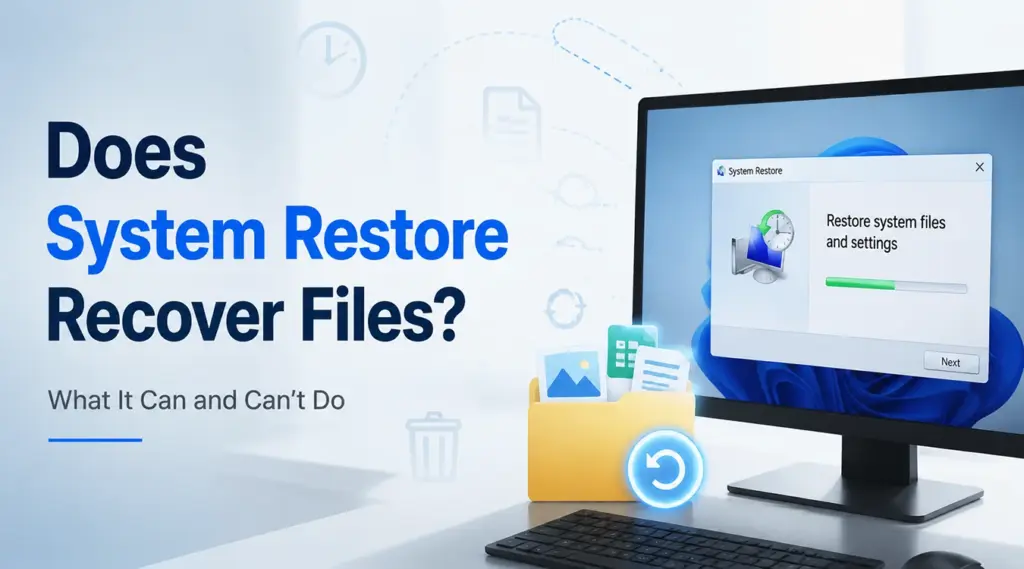
Has borrado un documento importante, vaciado la papelera de reciclaje, y entonces me di cuenta de que Windows tiene un punto de restauración. Como es lógico, quizá te preguntes:, ¿La restauración del sistema recupera los archivos?? En la mayoría de los casos, la función tradicional de Restauración del sistema de Windows no puede recuperar archivos personales eliminados.
La función «Restaurar sistema» revierte los cambios realizados en los archivos del sistema de Windows, los controladores, la configuración del Registro, los programas instalados y las configuraciones. Sin embargo, no funciona como una copia de seguridad personal. Por lo tanto, normalmente no permite recuperar fotos, vídeos, documentos, hojas de cálculo u otros datos creados por el usuario que hayan sido eliminados.
Afortunadamente, hay otras opciones que pueden ser de ayuda. Puedes buscar en la Papelera de reciclaje, el Historial de archivos, las Versiones anteriores, las copias de seguridad en la nube o el software de recuperación. Esta guía responde a ¿La restauración del sistema recupera los archivos?, explica qué contienen los puntos de restauración y muestra cómo Magic Data Recovery puede ser de ayuda cuando no hay ninguna copia de seguridad válida.
Compatible con Windows 7/8/10/11 y Windows Server
Índice
¿La función «Restaurar sistema» recupera archivos o solo la configuración del sistema?
Un punto de restauración registra los componentes importantes de Windows en un momento concreto. Al ejecutar la función «Restaurar sistema», Windows restablece dichos componentes al estado seleccionado. Sin embargo, no busca en la unidad los datos personales que se hayan eliminado.
La función «Restaurar sistema» puede revertir los cambios realizados en:
- Archivos del sistema de Windows y configuraciones del Registro
- Controladores de dispositivos
- Aplicaciones instaladas recientemente
- Algunas actualizaciones y configuraciones del sistema
Por ejemplo, un controlador de gráficos defectuoso puede provocar fallos del sistema. En ese caso, la función «Restaurar sistema» puede eliminar el cambio problemático y devolver Windows a un estado anterior en el que funcionaba correctamente.
Sin embargo, ¿La restauración del sistema recupera los archivos? ¿Como fotos o documentos de Word? Normalmente, no. La función tradicional de Restauración del sistema no suele poder recuperar:
- Archivos de Word, Excel o PDF eliminados
- Fotos, vídeos o archivos de audio perdidos
- Archivos eliminados con Mayús+Supr
- Datos borrados de la Papelera de reciclaje
- Archivos perdidos tras formatear
En resumen, la función «Restaurar sistema» protege la estabilidad del sistema. No sustituye a una copia de seguridad ni a un dispositivo dedicado solución de recuperación de archivos eliminados.
¿Recupera «Restaurar sistema» los archivos en Windows 11?
La respuesta depende de la función de recuperación que elijas. Windows 11 incluye la función tradicional de «Restauración del sistema», mientras que algunos sistemas más recientes también pueden ofrecer la «Restauración a un punto concreto en el tiempo».
Característica | Restaurar sistema | Restauración a un momento concreto |
Objetivo principal | Deshacer los cambios en el sistema | Restablecer la unidad de Windows a un estado anterior |
Alcance | Archivos del sistema, configuraciones, controladores y aplicaciones | Windows, aplicaciones, configuración y archivos locales |
Archivos personales | Normalmente no sufren cambios | Puede volver a un estado anterior |
Cambios recientes | Suelen permanecer | Puede desaparecer tras una reversión |
La función tradicional de «Restaurar sistema» suele dejar intactos los archivos personales. Por el contrario, la restauración a un momento concreto puede revertir los archivos locales junto con la configuración de Windows. Por lo tanto, puede restablecer un estado anterior de los archivos, pero también puede eliminar los archivos creados después del momento seleccionado.
Cuando los usuarios preguntan ¿La restauración del sistema recupera los archivos? En Windows 11, a menudo se confunden estas dos funciones. Por lo tanto, comprueba cuál es exactamente la opción de recuperación que aparece en tu ordenador antes de continuar.
¿La función «Restaurar sistema» recupera los archivos eliminados?
No. La función tradicional de Restaurar sistema no recupera los archivos personales eliminados ni busca en el espacio libre del disco para fragmentos de archivos. Por lo tanto, no puede sustituir a Historial de archivos, Versiones anteriores, copias de seguridad en la nube o software de recuperación.
No obstante, puede parecer que falta un archivo porque OneDrive aún no ha terminado de sincronizarse, porque Windows ha revertido el programa que lo abre o porque el archivo se ha trasladado a otro perfil. Por lo tanto, busca primero en la carpeta original, en OneDrive y en otras cuentas de usuario.
Para cualquiera que esté buscando ¿La restauración del sistema recupera los archivos?, la clave es sencilla: identifica la función de Windows que utilizabas antes de elegir un método de recuperación.
Restauración del sistema frente a Historial de archivos y versiones anteriores
Para comprender ¿La restauración del sistema recupera los archivos?, distingue la Restauración del sistema de las herramientas de copia de seguridad de archivos de Windows.
Historial de archivos
Historial de archivos guarda copias de las carpetas personales seleccionadas cuando se activa previamente.
- Abra el Panel de control.
- Seleccione Sistema y Seguridad > Historial de Archivos.
- Elija Restaurar archivos personales.
- Busca el archivo o la carpeta que necesites.
- Seleccione Restaurar.
Sin embargo, el Historial de archivos solo resulta útil si Windows había creado una copia de seguridad antes de que se eliminara el archivo.

Versiones anteriores
Versiones anteriores puede que muestre versiones antiguas de los archivos y carpetas.
- Abra el Explorador de archivos.
- Haz clic con el botón derecho del ratón en la carpeta que contenía el archivo.
- Seleccione Propiedades > Versiones anteriores.
- Elige y comprueba una versión disponible.
- Restauralo tras comprobar el contenido.
Si no aparece ninguna versión, es posible que Windows no disponga de una copia adecuada. Por lo tanto, pasa a otro método.

Qué hacer antes de recuperar archivos borrados
Porque ¿La restauración del sistema recupera los archivos? Si la respuesta es negativa en lo que respecta a los datos personales, tus próximos pasos son importantes. Windows suele marcar el espacio ocupado por los archivos eliminados como disponible, y es posible que los nuevos datos lo sobrescriban.
Por lo tanto:
- Deja de guardar datos en la unidad afectada.
- Evita las descargas y actualizaciones de gran tamaño.
- No instale software de recuperación en la partición afectada.
- Comprueba las copias de seguridad antes de realizar el escaneo.
- Guarda los archivos recuperados en otra ubicación.
Por ejemplo, si has borrado fotos de la unidad D:, instala el software de recuperación en otra unidad disponible siempre que sea posible. Además, guarda las fotos recuperadas fuera de la unidad D:.
Cómo recuperar archivos sin utilizar la función «Restaurar sistema»
Si aún te lo preguntas ¿La restauración del sistema recupera los archivos?, sigue estos pasos en el orden indicado.
Método 1: Compruebe la papelera de reciclaje
Busca en la Papelera de reciclaje por nombre de archivo, tipo de archivo, fecha o ubicación original. A continuación, haz clic con el botón derecho del ratón sobre el elemento y selecciona Restaurar. Sin embargo, este método no sirve de nada después de pulsar Mayús+Supr o de vaciar la Papelera de reciclaje.
Método 2: Utilizar «Historial de archivos» o «Versiones anteriores»
Si «Historial de archivos» estaba activo, restaura una copia guardada a través de «Historial de archivos» o «Versiones anteriores». Dado que este método utiliza una copia de seguridad existente, suele ofrecer el resultado más seguro.
Método 3: Comprobar el almacenamiento en la nube
Revisa la papelera de reciclaje y el historial de versiones en OneDrive, Google Drive, Dropbox u otra plataforma en la nube. Además, comprueba los ordenadores, teléfonos y tabletas sincronizados.
Método 4: Utilizar Magic Data Recovery
Cuando las copias de seguridad no encuentran el archivo, lo más práctico es realizar un análisis del disco.
Magic Data Recovery resuelve el problema que la función «Restaurar sistema» no puede solucionar. Analiza los soportes de almacenamiento compatibles en busca de datos personales eliminados, perdidos o a los que no se puede acceder.
Puede ayudar a:
- Eliminación accidental
- Una papelera de reciclaje vacía
- Pérdida de archivos al pulsar Mayús + Suprimir
- Pérdida de fotos, vídeos, documentos y archivos
- Archivos perdidos después de formatear
- Errores del sistema de archivos
Según Amagicsoft, el software es compatible con las versiones habituales de Windows, con más de 5.000 formatos de archivo y con discos duros, SSD, memorias USB y tarjetas de memoria. Además, su función de vista previa te permite comprobar el contenido de los archivos antes de la recuperación.
Así que.., ¿La restauración del sistema recupera los archivos? ¿Y si no hay ninguna copia de seguridad? No. Sin embargo, Magic Data Recovery ofrece una solución más adecuada, ya que busca datos recuperables en la unidad seleccionada en lugar de revertir la configuración de Windows.
Cómo recuperar archivos con Magic Data Recovery
Si tu pregunta principal es ¿La restauración del sistema recupera los archivos?, recuerda que la función «Restaurar sistema» no puede buscar datos personales eliminados. Cuando las copias de seguridad y las herramientas de Windows fallen, sigue estos pasos con Magic Data Recovery.
Paso 1: Descargar e instalar Magic Data Recovery
Descarga Magic Data Recovery e instálalo en una unidad o partición distinta de aquella que contenía los archivos eliminados. Esta precaución reduce las operaciones de escritura innecesarias en la ubicación afectada. De este modo, ayuda a proteger los datos recuperables.
Compatible con Windows 7/8/10/11 y Windows Server
Paso 2: Selecciona la unidad que deseas escanear
Abre Magic Data Recovery y revisa los dispositivos de almacenamiento en la interfaz principal. A continuación, selecciona la unidad o partición en la que estaban almacenados los archivos que faltan e inicia el análisis.

Paso 3: Escanear la unidad en busca de archivos borrados
Magic Data Recovery inicia un análisis avanzado en busca de archivos eliminados, perdidos o inaccesibles. Mientras tanto, los elementos recuperables van apareciendo a medida que avanza el análisis. Puedes revisar los archivos durante el análisis. No obstante, deja que el proceso finalice siempre que sea posible, ya que un análisis completo puede localizar más datos.

Paso 4: Vista previa de los archivos antes de la recuperación
Una vez finalizado el análisis, utiliza la función de vista previa para comprobar el contenido del archivo. También puedes filtrar los resultados por nombre de archivo, ruta o tipo de archivo. La vista previa te ayuda a evitar recuperaciones innecesarias. Y lo que es más importante, te permite confirmar si los archivos importantes siguen siendo utilizables.

Paso 5: Recuperar Archivos a un lugar seguro
Selecciona los archivos que necesites e inicia la recuperación. Por último, guárdalos en otra unidad, partición o dispositivo de almacenamiento.
Al volver a guardar los datos recuperados en la unidad afectada, es posible que se sobrescriban archivos que no hayas restaurado. Por lo tanto, elige siempre un destino diferente.

¿Se pueden recuperar archivos tras una restauración del sistema?
Aunque la restauración del sistema sobrescribe los archivos perdidos, es posible que puedas recuperar algunos de ellos tras realizarla; sin embargo, la propia restauración del sistema no lleva a cabo esa recuperación. Por lo tanto, ¿La restauración del sistema recupera los archivos? ¿Después de una reversión? No, aunque es posible que otro método permita recuperar los datos que faltan.
En primer lugar, comprueba el «Historial de archivos», las «Versiones anteriores», las copias de seguridad en la nube y los dispositivos sincronizados. Si no hay ninguna copia, realiza un análisis rápido de la unidad afectada.
La recuperación depende de la sobrescritura, el cifrado, las condiciones de almacenamiento y la fragmentación de los archivos. Por lo tanto, ningún proveedor responsable debería prometer que se recuperarán todos los archivos. Además, deja de utilizar cualquier unidad que se desconecte, emita ruidos extraños o desaparezca de Windows.
¿Cuándo conviene utilizar la función «Restaurar sistema»?
Utiliza la función «Restaurar sistema» cuando un controlador provoque fallos, una aplicación haga que Windows sea inestable o un cambio reciente en la configuración genere errores.
Sin embargo, no lo utilices como primera opción para recuperar fotos borradas, una Papelera de reciclaje vacía, una tarjeta de memoria formateada o daños físicos en el disco duro.
En otras palabras, ¿La restauración del sistema recupera los archivos? solo aborda una parte del problema. La pregunta más acertada es qué método se ajusta a la causa de la pérdida de datos.
Cómo evitar la pérdida de archivos en el futuro
Comprender ¿La restauración del sistema recupera los archivos? te ayuda a crear un plan de copia de seguridad más sólido.
- Activa el historial de archivos para las carpetas importantes.
- Utiliza un servicio de almacenamiento en la nube con historial de versiones.
- Guarda una copia de seguridad aparte.
- Comprueba las copias de seguridad con regularidad.
- Crea puntos de restauración antes de realizar cambios importantes.
Por lo tanto, la respuesta a ¿La restauración del sistema recupera los archivos? deberían marcar la pauta de tu plan de copias de seguridad: los puntos de restauración reparan Windows, las copias de seguridad protegen los datos personales y el software de recuperación resulta útil cuando no se dispone de ninguna copia de seguridad válida.
Conclusión: ¿La función «Restaurar sistema» recupera los archivos?
Así que.., ¿La restauración del sistema recupera los archivos?? La función tradicional de «Restaurar sistema» no recupera documentos personales, fotos, vídeos u otros datos creados por el usuario que hayan sido eliminados. En su lugar, restaura los archivos del sistema de Windows, los controladores, los programas, los ajustes del Registro y las configuraciones.
En primer lugar, comprueba la Papelera de reciclaje, el Historial de archivos, las Versiones anteriores y las copias de seguridad en la nube. Si el archivo que has perdido no se encuentra en ninguna de esas opciones, Magic Data Recovery ofrece un siguiente paso concreto.
Recomendamos Magic Data Recovery porque aborda directamente la pérdida de archivos personales. Es compatible con las versiones más habituales de Windows, miles de formatos de archivo, varios tipos de dispositivos de almacenamiento y la vista previa de archivos. Y lo que es más importante, permite a los usuarios buscar datos borrados o inaccesibles sin tener que seguir complejos pasos en la línea de comandos.
Por lo tanto, cuando no existe ninguna copia de seguridad válida, Magic Data Recovery ofrece una solución práctica solución de recuperación de archivos eliminados. Instálalo en una ubicación distinta a la partición afectada, analiza la unidad correcta, previsualiza los resultados y guarda los archivos recuperados en una ubicación segura.
Compatible con Windows 7/8/10/11 y Windows Server
PREGUNTAS FRECUENTES
¿La función «Restaurar sistema» recupera los archivos de la Papelera de reciclaje?
No. La función tradicional de «Restaurar sistema» no recupera los archivos personales después de vaciar la Papelera de reciclaje. En primer lugar, comprueba «Historial de archivos», «Versiones anteriores», OneDrive u otra copia de seguridad. Si no existe ninguna copia, deja de utilizar la unidad afectada y escanéala con un programa de recuperación como Magic Data Recovery.
¿La función «Restaurar sistema» recupera los archivos eliminados con Shift+Supr?
No. La combinación de teclas Mayús+Supr omite la Papelera de reciclaje, mientras que la función «Restaurar sistema» se centra en los componentes del sistema de Windows. Por lo tanto, no puede recuperar el archivo personal perdido. Comprueba primero si hay copias de seguridad. Si no hay ninguna, utiliza rápidamente un programa de recuperación, ya que el uso continuado de la unidad puede sobrescribir los datos recuperables.
¿La función «Restaurar sistema» recupera archivos como fotos y vídeos?
La función tradicional de «Restaurar sistema» suele dejar las fotos y los vídeos tal y como están, pero no los recupera una vez eliminados. En su lugar, comprueba el «Historial de archivos», las «Versiones anteriores», el almacenamiento en la nube y los dispositivos sincronizados. Si estas opciones no dan resultado, Magic Data Recovery podría localizar archivos multimedia recuperables en la unidad afectada.
¿Puede la función «Restaurar sistema» reparar los archivos del sistema dañados?
La función «Restaurar sistema» permite restablecer algunos componentes de Windows, configuraciones del Registro, controladores y programas a un estado anterior. Por lo tanto, puede solucionar los daños causados por un cambio reciente. No obstante, Windows también ofrece el Comprobador de archivos del sistema y DISM para tareas específicas de reparación y mantenimiento de los archivos del sistema.
¿«Versiones anteriores» es lo mismo que «Restauración del sistema»?
No. La función «Versiones anteriores» se centra en copias antiguas de archivos y carpetas cuando Windows dispone de una copia de seguridad o una instantánea adecuada. La función «Restaurar sistema» se centra en la configuración, los controladores, los datos del Registro y las aplicaciones instaladas. Por lo tanto, «Versiones anteriores» ofrece una opción más adecuada para la recuperación de archivos personales.
¿Se pueden recuperar archivos tras una restauración del sistema?
Sí, quizá aún sea posible recuperarlo. Sin embargo, ¿La restauración del sistema recupera los archivos? ¿Después de la reversión? No. En primer lugar, comprueba el Historial de archivos, las copias de seguridad en la nube, los dispositivos sincronizados y las versiones anteriores. Si no hay ninguna copia, deja de utilizar la unidad afectada y ejecuta un análisis de recuperación antes de que los nuevos datos sobrescriban el archivo.
¿Puede Magic Data Recovery recuperar todos los archivos borrados?
Ninguna herramienta de recuperación puede garantizar todos los resultados. La sobrescritura, el cifrado, los daños físicos, la fragmentación y el comportamiento del almacenamiento pueden afectar a la recuperación. Sin embargo, Magic Data Recovery puede escanear las unidades compatibles y mostrar una vista previa de los archivos disponibles, lo que ayuda a los usuarios a evaluar los resultados antes de guardar los datos recuperados en otra ubicación.

Vasilii es un especialista en recuperación de datos con unos 10 años de experiencia práctica en este campo. A lo largo de su carrera, ha resuelto con éxito miles de casos complejos relacionados con archivos borrados, unidades formateadas, particiones perdidas y sistemas de archivos RAW. Su experiencia abarca tanto métodos de recuperación manual con herramientas profesionales como editores hexadecimales como soluciones automatizadas avanzadas con software de recuperación. La misión de Vasilii es poner los conocimientos sobre recuperación de datos al alcance tanto de los profesionales informáticos como de los usuarios de a pie, ayudándoles a salvaguardar sus valiosos activos digitales.