
Guía de fragmentación de archivos: Causas y soluciones
Si su ordenador va más lento que antes, puede suponer que el hardware está obsoleto. Sin embargo, la verdadera razón suele ser más sencilla. En muchos PC con Windows -especialmente en los que aún utilizan el tradicional discos duros-la causa oculta es fragmentación de archivos.
Cuando los datos se almacenan en trozos dispersos, el sistema debe trabajar más para abrir los mismos archivos. Como resultado, las aplicaciones se inician más lentamente, los tiempos de arranque aumentan y las carpetas grandes tardan más en cargarse.
En esta guía aprenderá qué fragmentación de archivos por qué ocurre y cómo solucionarlo de forma segura. Y lo que es más importante, también aprenderá qué hacer si se pierden archivos durante la limpieza u optimización del disco, porque es precisamente entonces cuando se hace necesaria una herramienta de recuperación fiable.
Índice
Qué es Fragmentación de archivos?
Fragmentación de archivos se produce cuando un único archivo se guarda en varias ubicaciones distintas de una unidad de almacenamiento en lugar de almacenarse en un bloque continuo.
En otras palabras, el archivo se divide en partes más pequeñas. Cada parte se denomina fragmento de archivo. Su sistema operativo aún puede leer el archivo, pero primero debe recoger esos fragmentos dispersos.
Este comportamiento es normal en la mayoría de los sistemas de archivos. Sin embargo, una vez que fragmentación se vuelve excesivo, la unidad pasa más tiempo buscando y menos tiempo rindiendo.
Cómo Fragmentos de archivos Se crean
La fragmentación suele aparecer por el uso cotidiano.
Por ejemplo:
- Descargas un archivo de vídeo de gran tamaño.
- Después, lo borras.
- A continuación, instala varios programas más pequeños.
- Por último, guarda otro archivo grande.
Al principio, el disco tiene suficiente espacio libre. Sin embargo, después de muchas instalaciones y supresiones, el espacio libre se dispersa. Por lo tanto, cuando el sistema vuelve a guardar un archivo grande, lo divide en varios huecos. Con el tiempo, este patrón crea más fragmentos de archivos y reduce la eficiencia del almacenamiento.
Fragmentación de archivos frente a fragmentación del espacio libre
Estos dos conceptos están relacionados pero no son idénticos:
- Fragmentación de archivos significa que un archivo se divide en trozos.
- La fragmentación del espacio libre significa que el almacenamiento vacío se divide en muchos huecos.
Aunque ambas reducen el rendimiento, la fragmentación de archivos suele ser la que provoca la ralentización más notable, especialmente en los discos duros.
Cómo Fragmentación de archivos Afecta al rendimiento
Muchos usuarios no notan la fragmentación inmediatamente. Sin embargo, a medida que el disco se vuelve más disperso, las caídas de rendimiento se vuelven más difíciles de ignorar.
Por qué la fragmentación ralentiza los discos duros
Los discos duros se basan en discos giratorios y un cabezal mecánico de lectura/escritura.
En fragmentación de archivos el cabezal debe moverse físicamente por el disco para recoger cada parte del archivo. Ese movimiento aumenta el tiempo de búsqueda. Como resultado, la unidad necesita más tiempo para abrir los mismos datos.
Los síntomas comunes incluyen:
- Inicio más lento de Windows
- retrasos en el lanzamiento de aplicaciones
- pantallas de carga del juego más largas
- búsqueda lenta de archivos
- retardo al abrir carpetas grandes
¿Afecta la fragmentación a las unidades SSD?
Unidades SSD no tienen partes móviles. En su lugar, acceden a los datos electrónicamente.
Por tanto, la fragmentación tiene un impacto mucho menor en la velocidad de las SSD. Sin embargo, las SSD siguen necesitando un buen mantenimiento. Los sistemas operativos modernos utilizan TRIM y herramientas de optimización para gestionar los bloques eliminados. Por eso no se recomienda la desfragmentación manual en los SSD.
Señales de que su unidad puede estar fragmentada
Si sospecha que fragmentación de archivos, Busca estas señales de advertencia:
- su PC arranca más lento que antes
- las aplicaciones tardan más en abrirse
- el explorador de archivos se bloquea al navegar por las carpetas
- los juegos tartamudean durante la carga
- el disco duro hace frecuentes chasquidos o ruidos de giro
Por supuesto, síntomas similares también pueden indicar un fallo del hardware. Así que, si los problemas siguen empeorando, deberías comprobar también la salud del disco.
Cómo comprobarlo Fragmentación de archivos en Windows, Mac y Linux
Antes de arreglar nada, debes confirmar que la fragmentación es la causa real.
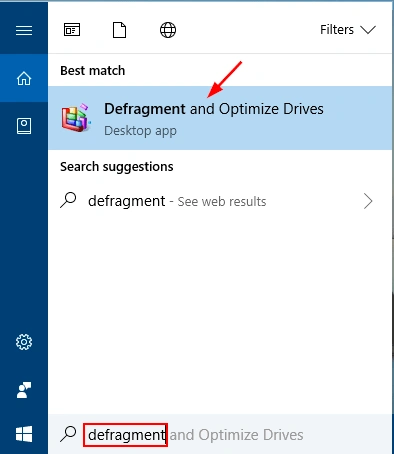
Windows: Utilizar Optimizar Unidades
Windows incluye una herramienta integrada llamada “Desfragmentar y optimizar unidades”.”
Sigue estos pasos:
- Pulse Windows + S
- Buscar Desfragmentar y optimizar unidades
- Seleccione su unidad (normalmente C:)
- Haga clic en Analice
- Revisar el porcentaje de fragmentación
Si el porcentaje es alto, es probable que la optimización ayude.
macOS: no suele ser un problema grave
La mayoría de los Mac modernos utilizan APFS, que gestiona la colocación de archivos de forma eficiente. En la mayoría de los casos, macOS reduce la fragmentación automáticamente.
Sin embargo, un espacio de almacenamiento reducido puede ralentizar el sistema. Por lo tanto, limpiar el almacenamiento suele ser más útil que preocuparse por la desfragmentación.
Linux: Mejor resistencia, aún posible
Los sistemas de archivos de Linux como ext4 y XFS están diseñados para reducir la fragmentación. Aun así, la fragmentación puede producirse en sistemas muy utilizados, especialmente en servidores que almacenan imágenes de máquinas virtuales o grandes bases de datos.
En esos casos, los administradores suelen reorganizar el almacenamiento o migrar los datos a una partición más limpia.
Cómo prevenir Fragmentación de archivos A largo plazo
Una vez solucionada la fragmentación, es más fácil prevenir que reparar. Con unos pocos hábitos, puedes mantener tu ordenador respondiendo durante años.
Mantenga suficiente espacio libre
El espacio libre ayuda al sistema de archivos almacenar los datos en menos trozos. Como resultado, crea menos bloques dispersos y menos fragmentos de archivos.
Almacenar archivos grandes estratégicamente
Los archivos grandes se fragmentan más fácilmente. Por lo tanto, ayuda a almacenarlos sabiamente.
Por ejemplo:
- guardar vídeos en un disco externo
- almacenar las copias de seguridad en otro disco
- utilizar una partición separada para los juegos
Esto reduce la reescritura constante en la unidad principal del sistema.
Evite frecuentes ciclos de instalación y desinstalación
Los frecuentes cambios de software crean desfases desiguales. Con el tiempo, esto aumenta fragmentación del sistema de archivos.
Si pruebas software a menudo, considera la posibilidad de utilizar una unidad independiente o una máquina virtual. Así, tu disco principal se mantiene más limpio.
Activar la optimización automática del disco duro
Windows puede optimizar automáticamente los discos duros semanalmente. Este sencillo ajuste evita que aumente la fragmentación sin esfuerzo manual.
Fragmentación de archivos vs Desfragmentación: ¿Cuál es la diferencia?
Muchos usuarios confunden estos términos:
Fragmentación de archivos es el problema: los archivos se dividen en bloques dispersos.
Desfragmentación es la solución: el sistema reorganiza esos bloques en una estructura más eficiente.
En otras palabras, la fragmentación ralentiza el rendimiento del disco duro, mientras que la desfragmentación ayuda a recuperarlo.
¿Qué pasa si pierdes archivos mientras reparas la fragmentación?
El mantenimiento del disco suele ser seguro. Sin embargo, en el mundo real se producen errores, sobre todo cuando los usuarios borran archivos para liberar espacio en disco.
Por ejemplo, los usuarios pueden:
- eliminar la carpeta incorrecta durante la limpieza
- formato la partición equivocada
- perder archivos tras un fallo del sistema durante la optimización
- experimentar pérdida de archivos después de corrupción del sistema de archivos
Si esto ocurre, deje de utilizar la unidad inmediatamente. De lo contrario, el sistema podría sobrescribir el contenido eliminado y reducir las posibilidades de recuperación.
Por eso, los profesionales suelen recomendar tener listo un plan de recuperación antes de realizar un mantenimiento importante del disco.
Cómo recuperar archivos perdidos con Magic Data Recovery
Si pierde archivos importantes durante la limpieza, optimización o mantenimiento del disco, Magic Data Recovery puede ayudarle a restaurar los datos borrados o perdidos.
A diferencia de la recuperación básica de la papelera de reciclaje, analiza estructuras de disco más profundas y busca rastros recuperables. Por lo tanto, puede ayudar incluso cuando los archivos ya no aparecen en el Explorador de Windows.
El problema central que resuelve
Tras el mantenimiento del disco, los usuarios suelen darse cuenta demasiado tarde de que ha desaparecido un archivo importante. Esos datos desaparecidos pueden incluir:
- documentos comerciales
- tareas escolares
- fotos de familia
- vídeos y archivos de proyectos
Dado que los archivos eliminados pueden sobrescribirse rápidamente, es necesario recuperarlos lo antes posible.
Puntos fuertes de Magic Data Recovery
Magic Data Recovery ofrece funciones prácticas que facilitan la recuperación:
- admite discos duros, unidades SSD, unidades USB y tarjetas de memoria
- funciona con muchos tipos de archivos, incluidos documentos, fotos, vídeos y archivos comprimidos
- proporciona un modo de escaneado profundo para casos de recuperación difíciles
- interfaz sencilla diseñada para los usuarios cotidianos
Ejemplo de uso real
Imagina que liberas espacio en disco antes de optimizar tu unidad para reducir fragmentación del sistema de archivos. Más tarde, te das cuenta de que has borrado una carpeta que contenía documentos de trabajo.
En esta situación, Magic Data Recovery puede escanear la unidad y ayudarle a recuperar la carpeta que falta antes de que el sistema la sobrescriba.

Conclusión
Fragmentación de archivos es una de las razones más comunes por las que los ordenadores basados en discos duros se ralentizan con el tiempo. Cuanto más fragmentos de archivos se acumulan, la unidad necesita tiempo extra para leer los bloques dispersos, lo que reduce el rendimiento general.
Afortunadamente, puede reducir fragmentación del sistema de archivos liberando espacio en disco, utilizando las herramientas de optimización integradas en Windows y manteniendo hábitos de almacenamiento inteligentes. Al mismo tiempo, debe evitar la desfragmentación manual en las unidades SSD. Y lo que es más importante, la limpieza y optimización del disco a veces provocan borrados accidentales o errores en el sistema de archivos. Por eso, es importante contar con una opción de recuperación fiable.
Si desea una forma más segura de restaurar los archivos perdidos tras el mantenimiento del disco, Magic Data Recovery es una solución práctica que merece la pena considerar.
Compatible con Windows 7/8/10/11 y Windows Server
PREGUNTAS FRECUENTES
¿Qué es la fragmentación de un archivo?
¿Qué es la desfragmentación de archivos?
¿Cómo solucionar la fragmentación de archivos?
¿Cuáles son los cuatro tipos de fragmentación?
¿Cómo solucionar la fragmentación de datos?
¿Cuál es un ejemplo de fragmentación?
¿Cuál es la diferencia entre fragmentación y desfragmentación?

Vasilii es un especialista en recuperación de datos con unos 10 años de experiencia práctica en este campo. A lo largo de su carrera, ha resuelto con éxito miles de casos complejos relacionados con archivos borrados, unidades formateadas, particiones perdidas y sistemas de archivos RAW. Su experiencia abarca tanto métodos de recuperación manual con herramientas profesionales como editores hexadecimales como soluciones automatizadas avanzadas con software de recuperación. La misión de Vasilii es poner los conocimientos sobre recuperación de datos al alcance tanto de los profesionales informáticos como de los usuarios de a pie, ayudándoles a salvaguardar sus valiosos activos digitales.