
DiskGenius: recuperación de archivos. Guía segura
Perder un documento de trabajo, una foto familiar, un vídeo o un archivo de un proyecto puede provocar pánico inmediato. Sin embargo, lanzarse a realizar reparaciones al azar puede sobrescribir los mismos datos que quieres recuperar. Muchos usuarios de Windows buscan DiskGenius recupera archivos Instrucciones en caso de borrado accidental, vaciado de la Papelera de reciclaje, formateo rápido o partición RAW.
Esta guía explica cómo realizar un análisis de forma segura, elegir el modo de recuperación adecuado, verificar los resultados y evitar errores habituales. Además, presenta Magic Data Recovery cuando necesites una orientación más detallada solución de recuperación de discos duros.
Compatible con Windows 7/8/10/11 y Windows Server
Índice
¿Puede DiskGenius recuperar archivos con éxito?
En DiskGenius recupera archivos Esta función permite buscar archivos eliminados, formateados, perdidos e inaccesibles en los dispositivos de almacenamiento compatibles. Ofrece opciones específicas para datos eliminados recientemente, una recuperación más amplia del sistema de archivos y un análisis en profundidad por tipo de archivo. Por lo tanto, el modo más adecuado depende de cómo se haya producido la pérdida de datos.
Aun así, ningún programa de recuperación puede garantizar resultados completos. Windows puede volver a utilizar el espacio ocupado por los archivos eliminados en cualquier momento. Un SSD también podría ejecutarse TRIM, mientras que un disco dañado puede presentar sectores ilegibles. Como consecuencia, el DiskGenius recupera archivos Este proceso funciona mejor si dejas de utilizar la unidad afectada de inmediato.
Por ejemplo, un documento de Word eliminado recientemente en un ordenador que funciona correctamente HDD puede seguir siendo recuperable. Por el contrario, las descargas, las actualizaciones o una reinstalación de Windows pueden sobrescribirlo, incluso cuando el análisis siga mostrando su nombre de archivo.
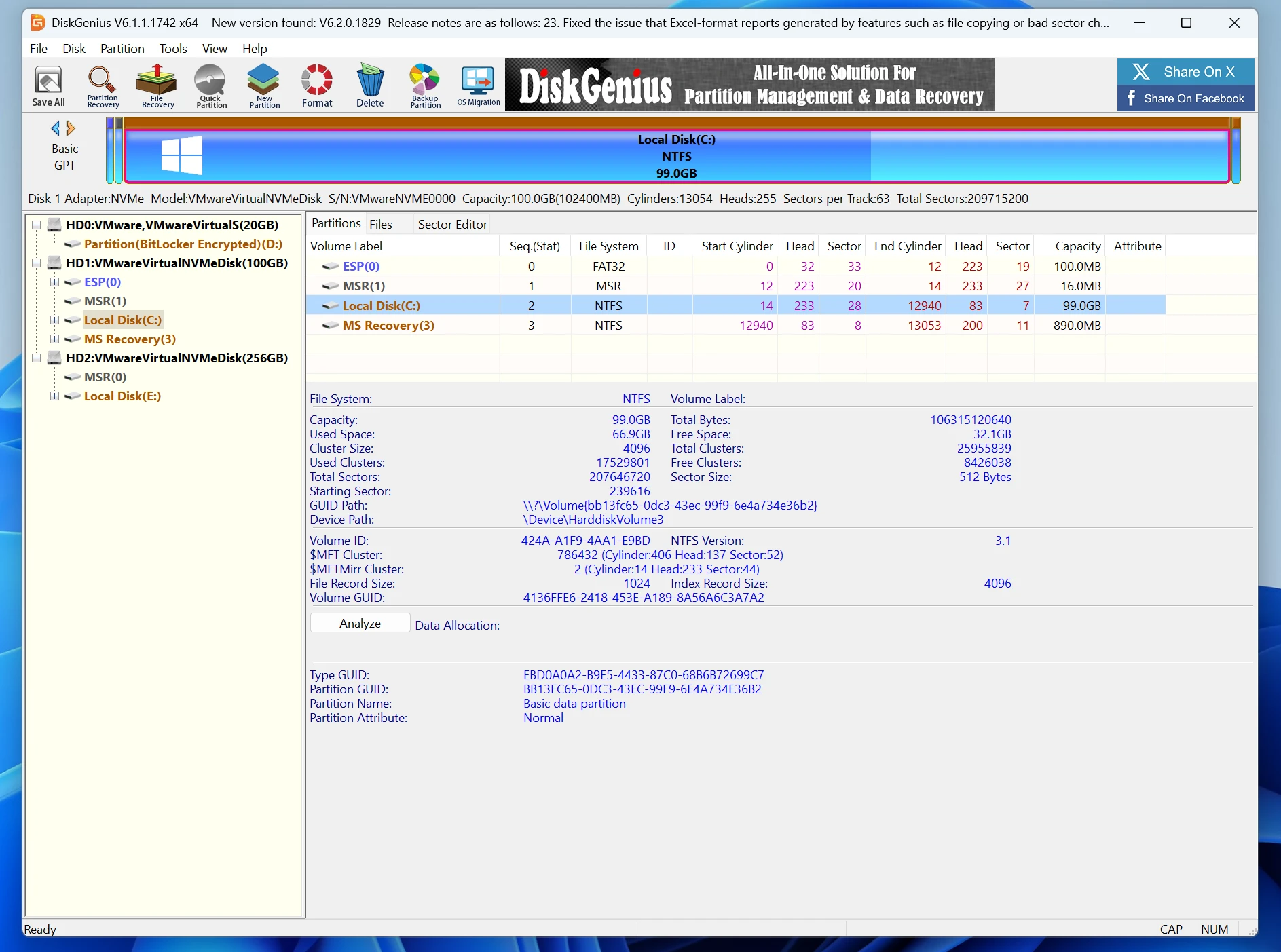
Antes de iniciar un análisis de recuperación de archivos con DiskGenius
Antes de realizar el escaneo, protege la unidad de origen. Estos pasos mejoran las condiciones de recuperación y reducen los daños evitables:
- Deja de crear, descargar o copiar archivos en la unidad afectada.
- No instales DiskGenius en la partición que contenía los datos perdidos.
- Evite CHKDSK, formateo, desfragmentación o reparación del sistema de archivos.
- Prepara otra unidad o dispositivo de almacenamiento para los archivos recuperados.
- Apaga el ordenador si los archivos perdidos proceden de la partición del sistema de Windows.
- Deja de intentar recuperar los datos por tu cuenta si el disco hace ruido, se desconecta, se bloquea o deja de aparecer.
DiskGenius también recomienda a los usuarios que eviten realizar nuevas escrituras y que guarden los archivos recuperados en otra ubicación. Además, advierte contra reparación de sectores defectuosos antes de la recuperación, ya que las reparaciones pueden destruir los datos legibles. Por lo tanto, es más importante realizar una preparación segura que hacerlo con rapidez.
Cómo utilizar las funciones de recuperación de archivos de DiskGenius
Lo siguiente Cómo recuperar archivos con DiskGenius Esta guía trata sobre archivos eliminados, particiones formateadas, volúmenes RAW y registros de carpetas que faltan.
Paso 1: Selecciona la unidad o partición correcta
En primer lugar, abre DiskGenius y busca la ubicación en la que se almacenaron originalmente los archivos. Selecciona la partición afectada cuando sepas la ruta anterior. Este método limita el alcance del análisis y, por lo general, ofrece resultados más precisos.
No obstante, selecciona el disco físico cuando haya desaparecido una partición o no puedas identificar el volumen anterior. Comprueba el tamaño y el modelo del disco antes de iniciar el análisis.
Paso 2: Elige el modo de recuperación adecuado
DiskGenius ofrece varias opciones de análisis. Cada opción está pensada para un tipo diferente de pérdida de datos:
Opción de recuperación | Uso recomendado | Limitación principal |
Recuperar archivos eliminados | Una eliminación reciente o una Papelera de reciclaje vacía | Es posible que falten archivos tras un daño en los metadatos o nuevas escrituras |
Recuperación total | Formateo, particiones RAW o pérdida de datos a mayor escala | Tarda más tiempo y puede que arroje más resultados no relevantes |
Buscar tipos de archivo conocidos | Daños graves en el sistema de archivos o análisis profundo de firmas | Es posible que se pierdan los nombres de archivo originales y la estructura de carpetas |
Elija DiskGenius recupera archivos borrados para una eliminación sencilla y reciente. Por otro lado, utiliza la «Recuperación completa» tras formatear o cuando Windows muestre la partición como RAW.
La función «Buscar tipos de archivo conocidos» permite localizar datos mediante su firma de archivo. No obstante, es posible que los resultados utilicen nombres generados, ya que este análisis no se basa exclusivamente en los registros originales del sistema de archivos.
Paso 3: Iniciar la exploración
A continuación, haz clic en «Iniciar» y deja que DiskGenius busque en el área seleccionada. El programa muestra los archivos detectados a medida que realiza el análisis. De este modo, puedes consultar los primeros resultados sin tener que esperar a que se analicen todos los sectores.
No obstante, no juzgues la calidad por el número de archivos. Un análisis puede incluir datos ya existentes, duplicados, fragmentos y coincidencias erróneas. En su lugar, céntrate en las carpetas y los formatos de archivo que necesitas.
Paso 4: Filtrar y obtener una vista previa de los resultados
Utiliza los filtros de nombre de archivo, extensión, tamaño, fecha y estado para reducir la lista. A continuación, previsualiza varios documentos importantes, imágenes, archivos de audio y vídeos.
La vista previa desempeña un papel fundamental en el DiskGenius recupera archivos flujo de trabajo. El hecho de que el nombre del archivo sea visible no garantiza que este siga conteniendo todos los datos.
Por ejemplo, puede que se cargue una miniatura de una foto, mientras que la imagen completa contenga bloques grises. Del mismo modo, puede que un vídeo se reproduzca durante varios segundos y luego se detenga. Por lo tanto, revisa varias muestras y prueba archivos más grandes, que suelen verse más afectados por la fragmentación.
DiskGenius permite previsualizar documentos habituales, fotos, archivos PDF, archivos de audio y de vídeo. En su manual se recomienda previsualizar los archivos antes de copiarlos para que los usuarios puedan comprobar si están dañados.
Paso 5: Copiar los archivos a una ubicación segura
Por último, selecciona los archivos y elige «Copiar a». Guárdalos en otra unidad o dispositivo de almacenamiento. Nunca vuelvas a guardar los datos recuperados en la partición de origen, ya que el proceso de copia podría sobrescribir otros archivos perdidos.
Una vez copiados, abre los archivos restaurados. Comprueba que los documentos, archivos, fotos y vídeos estén completos. Esta revisión permite distinguir los archivos encontrados de los que se han recuperado correctamente.
Por qué es posible que los archivos recuperados con DiskGenius no se abran
Un problema habitual se produce cuando DiskGenius muestra una gran cantidad de archivos, pero algunos resultados aparecen vacíos, dañados o con una etiqueta incorrecta. Hay varias razones técnicas que pueden provocar este resultado.
Los nuevos datos han sobrescrito el contenido original
Cuando se borra un archivo, Windows suele marcar su espacio de almacenamiento como disponible. No siempre borra cada byte de forma inmediata. Sin embargo, cualquier operación de escritura posterior puede sobrescribir ese contenido.
Por ese motivo, la navegación, las descargas, las instalaciones y las actualizaciones pueden reducir la calidad de la recuperación. Una reinstalación de Windows supone un riesgo aún mayor.
El análisis ha detectado una firma sin un archivo completo
El análisis profundo busca encabezados de archivo reconocibles y otros patrones. Por lo tanto, puede encontrar contenido incluso cuando los registros de la carpeta ya no existen. Sin embargo, el hecho de que se encuentre una firma coincidente no garantiza que se haya conservado toda la información del archivo.
En este artículo se explica por qué algunos archivos ZIP, JPG o MP4 no se abren. El DiskGenius ha recuperado archivos dañados El problema puede deberse a sectores sobrescritos, fragmentos que faltan o firmas erróneas.
Los metadatos del sistema de archivos ya no existen
Los metadatos almacenan nombres de archivos, fechas, rutas de carpetas e información sobre la ubicación de los fragmentos de los archivos. Cuando el formateo o un error de corrupción dañan esos registros, DiskGenius puede mostrar los resultados en las secciones «Tipos recuperados» o «Archivos huérfanos».
Por lo tanto, es posible que el contenido se conserve aunque los nombres y las carpetas originales ya no existan. Las herramientas de vista previa resultan especialmente útiles en esta situación.
El cifrado o el almacenamiento complejo añaden otra capa de seguridad
BitLocker, RAID, los discos virtuales y los sistemas de almacenamiento en caché requieren algo más que un análisis estándar. Es posible que el software necesite las contraseñas correctas, los parámetros RAID, el orden de los discos o los metadatos de los discos virtuales.
Si los archivos tienen un gran valor, evita repetir los experimentos. En su lugar, conserva los soportes y consulta a un especialista que conozca bien la configuración.
Los fallos de hardware requieren un enfoque diferente
Deja de realizar análisis cuando la unidad haga ruido, se desconecte repetidamente, ralentice el ordenador o desaparezca durante el acceso. Los análisis de software generan actividad de lectura, por lo que los intentos repetidos pueden agravar el estado de un disco inestable.
Es posible que un especialista realice primero una copia de seguridad del dispositivo, lo que protege el soporte original durante el análisis posterior.
DiskGenius frente a Magic Data Recovery: ¿cuál es más fácil?
DiskGenius combina la recuperación de archivos con la gestión de particiones, la clonación, herramientas RAID, el acceso a discos virtuales y la edición de sectores. Por ello, resulta ideal para usuarios que necesitan un control detallado. Sin embargo, estas utilidades pueden resultar abrumadoras para alguien que solo quiera recuperar fotos, documentos o vídeos.
A diferencia del más amplio DiskGenius recupera archivos kit de herramientas, Magic Data Recovery adopta un enfoque más específico. Guía a los usuarios a lo largo de los pasos de selección de la unidad, análisis, vista previa y recuperación.
Además, en su página oficial del producto se indica actualmente que el software es compatible con más de 5.000 tipos de archivos y permite a los usuarios recuperar hasta 500 MB durante las pruebas.
Comparación | DiskGenius | Magic Data Recovery |
Lo mejor para | Tareas avanzadas de recuperación y gestión de discos | Recuperación de archivos borrados, formateados y perdidos en el día a día |
Flujo de trabajo | Varios modos de recuperación y herramientas técnicas | Selección guiada, escaneo, vista previa y recuperación |
Vista previa del archivo | Disponible | Disponible |
Pruebas gratuitas | Escaneo y vista previa, con un límite de copia de 64 KB en la versión gratuita | Hasta 500 MB de recuperación de archivos para realizar pruebas |
Curva de aprendizaje | Nivel superior para principiantes | Menor para los usuarios habituales de Windows |
DiskGenius sigue siendo útil para la recuperación de particiones, RAID virtual o tareas a nivel de sector. No obstante, Magic Data Recovery ofrece una guía más clara cuando las opciones de análisis técnico suponen la principal dificultad.
Cómo recuperar archivos con Magic Data Recovery
Si el DiskGenius recupera archivos Si el proceso te parece demasiado técnico, Magic Data Recovery ofrece una alternativa más guiada. Sigue estos cinco pasos sin dejar de proteger la unidad de origen.
Paso 1: Descargar e instalar Magic Data Recovery
En primer lugar, descarga Magic Data Recovery e instálalo en una unidad que no contenga los archivos perdidos. Por ejemplo, si los datos proceden de la unidad D:, instala el programa en la unidad C: u otro dispositivo de almacenamiento. Este paso ayuda a evitar que se sobrescriban los archivos.
Compatible con Windows 7/8/10/11 y Windows Server
Paso 2: Seleccione la unidad a escanear
A continuación, inicia el programa y selecciona la unidad en la que se ha producido el borrado, el formateo o la pérdida de archivos. Comprueba la letra de la unidad y su capacidad. A continuación, inicia el análisis.

Paso 3: Escanear la unidad en busca de archivos perdidos
Magic Data Recovery inicia automáticamente un análisis avanzado. Mientras tanto, muestra una lista de documentos, fotos, vídeos, archivos y otros datos recuperables. Puedes consultar los primeros resultados. Sin embargo, deja que el análisis termine si aún no has encontrado todo lo que necesitas, ya que en las fases posteriores es posible que se localicen archivos adicionales.

Paso 4: Vista previa de los archivos antes de la recuperación
A continuación, previsualiza los archivos detectados para confirmar su contenido y seleccionar las versiones correctas. Y lo que es más importante, una previsualización satisfactoria constituye una prueba más sólida de que el archivo sigue siendo legible. Por lo tanto, comprueba varios aspectos importantes antes de proceder a la recuperación.

Paso 5: Recuperar archivos a una ubicación segura
Por último, selecciona los archivos y guárdalos en otra unidad o dispositivo de almacenamiento. No utilices nunca la ubicación original, ya que las nuevas operaciones de escritura podrían sobrescribir otros datos recuperables. Una vez finalizada la recuperación, abre los archivos y comprueba su estado. Esto Alternativa a DiskGenius reduce las decisiones técnicas sin dejar de respetar las medidas de seguridad esenciales.

¿Qué solución de recuperación de archivos de DiskGenius deberías elegir?
Elige DiskGenius si entiendes de particiones, necesitas recuperar una partición perdida, trabajas con RAID o discos virtuales, o si quieres utilidades avanzadas. Esto DiskGenius recupera archivos Esta solución es adecuada para usuarios que saben interpretar estructuras de almacenamiento.
En comparación, elige Magic Data Recovery para Recuperar archivos borrados en Windows a través de una interfaz guiada, sin necesidad de configurar varios modos de recuperación.
Por ejemplo, un usuario particular que quiera recuperar fotos de una tarjeta SD puede valorar más las funciones sencillas de filtrado y vista previa que la creación de matrices RAID o la edición de sectores. Del mismo modo, alguien que quiera recuperar documentos tras un formateo rápido puede preferir un proceso claro de análisis, vista previa y recuperación.
Sin embargo, no elijas ninguna de las opciones de «hazlo tú mismo» cuando el dispositivo de almacenamiento presente un fallo físico o la información perdida tenga un valor excepcional. En ese caso, deja de utilizar el dispositivo y busca ayuda profesional.
Conclusión: utiliza DiskGenius para recuperar archivos de forma segura
A fiable DiskGenius recupera archivos Todo empieza por la prevención. Deja de escribir en la unidad de origen, selecciona el modo de análisis adecuado, previsualiza varios resultados y guarda los archivos restaurados en otra ubicación. Además, recuerda que los archivos encontrados no siempre son los mismos que los recuperados intactos.
DiskGenius ofrece herramientas muy útiles para tareas avanzadas de partición y gestión del almacenamiento. No obstante, recomendamos Magic Data Recovery para muchos casos cotidianos en Windows, ya que reduce las decisiones que hay que tomar durante la configuración, ofrece una vista previa de los archivos detectados, da respuesta a situaciones habituales de pérdida de archivos y ofrece un límite de prueba de 500 MB.
Si quieres una forma más eficaz de... solución de disco duro sin complicaciones innecesarias en la gestión del disco, Magic Data Recovery ofrece un siguiente paso práctico.
Compatible con Windows 7/8/10/11 y Windows Server
Preguntas frecuentes sobre DiskGenius: recuperación de archivos
¿Es gratuita la recuperación de archivos con DiskGenius?
Un análisis de recuperación de archivos con DiskGenius permite buscar datos perdidos y obtener una vista previa de los archivos compatibles en la edición gratuita. Sin embargo, la guía oficial indica que la edición gratuita solo copia archivos de menos de 64 KB. Por lo tanto, los usuarios suelen necesitar una edición de pago para fotos, vídeos, archivos comprimidos y documentos de Office normales. Comprueba siempre los resultados importantes antes de decidir si una licencia se adapta a tu caso de recuperación.
¿Puede DiskGenius recuperar archivos borrados de forma definitiva?
Un análisis de recuperación de archivos con DiskGenius permite buscar archivos eliminados de forma permanente siempre que no se haya sobrescrito su espacio de almacenamiento con nuevos datos. En primer lugar, deja de utilizar la unidad de origen. A continuación, ejecuta el análisis de recuperación adecuado y previsualiza los resultados. Sin embargo, la función TRIM de los SSD, el uso continuado del ordenador, el formateo o la reinstalación de Windows pueden eliminar o sustituir datos que el software ya no pueda reconstruir.
¿DiskGenius puede recuperar archivos después de formatear?
Sí, el proceso de recuperación de archivos de DiskGenius puede intentar recuperación de unidades formateadas mediante la función «Recuperación completa» y un análisis más exhaustivo de los tipos de archivo. No obstante, el éxito depende del tipo de formateo, de las escrituras posteriores, de la fragmentación de los archivos y del estado del dispositivo. Un formateo rápido suele dejar más contenido recuperable que una sobrescritura segura. Guarda todos los archivos recuperados en otra unidad, en lugar de en la partición formateada.
¿Por qué los archivos recuperados con DiskGenius están dañados?
En los resultados de recuperación de archivos de DiskGenius, la corrupción suele significar que unos datos nuevos han sobrescrito parte del archivo, que el análisis solo ha encontrado la firma del archivo o que la falta de metadatos ha impedido la reconstrucción correcta de los fragmentos. Por lo tanto, es posible que el nombre y el tamaño del archivo parezcan normales, mientras que el contenido sigue estando incompleto. Previsualiza varios resultados antes de la recuperación y no des por sentado que un número elevado de archivos garantiza una restauración satisfactoria.
¿Por qué DiskGenius ha eliminado los nombres de archivo originales?
Durante un análisis profundo de recuperación de archivos con DiskGenius, el software identifica los datos mediante firmas, en lugar de basarse en los registros de las carpetas originales. Por ello, es posible que organice los archivos por extensión y les asigne nombres numerados. El contenido puede seguir siendo utilizable, así que revisa los resultados con atención. Comprueba también las secciones «Tipos recuperados» y «Archivos huérfanos» cuando las carpetas esperadas no contengan los datos que faltan.
¿Es gratuito el uso de Magic Data Recovery?
Según la página oficial del producto, Magic Data Recovery permite actualmente a los usuarios recuperar hasta 500 MB durante el periodo de prueba. Por lo tanto, puedes escanear, filtrar, previsualizar y restaurar una cantidad limitada de datos antes de decidir si necesitas una licencia de pago. Este límite puede abarcar varios documentos o fotos, aunque los vídeos de gran tamaño pueden superarlo rápidamente.
¿Es Magic Data Recovery mejor que DiskGenius?
Ninguna de las dos herramientas sale ganadora en todas las comparaciones. El proceso de recuperación de archivos de DiskGenius ofrece un mayor control técnico, mientras que Magic Data Recovery reduce las decisiones de configuración. DiskGenius ofrece funciones avanzadas de particiones, RAID, discos virtuales y a nivel de sector. Por el contrario, Magic Data Recovery ofrece un proceso más sencillo para situaciones habituales de pérdida de archivos en Windows. Por lo tanto, elige la herramienta que mejor se adapte a tu experiencia técnica y a tus necesidades de recuperación.

Vasilii es un especialista en recuperación de datos con unos 10 años de experiencia práctica en este campo. A lo largo de su carrera, ha resuelto con éxito miles de casos complejos relacionados con archivos borrados, unidades formateadas, particiones perdidas y sistemas de archivos RAW. Su experiencia abarca tanto métodos de recuperación manual con herramientas profesionales como editores hexadecimales como soluciones automatizadas avanzadas con software de recuperación. La misión de Vasilii es poner los conocimientos sobre recuperación de datos al alcance tanto de los profesionales informáticos como de los usuarios de a pie, ayudándoles a salvaguardar sus valiosos activos digitales.