
Recuperar archivos de Visual Studio: 7 métodos seguros
Si necesita Recuperar archivos de Visual Studio, primero hay que identificar qué es lo que realmente se ha perdido. Las modificaciones no guardadas tras un fallo del sistema, un archivo eliminado .cs archivo, una carpeta de proyecto eliminada y un solución eliminada definitivamente requieren distintos métodos de recuperación. La función «AutoRecover» de Visual Studio puede resultar útil para los cambios no guardados en el IDE, mientras que Visual Studio Code utiliza funciones independientes de «Copia de seguridad» e «Historial local». Si al borrar los archivos se han eliminado los originales del disco y no queda ninguna copia integrada, Magic Data Recovery puede ser útil antes de que los nuevos datos los sobrescriban.
Compatible con Windows 7/8/10/11 y Windows Server
Índice
Antes de recuperar archivos de Visual Studio, identifica el tipo de pérdida
Visual Studio y Visual Studio Code no utilizan el mismo sistema de recuperación. Visual Studio utiliza la función «AutoRecover», mientras que VS Code cuenta con funciones independientes de «Copia de seguridad» e «Historial local». Además, el guardado automático no constituye una copia de seguridad permanente.
A Recuperar archivos de Visual Studio Para hacerlo de forma eficaz, sigue estos pasos:
Situación de pérdida de datos | La mejor primera opción |
Visual Studio se ha bloqueado y hay cambios sin guardar | Recuperación automática de Visual Studio |
VS Code se ha bloqueado y hay cambios sin guardar | Copias de seguridad de VS Code / Cierre rápido |
Se ha eliminado el archivo guardado de VS Code | Historia local o Papelera de reciclaje |
Se ha eliminado el archivo del proyecto con seguimiento | Git u otro sistema de control de código fuente |
La carpeta del proyecto contenía copias de seguridad de Windows | Historial de archivos / Versiones anteriores |
Archivo eliminado permanentemente | Recuperación de archivos de Windows o software de recuperación |
Antes de proceder a una recuperación más exhaustiva, deja de escribir en la unidad afectada. Las compilaciones, descargas e instalaciones de paquetes pueden sobrescribir los datos eliminados.
Método 1: Recuperar archivos de Visual Studio con la función de recuperación automática
En el caso del IDE completo de Visual Studio en Windows, comprueba primero la función de recuperación automática tras un fallo o un apagado inesperado.
- Vuelve a abrir Visual Studio y busca los documentos restaurados.
- Ir a Herramientas > Opciones > Entorno > Recuperación automática.
- Abre el Explorador de archivos y escribe
%LocalAppData%\Microsoft\VisualStudio\BackupFiles. - Comprueba si hay copias de seguridad recientes en la carpeta del proyecto.
- Abre un archivo de candidato, comprueba el código y guárdalo con un nuevo nombre.
Microsoft afirma que Visual Studio puede realizar copias de seguridad de los archivos guardados anteriormente en %LocalAppData%\Microsoft\VisualStudio\BackupFiles\[nombre del proyecto], mientras que los archivos nuevos que no se hayan guardado pueden tener nombres aleatorios. La disponibilidad depende del intervalo configurado y del periodo de conservación.
Esto puede Recuperar archivos de Visual Studio tras un fallo del sistema, pero no está pensada para recuperar un proyecto completo que se haya borrado definitivamente del almacenamiento.
Método 2: Recuperar archivos de VS Code no guardados a partir de copias de seguridad
Si VS Code se ha bloqueado o se ha cerrado sin guardar los cambios, vuelve a abrir primero el mismo espacio de trabajo. La función «Hot Exit» puede restaurar el estado del editor. De lo contrario, comprueba lo siguiente:
%APPDATA%\Código\Copias de seguridad
VS Code utiliza esta ubicación de copia de seguridad de Windows para el estado del editor no guardado.
No lo confundas con la función «Recuperación automática» de Visual Studio. Para Recuperar archivos de Visual Studio, utiliza la ruta de Visual Studio; para el contenido no guardado de VS Code, utiliza la ruta de VS Code.
Además, recuerda que un búfer de editor sin guardar no es lo mismo que un archivo eliminado. El software de recuperación de datos suele funcionar con datos que se hayan escrito realmente en el dispositivo de almacenamiento.
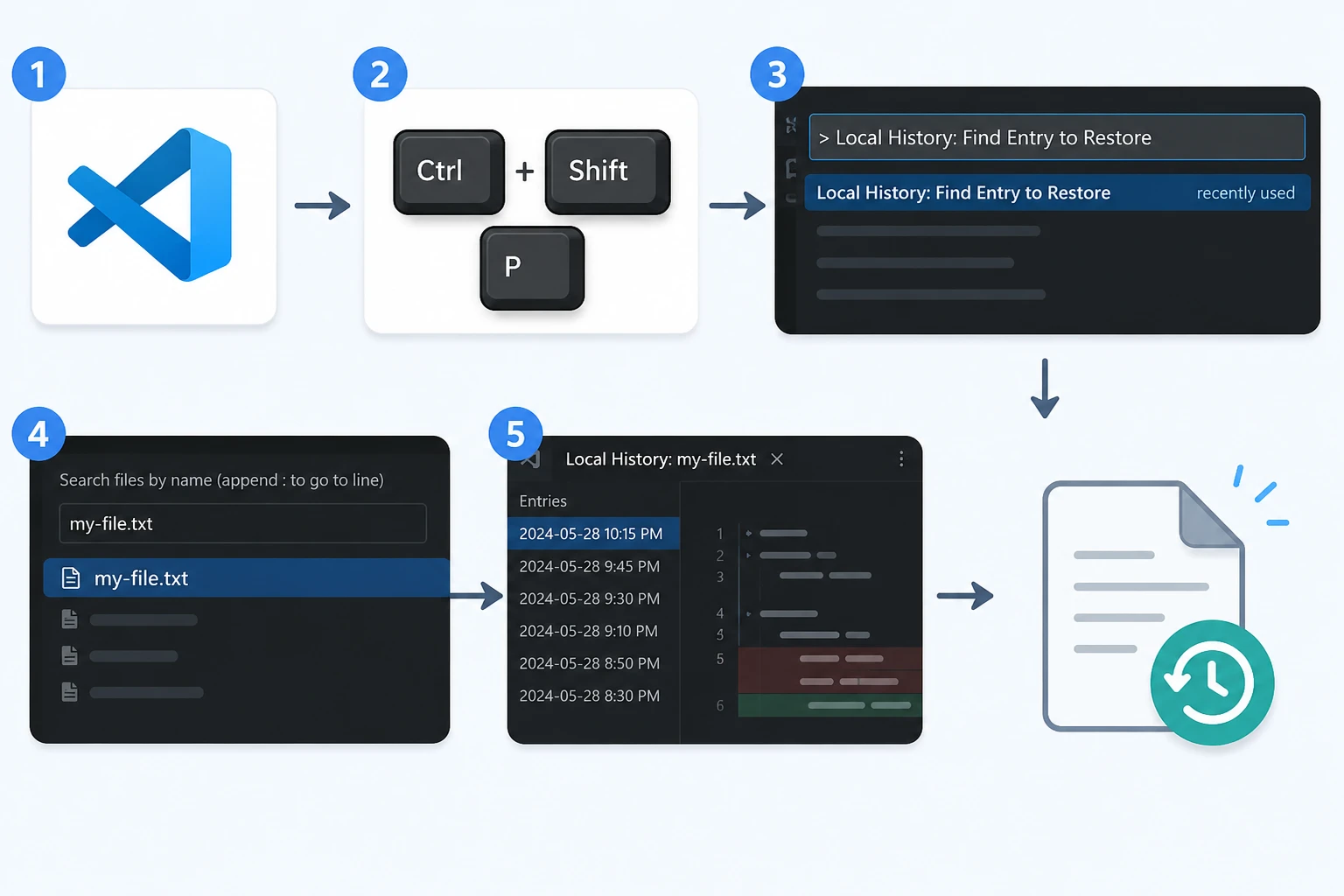
Método 3: Recuperar archivos eliminados de VS Code con el historial local
En el caso de un archivo que hayas guardado en VS Code y que posteriormente hayas eliminado o modificado, es posible que el «Historial local» contenga una versión válida.
- Abre VS Code.
- Pulse Ctrl + Mayús + P.
- Ejecutar Historia local: Buscar una entrada para restaurarla.
- Busca el archivo eliminado.
- Abre una entrada con marca de tiempo y restaura la versión que necesites.
El historial local de VS Code puede almacenar contenidos anteriores a partir de los estados guardados del editor. No obstante, las entradas disponibles dependen de la configuración, las exclusiones, el tamaño del archivo y de si se ha guardado previamente el archivo.
Si el archivo ha desaparecido hace poco, también puedes consultar esto: Métodos para recuperar archivos borrados recientemente antes de pasar a un análisis completo del disco.
Método 4: Recuperar archivos de Visual Studio de la Papelera de reciclaje o de Git
En el caso de los archivos fuente guardados, comprueba la Papelera de reciclaje y el control de versiones antes de analizar el disco.
Comprueba la Papelera de reciclaje
Si has eliminado un archivo de código fuente, de solución o de proyecto guardado de forma normal, abre la Papelera de reciclaje y restáuralo en su ubicación original.
Esto es especialmente relevante para .cs, .cpp, .h, .json, .xml, .sln, así como las carpetas de proyectos eliminadas a través del Explorador de archivos o de un editor.
Si ya papelera de reciclaje vacía, el comando habitual de restauración ya no funcionará. En ese momento, es posible que el proceso requiera una copia de seguridad o una recuperación a nivel de almacenamiento.
Restaurar desde Git
Si Git ya tenía el archivo en su inventario y lo has confirmado, Git suele ser la opción más adecuada.
- Para eliminar sin confirmar un archivo cuyo control de versiones está activado, utiliza el control de versiones o
git restore ruta\al\archivo. - Si la versión que necesitas se encuentra en una confirmación anterior, recupérala del historial del repositorio.
- Si utilizas GitHub, GitLab o Azure DevOps, comprueba el repositorio remoto antes de intentar recuperar el disco.
Para los usuarios que buscan Visual Studio: recuperar archivos, el control de versiones suele ser más seguro que el análisis del espacio en disco eliminado, ya que Git restaura una versión conocida del proyecto en lugar de reconstruir datos almacenados que se han eliminado.
Sin embargo, Git no puede recuperar un archivo no controlado que nunca hayas confirmado, a menos que exista otra copia en otro lugar.
Método 5: Recuperar archivos de Visual Studio con el Historial de archivos
Si la función «Historial de archivos» de Windows ha protegido la carpeta del proyecto, es posible que puedas restaurar una copia anterior.
- Abra el Explorador de archivos.
- Ve a la carpeta en la que estaba el proyecto que ha desaparecido.
- Haga clic con el botón derecho y seleccione Restaurar versiones anteriores.
- Selecciona una versión anterior a la eliminación.
- Ábrelo para comprobar los archivos y, a continuación, restáuralo.
Esto funciona bien para Recuperar archivos de Visual Studio tras una sobrescritura accidental, la eliminación de la carpeta del proyecto o una limpieza incorrecta cuando ya existe una copia de seguridad válida.
Si tus archivos de desarrollo se almacenaban en un disco duro tradicional (HDD) en lugar de en un SSD, el proceso de recuperación subyacente es diferente. Puedes obtener más información al respecto en recuperación de datos del disco duro antes de realizar un análisis a nivel de disco.

Método 6: Recuperar archivos de Visual Studio con la herramienta de recuperación de archivos de Windows
Si el Papelera de reciclaje, Git, la función de recuperación automática, el historial local y el historial de archivos no contienen el archivo, la herramienta de recuperación de archivos de Windows puede buscar datos eliminados en el almacenamiento local.
Su formato básico de comando es:
winfr source-drive: destination-drive: [/modo] [/interruptores]
Por ejemplo, /n Los filtros permiten limitar la búsqueda a una carpeta de proyecto o a una extensión concreta.
Las unidades de origen y de destino deben ser diferentes. Y lo que es más importante, evita seguir utilizando la unidad de origen, ya que las nuevas operaciones de escritura podrían ocupar el espacio en disco que antes contenía tus archivos de origen.
En el caso de los archivos eliminados con Mayús + Supr o se han perdido tras vaciar la Papelera de reciclaje, consulta la guía más detallada sobre cómo restaurar archivos eliminados permanentemente.

Por qué es importante la función TRIM de los SSD
Muchos ordenadores modernos destinados al desarrollo almacenan los proyectos de Visual Studio en unidades SSD. Esto supone una limitación adicional a la hora de recuperar los datos.
Cuando Windows elimina un archivo, el sistema operativo puede enviar un comando TRIM al SSD. El comando TRIM indica a la unidad que esos bloques ya no son necesarios. A continuación, el controlador del SSD puede borrarlos o reciclarlos internamente.
Por lo tanto, los datos borrados de un SSD pueden desaparecer mucho más rápido que los borrados de un HDD.
Nuestra guía sobre Recuperación de datos SSD explica cómo TRIM, la sobrescritura y el controlador del SSD pueden afectar a la recuperación.
Mientras tanto, evita:
- reconstruir soluciones grandes de Visual Studio;
- restaurar paquetes de NuGet;
- descargar SDK;
- la instalación de aplicaciones de gran tamaño;
- copiar archivos en la partición afectada.
Cada acción puede generar escrituras adicionales.
Método 7: Recuperar archivos de Visual Studio con Magic Data Recovery
Si las opciones integradas no funcionan, el software de recuperación de datos resulta útil cuando los archivos de Visual Studio se habían guardado previamente en el almacenamiento local y posteriormente se han eliminado.
Esto es diferente de la función de recuperación automática, el historial local, Git o el historial de archivos.
- La función de recuperación automática depende de copias temporales en el disco duro.
- El historial local de VS Code depende de los estados del editor guardados anteriormente.
- Git se basa en versiones controladas.
- El historial de archivos depende de las copias de seguridad existentes.
- El software de recuperación de datos analiza el dispositivo de almacenamiento en busca de datos borrados que se puedan recuperar.
Magic Data Recovery Por lo tanto, puede servir como opción complementaria cuando esas fuentes de recuperación integradas ya no contengan el proyecto que falta.
Resulta especialmente relevante cuando:
- se ha eliminado definitivamente un archivo fuente con extensión .cs, .cpp, .h u otra;
- una carpeta de proyecto que se ha saltado la Papelera de reciclaje o ha desaparecido de ella;
- Se ha vaciado la Papelera de reciclaje;
- no existe ninguna versión válida de Git;
- no hay ninguna copia de seguridad de «Historial de archivos»;
- El archivo original guardado ha desaparecido del disco duro o SSD local.
Sin embargo, la recuperación no está garantizada. Los nuevos datos pueden sobrescribir el contenido eliminado, mientras que la función TRIM de los SSD puede dificultar considerablemente la recuperación. Además, la recuperación mediante software no puede reparar un dispositivo de almacenamiento que haya sufrido daños físicos.
Si las opciones de recuperación integradas ya no funcionan, puedes probar Magic Data Recovery antes de que los nuevos datos sobrescriban los archivos eliminados.
Cómo utilizar Magic Data Recovery para recuperar archivos de Visual Studio
Paso 1: Descargar e instalar Magic Data Recovery
Descarga Magic Data Recovery, pero no lo instales en la misma unidad o partición en la que se encontraba el proyecto de Visual Studio que has eliminado.
La instalación crea nuevos archivos. Por lo tanto, instalar un programa de recuperación en la partición afectada podría sobrescribir el código fuente que estás intentando restaurar.
Compatible con Windows 7/8/10/11 y Windows Server
Segundo paso: Seleccione la unidad en la que se almacenaban los archivos de Visual Studio
Inicia el programa. A continuación, selecciona la unidad o partición original que contenía la solución de Visual Studio, la carpeta del proyecto o los archivos fuente individuales que se han eliminado.
Inicia el escaneo.

Paso 3: Buscar archivos de proyecto perdidos o eliminados
Deja que el análisis continúe mientras el programa busca en el dispositivo de almacenamiento seleccionado.
Revisa las carpetas y los archivos correspondientes a la ruta original del proyecto o al código fuente, la solución, el proyecto, la configuración y los archivos de texto pertinentes.

Paso 4: Recuperar archivos a una ubicación segura
Selecciona los archivos que necesites y guárdalos en otra unidad u otra ubicación de almacenamiento segura.
No vuelvas a guardar los archivos recuperados en la partición original afectada mientras la recuperación aún esté en curso.

¿Se pueden recuperar archivos de Visual Studio de un SSD?
Es posible, pero la recuperación de datos en unidades SSD merece una atención especial, ya que la función TRIM puede alterar lo que ocurre tras el borrado.
En un disco duro tradicional, al borrar un archivo normalmente se elimina su referencia en el sistema de archivos, mientras que los sectores subyacentes permanecen inalterados hasta que Windows los reutiliza.
Sin embargo, en un SSD, TRIM puede indicar al controlador del SSD que los bloques eliminados están libres. El controlador puede borrar esos bloques durante la limpieza interna.
Por lo tanto, el tiempo es fundamental. Si tu proyecto de Visual Studio estaba almacenado en un SSD, reduce al mínimo cualquier actividad adicional en el disco de inmediato.
No obstante, comprueba primero Git, AutoRecover, el historial local de VS Code, la papelera de reciclaje y las copias de seguridad. Estos métodos no dependen de la recuperación de bloques SSD eliminados y pueden ofrecerte una versión más limpia de tu proyecto.
Cómo evitar la pérdida de archivos de Visual Studio
Después de Recuperar archivos de Visual Studio, utiliza varias capas de protección en lugar de confiar únicamente en una única función de recuperación.
Utiliza Git desde el principio
Inicia el control de versiones cuando crees un proyecto importante. A continuación, envía regularmente versiones de trabajo significativas.
Un repositorio Git local protege el historial de versiones, mientras que un repositorio remoto ofrece protección adicional frente a fallos en el almacenamiento local.
Mantén activadas las funciones de recuperación del editor
Las funciones de recuperación automática de Visual Studio y de VS Code pueden proteger los cambios recientes tras un fallo del sistema.
Sin embargo, ninguna de las dos opciones debería sustituir a Git ni a una copia de seguridad propiamente dicha.
Hacer una copia de seguridad de toda la carpeta del proyecto
El historial de archivos, la sincronización en la nube u otra solución de copia de seguridad pueden proteger los archivos que Git no controla.
Esto es importante para:
- archivos de configuración locales;
- activos;
- archivos exportados;
- archivos de base de datos;
- documentación del proyecto;
- otros contenidos complementarios excluidos por
.gitignore.
Evita guardar la única copia en un solo disco duro
Un proyecto almacenado únicamente en un SSD sigue siendo vulnerable a la eliminación accidental, a la corrupción de datos, a un fallo de hardware o al formateo.
Utiliza capas de recuperación independientes:
recuperación del editor → Git → repositorio remoto → copia de seguridad
Esa combinación reduce la probabilidad de que más adelante tengas que recurrir a una recuperación a nivel de almacenamiento.
Conclusión
La forma más segura de Recuperar archivos de Visual Studio Depende de lo que les haya pasado. Empieza por la función «Recuperación automática» de Visual Studio para los cambios no guardados en el IDE, las copias de seguridad de VS Code para el estado no guardado de VS Code y el «Historial local» para versiones anteriores guardadas de VS Code. A continuación, comprueba la Papelera de reciclaje, Git, el Historial de archivos y la Recuperación de archivos de Windows.
Si se ha eliminado definitivamente un proyecto guardado o un archivo fuente y dichas fuentes de recuperación ya no contienen una copia utilizable, Magic Data Recovery puede ofrecer una opción de recuperación a nivel de almacenamiento. Sin embargo, hay que actuar con rapidez, ya que la sobrescritura y la función TRIM de los SSD pueden reducir recuperación de archivos eliminados posibilidades.
En definitiva, el mejor procedimiento es recuperar primero los datos y, a continuación, reforzar la protección de Git y las copias de seguridad, de modo que la próxima eliminación accidental no dependa de la recuperación del disco.
Compatible con Windows 7/8/10/11 y Windows Server
Preguntas frecuentes
¿Cómo puedo recuperar los archivos de Visual Studio tras un fallo del programa?
Para recuperar archivos de Visual Studio tras un fallo del programa, vuelve a abrir Visual Studio y comprueba si hay documentos restaurados. A continuación, revisa la carpeta %LocalAppData%\Microsoft\VisualStudio\BackupFiles\[nombre del proyecto] si la función de recuperación automática estaba activada. La función de recuperación automática puede contener copias recientes del editor, pero no constituye una copia de seguridad permanente del proyecto. Si al eliminar un archivo se ha borrado del almacenamiento un archivo guardado anteriormente, utiliza en su lugar un método de recuperación de archivos eliminados.
¿Puede Visual Studio recuperar archivos que nunca se guardaron?
En ocasiones, Visual Studio puede recuperar un archivo nuevo sin guardar si la función de recuperación automática (AutoRecover) creó una copia temporal antes del fallo del sistema. Los archivos nuevos sin guardar pueden utilizar nombres de copia de seguridad generados aleatoriamente. Sin embargo, la recuperación depende de la configuración de la función de recuperación automática y del momento en que se haya producido el fallo. Si el contenido nunca se guardó en el disco y no existe ninguna copia temporal, es posible que el software convencional de recuperación de datos no encuentre ningún dato del archivo almacenado que pueda localizar.
¿Dónde almacena Visual Studio Code las copias de seguridad de los archivos sin guardar?
En Windows, VS Code puede almacenar datos de copia de seguridad del editor no guardados en la ruta %APPDATA%\Code\Backups. Esta ubicación difiere de la carpeta «AutoRecover» del IDE completo de Visual Studio. VS Code también ofrece el «Historial local» para las versiones guardadas de los archivos. Por lo tanto, consulta la carpeta «Backups» para ver el estado del editor no guardado y el «Historial local» cuando necesites una copia guardada anterior o un archivo que hayas eliminado anteriormente.
¿Puedo recuperar un proyecto de Visual Studio que he borrado y que no está en la Papelera de reciclaje?
Sí, siempre que aún exista otra copia o se puedan recuperar los datos del almacenamiento. Comprueba primero las funciones de recuperación de Git, Visual Studio o VS Code, el Historial de archivos y otras copias de seguridad. Si el proyecto se ha eliminado de forma definitiva del almacenamiento local y no queda ninguna copia de seguridad, la herramienta de recuperación de archivos de Windows o un programa de recuperación de datos podrían localizar los datos eliminados antes de que las nuevas operaciones de escritura en el disco los sobrescriban.
¿Sirve Git para recuperar archivos de Visual Studio?
Sí. Si Git tenía registrado el archivo que falta y lo habías confirmado, Git suele ser la forma más segura de recuperar archivos de Visual Studio, ya que restaura una versión conocida en lugar de reconstruir datos del disco que se han eliminado. Puedes restaurar eliminaciones registradas o recuperar versiones anteriores del historial de confirmaciones. Sin embargo, Git no puede restaurar un archivo no registrado que nunca se haya confirmado, a menos que exista otra copia.
¿Puede un programa de recuperación restaurar archivos de Visual Studio sobrescritos o a los que se les haya aplicado la función TRIM?
No es fiable. Una vez que los nuevos datos sobrescriben los sectores que contenían un archivo eliminado, es posible que el contenido original ya no se conserve. La función TRIM de los SSD también puede permitir que el controlador borre los bloques eliminados, lo que dificulta la recuperación. Por lo tanto, deja de utilizar la unidad afectada lo antes posible y nunca instales software de recuperación ni guardes los archivos restaurados en la misma partición en la que se produjo la pérdida.
¿Cuál es la mejor forma de evitar la pérdida de archivos de Visual Studio?
Utiliza varias capas de protección. Activa la función «AutoRecover», mantén disponible el historial local de VS Code, utiliza Git con commits frecuentes y significativos, sube los repositorios importantes a un servicio remoto y realiza copias de seguridad programadas de los proyectos. El guardado automático protege el trabajo reciente, Git protege el historial de versiones y las copias de seguridad protegen contra la pérdida generalizada de datos. En conjunto, estos métodos reducen significativamente la dependencia de la recuperación de archivos en caso de emergencia.

Vasilii es un especialista en recuperación de datos con unos 10 años de experiencia práctica en este campo. A lo largo de su carrera, ha resuelto con éxito miles de casos complejos relacionados con archivos borrados, unidades formateadas, particiones perdidas y sistemas de archivos RAW. Su experiencia abarca tanto métodos de recuperación manual con herramientas profesionales como editores hexadecimales como soluciones automatizadas avanzadas con software de recuperación. La misión de Vasilii es poner los conocimientos sobre recuperación de datos al alcance tanto de los profesionales informáticos como de los usuarios de a pie, ayudándoles a salvaguardar sus valiosos activos digitales.