
¿Se pueden recuperar los archivos eliminados de la Papelera de reciclaje?
Accidentalmente Vaciar la papelera de reciclaje puede parecer definitivo, sobre todo cuando entre los objetos perdidos hay documentos de trabajo, fotos familiares, vídeos o archivos de proyectos. Afortunadamente, la respuesta a ¿Se pueden recuperar los archivos que se han eliminado de la papelera de reciclaje? A menudo, la respuesta es sí. El resultado depende de si existe una copia de seguridad, del uso que hayas dado a la unidad tras el borrado y de si Windows ha reutilizado el espacio de almacenamiento.
Esta guía explica cómo Recuperar archivos eliminados de la Papelera de reciclaje en Windows 10 y Windows 11. Responde a ¿Se pueden recuperar los archivos que se han eliminado de la papelera de reciclaje? con una eficacia demostrada recuperación de archivos eliminados métodos ordenados de más sencillos a más avanzados, incluyendo herramientas integradas, copias de seguridad y Magic Data Recovery.
Importante: Deja de utilizar la unidad afectada en cuanto detectes la pérdida. No descargues archivos, no instales programas ni guardes datos nuevos en esa unidad. De lo contrario, cualquier nueva actividad podría sobrescribir la información recuperable.
Compatible con Windows 7/8/10/11 y Windows Server
Índice
¿Se pueden recuperar los archivos eliminados de la Papelera de reciclaje?
Sí. En muchas situaciones, la respuesta a ¿Se pueden recuperar los archivos que se han eliminado de la papelera de reciclaje? es positivo. Cuando se borra un archivo, Windows suele eliminar su referencia visible en el sistema de archivos y marca el espacio ocupado como disponible. Sin embargo, el contenido real puede permanecer hasta que nuevos datos lo sustituyan.
Por lo tanto, actúa con rapidez, evita escribir nuevos datos y guarda los archivos recuperados en otra ubicación. Por el contrario, las descargas, las actualizaciones, la limpieza del disco o el formateo pueden reducir las posibilidades de recuperación.
Antes de continuar:
- Detén cualquier actividad innecesaria en la unidad afectada.
- Si es posible, instala el software de recuperación en otra unidad.
- Guarda los archivos recuperados en otra unidad o partición.
- Acude a un profesional si el disco duro hace ruido, deja de funcionar o deja de aparecer.
¿Qué método de recuperación de la papelera de reciclaje deberías elegir?
La mejor respuesta a ¿Se pueden recuperar los archivos que se han eliminado de la papelera de reciclaje? Depende de tu situación. Por lo tanto, elige un método antes de empezar.
Tu situación | Solución recomendada |
El archivo sigue estando en la Papelera de reciclaje | Restaurarlo directamente |
Lo has borrado hace unos segundos | Utiliza Ctrl + Z |
«Historial de archivos» contiene una copia de seguridad | Restaurar una versión anterior |
OneDrive ha sincronizado el archivo | Comprueba la papelera de reciclaje de OneDrive |
La Papelera de reciclaje está vacía y no hay ninguna copia de seguridad | Utiliza Magic Data Recovery |
Prefieres una herramienta de línea de comandos de Microsoft | Utilizar la recuperación de archivos de Windows |
El disco duro tiene problemas físicos | Ponte en contacto con un servicio de asistencia en carretera |
Cómo recuperar archivos eliminados de la Papelera de reciclaje antes de vaciarla
Si los archivos siguen apareciendo en la Papelera de reciclaje, recuperarlos es muy sencillo. En primer lugar, abre la Papelera de reciclaje. A continuación, busca el archivo o la carpeta. Después, haz clic con el botón derecho del ratón sobre él o ella y selecciona Restaurar. Windows devuelve el elemento a su carpeta original.
Si has borrado el archivo hace solo unos instantes, abre el Explorador de archivos y pulsa Ctrl + Z. Sin embargo, este atajo funciona mejor antes de realizar otras acciones con los archivos o de reiniciar el ordenador.
Cómo recuperar archivos tras vaciar la Papelera de reciclaje sin necesidad de software
Muchas personas que buscan ¿Se pueden recuperar los archivos que se han eliminado de la papelera de reciclaje? Prefiero una solución gratuita para Windows. Esa opción tiene sentido cuando ya existe una copia de seguridad o una copia en la nube.
Recuperar archivos con el Historial de archivos
El «Historial de archivos» permite restaurar versiones anteriores, pero debes activarlo antes de eliminar los archivos. Abre la carpeta original, haz clic con el botón derecho del ratón sobre ella y selecciona Propiedades, y abrir Versiones anteriores. Si Windows muestra una versión, visualízala y restáurala. Sin embargo, «Historial de archivos» no puede recrear una copia de seguridad que nunca haya existido.

Comprueba la papelera de reciclaje de OneDrive
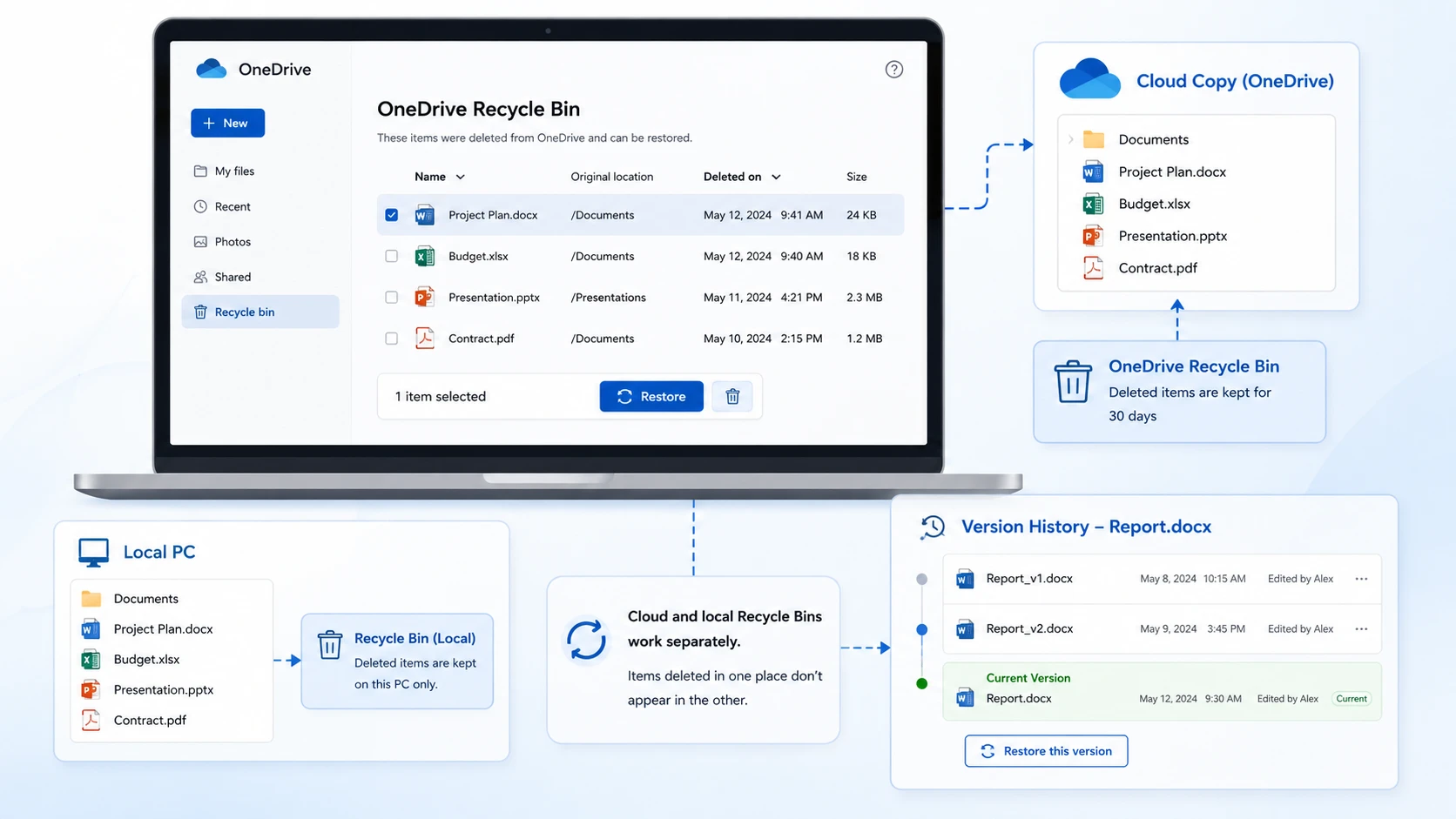
Si OneDrive ha sincronizado el archivo que falta, abre la Papelera de reciclaje de OneDrive. Dado que la Papelera de reciclaje en la nube y la local funcionan por separado, es posible que un archivo que haya desaparecido del ordenador siga existiendo en línea. Además, comprueba el historial de versiones de los archivos de Office que hayas editado.
Cómo recuperar archivos eliminados de la Papelera de reciclaje con Magic Data Recovery
Cuando no existe copia de seguridad, ¿Se pueden recuperar los archivos que se han eliminado de la papelera de reciclaje? se convierte en una cuestión de escaneo de almacenamiento. En ese caso, Magic Data Recovery Ofrece un flujo de trabajo visual con escaneo avanzado, búsqueda, filtros y vista previa de archivos.
Además, el software no requiere que se haya creado una copia de seguridad antes de la eliminación. Por lo tanto, puede resultar útil cuando «Historial de archivos» y OneDrive no contienen ninguna copia utilizable. La página oficial del producto ofrece actualmente un límite de recuperación de 500 MB para realizar pruebas, aunque las condiciones pueden cambiar.
Por qué el modelo Magic Data Recovery es adecuado para esta situación
Magic Data Recovery resuelve cuatro problemas habituales: analiza una unidad cuando Windows ya no muestra los archivos eliminados, muestra los resultados de forma visual, permite realizar búsquedas y aplicar filtros, y te permite previsualizar los archivos antes de recuperarlos.
Por ejemplo, supongamos que borras una carpeta con archivos PDF de clientes y, a continuación, vaciar la papelera de reciclaje. El «Historial de archivos» nunca se activó y OneDrive no sincronizó la carpeta. Un análisis del disco ofrece ahora una solución más adecuada que las herramientas de copia de seguridad vacías. Por eso, las personas que buscan ¿Se pueden recuperar los archivos que se han eliminado de la papelera de reciclaje? A menudo recurren a una herramienta de recuperación específica cuando fallan los métodos de copia de seguridad.
Cómo recuperar archivos borrados con Magic Data Recovery
Siga estos pasos para Recuperar archivos tras vaciar la Papelera de reciclaje.
Paso 1: Descargar e instalar Magic Data Recovery
Descarga Magic Data Recovery e instálalo en una unidad distinta de aquella en la que se almacenaban originalmente los archivos eliminados. Este método reduce el riesgo de sobrescribir datos recuperables.
Compatible con Windows 7/8/10/11 y Windows Server
Paso 2: Seleccione la unidad afectada que desea analizar
Inicia el programa. A continuación, selecciona la unidad o partición que contenía originalmente los archivos eliminados e inicia el análisis.

Paso 3: Escanear la unidad en busca de archivos borrados
Magic Data Recovery inicia automáticamente un análisis avanzado. Mientras tanto, va añadiendo los archivos detectados a los resultados a medida que avanza el análisis. Puedes consultar los datos disponibles antes de que finalice el análisis.

Paso 4: Vista previa de los archivos eliminados antes de la recuperación
A continuación, utiliza la función «Vista previa» para comprobar el contenido del archivo. También puedes buscar o filtrar por nombre, tipo, tamaño o fecha del archivo. De este modo, podrás centrarte en los archivos que necesitas.

Paso 5: Recuperar archivos a una ubicación segura
Por último, selecciona los archivos que deseas recuperar e inicia el proceso de recuperación. Guárdalos en una unidad, partición o ubicación de almacenamiento diferente a la fuente original. Este paso ayuda a evitar que los nuevos datos sobrescriban otros archivos recuperables.

Por qué este método puede resultar más práctico
Magic Data Recovery no es la mejor opción en todos los casos. Por ejemplo, una copia de seguridad limpia de «Historial de archivos» suele ser más rápida, mientras que la «Recuperación de archivos de Windows» puede resultar más adecuada para los usuarios de la línea de comandos.
Sin embargo, Magic Data Recovery resulta útil cuando la Papelera de reciclaje está vacía, no hay ninguna copia de seguridad y se desea realizar un escaneo visual y una vista previa. Además, los filtros facilitan la revisión de conjuntos de resultados extensos. Para los usuarios que no dispongan de una copia de seguridad, ¿Se pueden recuperar los archivos que se han eliminado de la papelera de reciclaje? resulta más fácil de evaluar cuando los resultados del escaneo incluyen una vista previa del archivo.
Ninguna herramienta puede garantizar el éxito tras la sobrescritura. Por lo tanto, Magic Data Recovery ofrece un flujo de trabajo útil, pero no una garantía.
Utiliza la función de recuperación de archivos de Windows para los archivos eliminados de forma definitiva
«Windows File Recovery» es la herramienta de línea de comandos de Microsoft para recuperar archivos que ya no aparecen en la Papelera de reciclaje. Sin embargo, las unidades de origen y destino deben ser diferentes.
Ejemplo: winfr C: E: /regular /n *.docx
Aquí, C: es la fuente, E: es el destino, y /n *.docx búsquedas de archivos de Word. Aunque la herramienta es gratuita, a los principiantes les pueden resultar complicados sus comandos. Por lo tanto, los usuarios que busquen ¿Se pueden recuperar los archivos que se han eliminado de la papelera de reciclaje? puede que prefieran una interfaz gráfica.

¿Qué factores influyen en las posibilidades de recuperar datos de la Papelera de reciclaje?
Una respuesta detallada a ¿Se pueden recuperar los archivos que se han eliminado de la papelera de reciclaje? Hay que tener en cuenta algo más que el tiempo.
Sobrescritura de datos
Tras el borrado, Windows puede reutilizar el espacio liberado. Las descargas, las actualizaciones, las cachés y las aplicaciones instaladas pueden sustituir a los datos antiguos. Por lo tanto, seguir utilizando el dispositivo puede reducir las posibilidades de recuperación.
HDD frente a SSD y TRIM
Los discos duros tradicionales suelen dejar los datos borrados en su lugar hasta que otra operación de escritura los sustituya. Unidades SSD puede utilizar TRIM para gestionar los bloques no utilizados, lo que puede dificultar la recuperación.
Por lo tanto, Recuperar archivos borrados de un SSD los resultados pueden diferir de HDD recuperación. Aun así, no des por hecho que se ha producido un fallo antes de comprobarlo. En un SSD, ¿Se pueden recuperar los archivos que se han eliminado de la papelera de reciclaje? Aún así, depende de si los datos se han eliminado mediante TRIM o mediante escrituras posteriores.
Tiempo y actividad de conducción
Una unidad poco utilizada puede conservar los datos recuperables durante más tiempo que una unidad del sistema muy utilizada. En otras palabras, la actividad suele ser más importante que el tiempo transcurrido.
Consejos para mejorar tus posibilidades de recuperación
Si sigue preguntando ¿Se pueden recuperar los archivos que se han eliminado de la papelera de reciclaje?, sigue estos consejos:
- Actúa en cuanto te des cuenta de que se ha borrado.
- Deje de guardar archivos nuevos en la unidad afectada.
- Comprueba primero la Papelera de reciclaje, el Historial de archivos y OneDrive.
- Instala el software de recuperación en una unidad distinta de la unidad de origen.
- Guarda los archivos recuperados en otra ubicación.
- Evita el formateo, las herramientas de limpieza y las actualizaciones innecesarias.
- Deja de escanear una unidad que presente síntomas de fallo físico.
Estas medidas no garantizan ningún resultado. Sin embargo, ayudan a proteger los datos que aún puedan recuperarse.
Conclusión
Así que.., ¿Se pueden recuperar los archivos que se han eliminado de la papelera de reciclaje?? En muchos casos, sí, pero lo correcto solución de recuperación de archivos eliminados Depende de dónde se encuentre el archivo. Récalo directamente si sigue en la Papelera de reciclaje. Utiliza el Historial de archivos o OneDrive si hay una copia de seguridad disponible. Prueba la función de recuperación de archivos de Windows si te sientes cómodo con los comandos.
Cuando la Papelera de reciclaje está vacía y no hay ninguna copia de seguridad, Magic Data Recovery merece ser tenido en cuenta porque combina el escaneo de unidades, la búsqueda, los filtros, la vista previa y la recuperación en un único flujo de trabajo visual. Y lo que es más importante, aborda el problema fundamental sin afirmar que todos los archivos eliminados sean recuperables.
Actúa con rapidez, protege la unidad afectada y guarda los archivos recuperados en otra ubicación. Estos pasos te ofrecen una solución más segura para ¿Se pueden recuperar los archivos que se han eliminado de la papelera de reciclaje?.
Compatible con Windows 7/8/10/11 y Windows Server
PREGUNTAS FRECUENTES
¿Se pueden recuperar los archivos eliminados de la Papelera de reciclaje?
Sí. La posibilidad de recuperar archivos eliminados de la Papelera de reciclaje depende de si el archivo sigue existiendo en la Papelera de reciclaje, en una copia de seguridad, en un almacenamiento en la nube o en el espacio recuperable de la unidad. Empieza por «Restaurar», «Historial de archivos» o OneDrive. Si en esas opciones no hay ninguna copia, escanea rápidamente la unidad afectada y evita escribir nuevos datos en ella.
¿Se pueden recuperar archivos después de vaciar la Papelera de reciclaje?
A menudo, sí. Es posible recuperar archivos tras vaciar la Papelera de reciclaje si Windows no ha sobrescrito los datos subyacentes. Sin embargo, el éxito depende de la actividad de la unidad, el tipo de almacenamiento, el comportamiento de TRIM y el estado del sistema de archivos. Deja de utilizar la unidad afectada y elige un destino de recuperación distinto del de origen. En la práctica, ¿Se pueden recuperar los archivos que se han eliminado de la papelera de reciclaje? Depende en gran medida de si los datos eliminados permanecen intactos.
¿Adónde van los archivos después de vaciar la Papelera de reciclaje?
Windows suele eliminar la referencia del sistema de archivos y marcar el espacio ocupado como disponible. Por lo tanto, el archivo no se traslada a una carpeta oculta. Sus datos pueden permanecer en el dispositivo de almacenamiento hasta que nueva información los sustituya o hasta que el sistema de almacenamiento borre los bloques correspondientes.
¿Durante cuánto tiempo se pueden recuperar los archivos eliminados?
No existe un plazo fijo para los archivos borrados localmente. Un archivo puede seguir siendo recuperable durante un breve periodo de tiempo o durante mucho más tiempo, dependiendo de la frecuencia con la que la unidad reciba nuevos datos. Por lo tanto, actúa con rapidez, pero céntrate en la actividad de la unidad en lugar de dar por hecho que la recuperación finaliza tras un número determinado de días.
¿Se pueden recuperar los archivos borrados de un SSD?
A veces. Sin embargo, la recuperación de un SSD puede resultar más complicada, ya que la función TRIM puede ayudar a la unidad a borrar bloques que Windows ya no necesita. La recuperación sigue dependiendo del momento en que se realice, de la configuración, del comportamiento del dispositivo y de la sobrescritura. Deja de utilizar el SSD inmediatamente y evita instalar software de recuperación en la partición afectada.
¿Puedo recuperar archivos eliminados de forma permanente sin necesidad de software?
Sí, cuando «Historial de archivos», OneDrive, otro servicio en la nube o una copia de seguridad independiente contengan una copia. La función «Recuperación de archivos de Windows» también ofrece una opción de línea de comandos de Microsoft. Sin embargo, si no existe ninguna copia de seguridad y prefieres un flujo de trabajo gráfico, un programa de recuperación puede ofrecer una forma más práctica de buscar y previsualizar archivos.
¿Es gratuito Magic Data Recovery?
Según su página oficial del producto, Magic Data Recovery ofrece actualmente 500 MB de capacidad de recuperación gratuita. Puedes utilizar la versión de prueba para analizar la unidad, revisar los resultados y comprobar si el software encuentra los archivos que necesitas. Dado que las condiciones de la licencia pueden cambiar, consulta siempre la página actual del producto antes de descargar o comprar el software.

Vasilii es un especialista en recuperación de datos con unos 10 años de experiencia práctica en este campo. A lo largo de su carrera, ha resuelto con éxito miles de casos complejos relacionados con archivos borrados, unidades formateadas, particiones perdidas y sistemas de archivos RAW. Su experiencia abarca tanto métodos de recuperación manual con herramientas profesionales como editores hexadecimales como soluciones automatizadas avanzadas con software de recuperación. La misión de Vasilii es poner los conocimientos sobre recuperación de datos al alcance tanto de los profesionales informáticos como de los usuarios de a pie, ayudándoles a salvaguardar sus valiosos activos digitales.