
ごみ箱から削除したファイルは復元できますか?
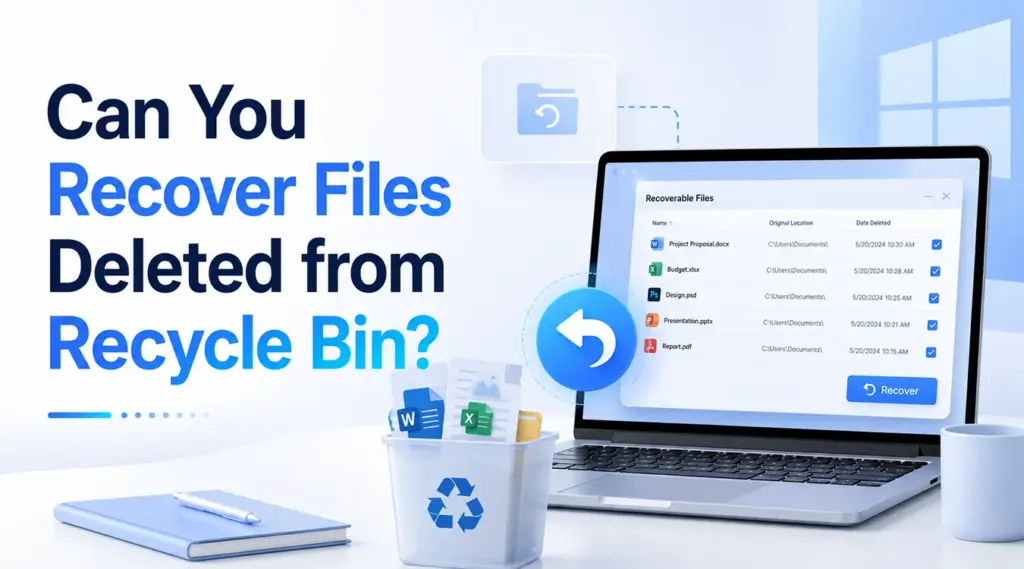
偶然 ごみ箱を空にする 特に、失われたものの中に仕事の書類や家族の写真、動画、プロジェクトファイルなどが含まれている場合、それは「もうお手上げ」と感じてしまうかもしれません。幸いなことに、その解決策は ごみ箱から削除したファイルは復元できますか 多くの場合、答えは「はい」です。結果がどうなるかは、バックアップが存在するかどうか、削除後にそのドライブをどの程度使用したか、そしてWindowsがそのストレージ領域を再利用したかどうかに左右されます。.
このガイドでは、以下の方法を説明します。 ごみ箱から削除されたファイルを復元する Windows 10 および Windows 11 において。これには次のように回答しています ごみ箱から削除したファイルは復元できますか 実績のある 削除ファイル復元 最も単純なものから最も高度なものへと並べられた手法。これには、組み込みツール、バックアップ、および Magic Data Recovery.
重要 データの消失に気づいたら、直ちに問題のあるドライブの使用を中止してください。そのドライブへのファイルのダウンロード、プログラムのインストール、新しいデータの保存は行わないでください。そうしないと、新たな操作によって復元可能な情報が上書きされてしまう可能性があります。.
Windows 7/8/10/11およびWindows Serverをサポート
目次
ごみ箱から削除したファイルは復元できますか?
はい。多くの場合、その質問に対する答えは ごみ箱から削除したファイルは復元できますか です。ファイルを削除すると、通常、Windows はそのファイルに対するファイルシステム上の参照を削除し、その領域を空き領域としてマークします。しかし、新しいデータで上書きされるまでは、実際のコンテンツが残っている場合があります。.
したがって、迅速に対応し、新しいデータの書き込みを避け、復元したファイルは別の場所に保存してください。一方、ダウンロード、アップデート、ディスクのクリーンアップ、またはフォーマットを行うと、復元の可能性が低くなる可能性があります。.
読み進める前に:
- 影響を受けているドライブでの不要な操作を中止してください。.
- 可能であれば、リカバリソフトウェアは別のドライブにインストールしてください。.
- 復元したファイルは、別のドライブまたはパーティションに保存してください。.
- ドライブからカチカチという音がしたり、接続が切れたり、表示されなくなったりした場合は、専門家に相談してください。.
どのごみ箱復元方法を選ぶべきか?
に対する最良の答え ごみ箱から削除したファイルは復元できますか 状況によって異なります。したがって、始める前に方法を選んでおきましょう。.
あなたの状況 | 推奨される解決策 |
そのファイルはまだごみ箱に入っています | 直接復元する |
ほんの数秒前に削除したね | Ctrl + Z キーを押してください |
「ファイル履歴」にはバックアップが含まれています | 以前のバージョンに戻す |
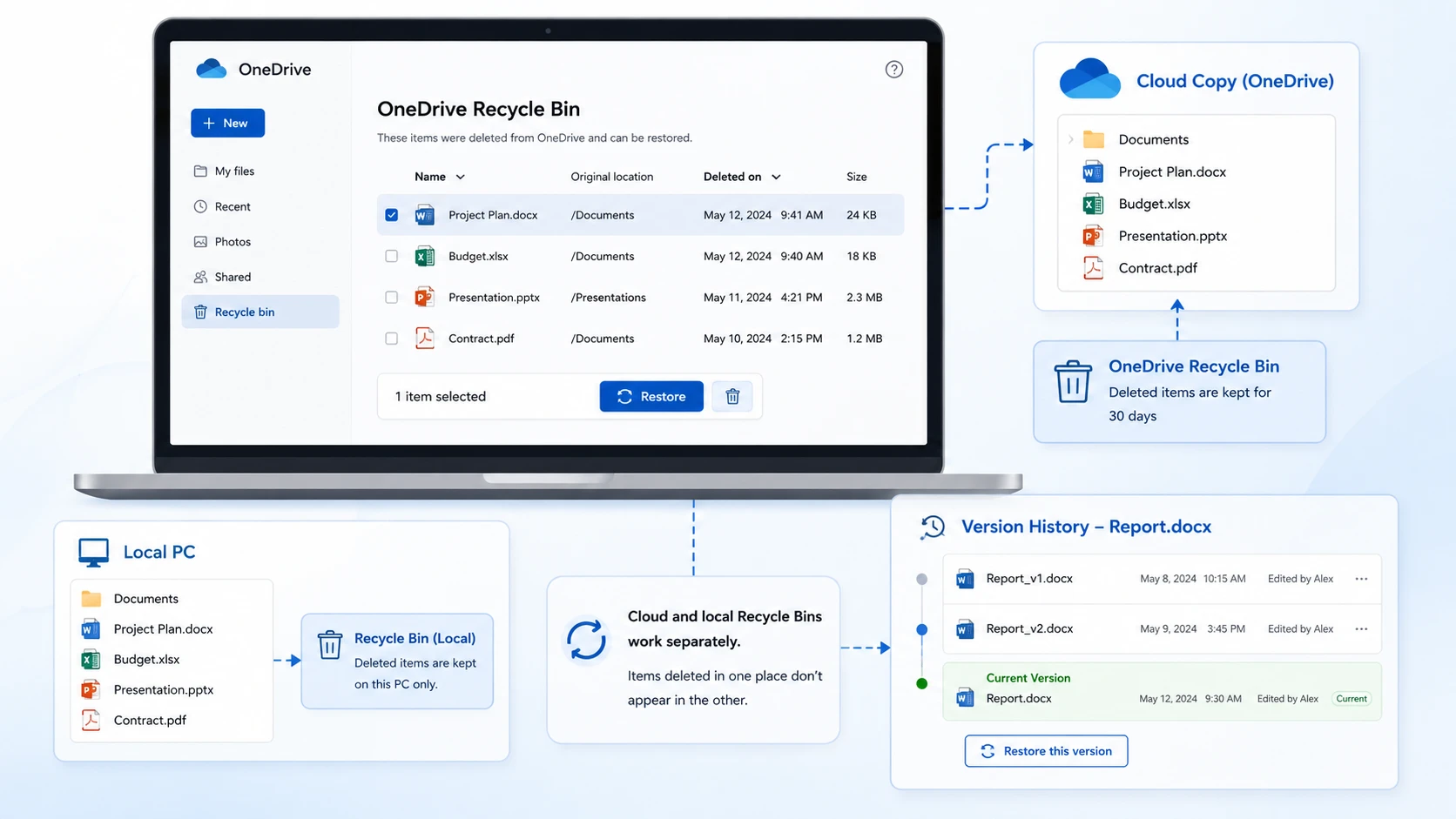
OneDrive がファイルを同期しました | OneDriveのごみ箱を確認する |
ごみ箱は空で、バックアップも存在しません | Magic Data Recoveryを使用する |
Microsoftのコマンドラインツールの方がいいですね | Windowsファイル復元を使用する |
このドライブには物理的な不具合があります | 復旧サービスに連絡する |
ごみ箱を空にする前に、削除されたファイルを復元する方法
もしファイルがまだごみ箱に表示されている場合は、復元は簡単です。まず、ごみ箱を開きます。次に、そのファイルまたはフォルダを見つけます。そして、それを右クリックして、 リストア. Windows はその項目を元のフォルダに戻します。.
ほんの少し前にファイルを削除した場合は、ファイルエクスプローラーを開き、[ Ctrl + Z. 。ただし、このショートカットは、他のファイル操作を行ったり、コンピュータを再起動したりする前に実行するのが最も効果的です。.
ソフトウェアを使わずに、ごみ箱を空にした後にファイルを復元する方法
検索する人の多くは ごみ箱から削除したファイルは復元できますか 無料のWindowsソリューションを好む。バックアップやクラウド上のコピーがすでに存在している場合は、このアプローチが理にかなっている。.
ファイル履歴を使ってファイルを復元する
「ファイル履歴」機能を使えば以前のバージョンを復元できますが、削除する前にこの機能を有効にしておく必要があります。元のフォルダを開き、右クリックして、[ プロパティ, そして開く 旧バージョン. Windowsにバージョンが表示されている場合は、そのバージョンをプレビューして復元してください。ただし、「ファイル履歴」では、そもそも存在しなかったバックアップを復元することはできません。.

OneDriveのごみ箱を確認してください
OneDrive が失われたファイルを同期していた場合は、OneDrive のごみ箱を開いてください。クラウドとローチャルのごみ箱は別々に機能するため、コンピュータから消えたファイルでも、オンライン上にはまだ残っている可能性があります。また、編集済みの Office ファイルについては、「バージョン履歴」も確認してください。.
Magic Data Recoveryを使ってごみ箱から削除されたファイルを復元する方法
バックアップが存在しない場合, ごみ箱から削除したファイルは復元できますか これはストレージのスキャンに関する問題となります。その場合は、, Magic Data Recovery 「Advanced Scan」による視覚的なワークフローに加え、検索、フィルタ、ファイルプレビュー機能を提供します。.
さらに、このソフトウェアは、削除前に作成されたバックアップを必要としません。そのため、「ファイル履歴」や「OneDrive」に利用可能なコピーが残っていない場合にも役立ちます。公式製品ページでは現在、試用目的で500 MBまでの復元が可能となっていますが、利用規約は変更される可能性があります。.
なぜMagic Data Recoveryがこの状況に適しているのか
Magic Data Recoveryは、4つの一般的な課題に対応しています。具体的には、Windowsで削除されたファイルが表示されなくなった際にドライブをスキャンし、結果を視覚的に表示し、検索やフィルタリング機能をサポートし、復元前にファイルをプレビューできるようにします。.
たとえば、クライアントのPDFファイルが入ったフォルダを削除した後、 ごみ箱を空にする. 。「ファイル履歴」は一度も有効にされておらず、OneDrive もそのフォルダを同期していませんでした。現在では、ドライブのスキャンを行う方が、機能しないバックアップツールを使うよりも適切な解決策となります。だからこそ、次のように検索する人々は ごみ箱から削除したファイルは復元できますか バックアップ方法がうまくいかない場合、多くの人が専用の復旧ツールに頼ることになります。.
Magic Data Recoveryで削除されたファイルを復元する方法
以下の手順に従ってください。 ごみ箱を空にした後にファイルを復元する.
ステップ1: Magic Data Recoveryのダウンロードとインストール
Magic Data Recoveryをダウンロードし、削除されたファイルが元々保存されていたドライブとは別のドライブにインストールしてください。この方法により、復元可能なデータが上書きされるリスクを軽減できます。.
Windows 7/8/10/11およびWindows Serverをサポート
ステップ 2: 影響を受けるドライブを選択してスキャンする
プログラムを起動します。次に、削除されたファイルが元々保存されていたドライブまたはパーティションを選択し、スキャンを開始します。.

ステップ 3: ドライブをスキャンして削除されたファイルを探す
Magic Data Recoveryは自動的に詳細スキャンを開始します。その間、スキャンが進むにつれて、検出されたファイルが結果に追加されていきます。スキャンが完了する前に、取得されたデータを確認することができます。.

ステップ4:復元前に削除されたファイルをプレビューする
次に、「プレビュー」を使ってファイルの内容を確認します。ファイル名、種類、サイズ、日付で検索や絞り込みを行うこともできます。その結果、必要なファイルに集中して確認することができます。.

ステップ5:ファイルを安全な場所に復元する
最後に、対象ファイルを選択して復元を開始します。復元したファイルは、元のソースとは別のドライブ、パーティション、または保存先に保存してください。この手順により、新しいデータによって復元可能な他のファイルが上書きされるのを防ぐことができます。.

この方法がより実用的である理由
Magic Data Recoveryがすべてのケースで最適な選択肢とは限りません。たとえば、File Historyによるクリーンなバックアップの方が通常は高速ですが、コマンドラインを多用するユーザーにはWindowsのファイル復元の方が適している場合もあります。.
ただし、ごみ箱が空で、バックアップも存在せず、視覚的なスキャンやプレビューを行いたい場合には、Magic Data Recoveryが実用的になります。さらに、フィルター機能により、結果の数が多くても確認しやすくなります。バックアップがないユーザーにとっては、, ごみ箱から削除したファイルは復元できますか スキャン結果にファイルのプレビューが含まれていると、評価しやすくなります。.
上書き処理後の成功を保証できるツールは存在しません。したがって、Magic Data Recoveryは保証ではなく、有用なワークフローを提供するものです。.
完全に削除されたファイルには、「Windows ファイル復元」を使用してください
「Windows ファイル回復」は、ごみ箱に表示されなくなったファイルを復元するための、マイクロソフトのコマンドラインツールです。ただし、ソースドライブと宛先ドライブは異なる必要があります。.
例 winfr C: E: /regular /n *.docx
ここで、, C: 出典は、, E: が目的地であり、 /n *.docx Wordファイルを検索します。このツールは無料ですが、初心者にはコマンドが難しく感じるかもしれません。そのため、検索を行うユーザーは ごみ箱から削除したファイルは復元できますか グラフィカルなインターフェースを好む人もいるかもしれません。.

ごみ箱からの復元成功率に影響を与える要因とは?
「」に対する慎重な回答 ごみ箱から削除したファイルは復元できますか 時間だけにとどまらず、さらに多くのことを考慮しなければならない。.
データの上書き
削除後、Windowsはその空き領域を再利用することがあります。ダウンロードしたファイル、更新プログラム、キャッシュ、およびインストール済みのアプリが、古いデータの代わりにその領域を占有する可能性があります。そのため、引き続き使用し続けると、データを復元できる可能性が低くなる可能性があります。.
HDD 対 SSD と TRIM
従来のハードディスクでは、削除されたデータは、別のデータが上書きされるまでそのまま残ることがよくあります。. SSD 使用できる トリム 未使用のブロックを管理するため、これにより復旧が困難になる可能性があります。.
だから, SSDから削除されたファイルを復元する 結果は以下と異なる場合があります HDD 復旧。とはいえ、確認する前に失敗だと決めつけないでください。SSDでは、, ごみ箱から削除したファイルは復元できますか それでも、TRIMやその後の書き込みによってデータが削除されたかどうかによって異なります。.
「時間とドライブ」アクティビティ
使用頻度の低いドライブは、頻繁にアクセスされるシステムドライブよりも、復元可能なデータをより長く保持できる場合があります。つまり、使用頻度の方が、経過時間よりも重要な要素となる場合が多いのです。.
回復の可能性を高めるためのヒント
もしまだ質問しているのなら ごみ箱から削除したファイルは復元できますか, 以下のヒントを参考にしてほしい:
- 削除に気づいたら、すぐに対処してください。.
- 感染したドライブへの新しいファイルの保存を停止する。.
- まず、ごみ箱、ファイル履歴、OneDriveを確認してください。.
- リカバリソフトウェアは、ソースドライブ以外の場所にインストールしてください。.
- 復元したファイルを別の場所に保存します。.
- 書式設定、クリーンアップツール、および不要な更新は避けてください。.
- 物理的な故障の兆候が見られるドライブのスキャンを中止してください。.
これらの措置によって結果が保証されるわけではありません。しかし、まだ復元可能なデータを保護するのに役立ちます。.
まとめ
だから, ごみ箱から削除したファイルは復元できますか?多くの場合、その通りですが、正しいのは 削除ファイル復元ソリューション ファイルがどこに残っているかによって異なります。ごみ箱に残っている場合は、そこから直接復元してください。バックアップがある場合は、「ファイル履歴」または「OneDrive」を使用してください。コマンド操作に慣れている場合は、「Windows ファイル復元」を試してみてください。.
ごみ箱が空で、バックアップも存在しない場合、, Magic Data Recovery ドライブのスキャン、検索、フィルタ、プレビュー、復元を1つの視覚的なワークフローに統合しているため、注目に値する。さらに重要なのは、削除されたファイルがすべて復元可能であるとは主張することなく、根本的な問題に対処している点だ。.
迅速に対応し、問題のあるドライブを保護し、復元したファイルを別の場所に保存してください。これらの手順を踏むことで、より安全な解決策が得られます。 ごみ箱から削除したファイルは復元できますか.
Windows 7/8/10/11およびWindows Serverをサポート
よくある質問
ごみ箱から削除したファイルは復元できますか?
はい。ごみ箱から削除されたファイルを復元できるかどうかは、そのファイルがごみ箱、バックアップ、クラウドストレージ、または復元可能なドライブ領域にまだ残っているかどうかによって異なります。まずは「復元」、「ファイル履歴」、または「OneDrive」から確認してみてください。これらのオプションにコピーがない場合は、影響を受けたドライブを速やかにスキャンし、そのドライブに新しいデータを書き込まないようにしてください。.
ごみ箱を空にした後でも、ファイルを復元することはできますか?
多くの場合、可能です。Windowsが基となるデータを上書きしていない限り、ごみ箱を空にした後でもファイルを復元できることがあります。ただし、復元が成功するかどうかは、ドライブの動作状況、ストレージの種類、TRIMの動作、およびファイルシステムの状態によって異なります。影響を受けたドライブの使用を中止し、ソースとは異なる復元先を選択してください。実際には、, ごみ箱から削除したファイルは復元できますか それは、削除されたデータがそのまま残っているかどうかに大きく左右されます。.
ごみ箱を空にした後、ファイルはどこへ行くのでしょうか?
通常、Windows はファイルシステム上の参照を削除し、その領域を空き領域としてマークします。そのため、ファイルは隠しフォルダに移動することはありません。そのデータは、新しい情報で上書きされるか、ストレージシステムが関連するブロックを消去するまで、ストレージデバイス上に残っている可能性があります。.
削除したファイルはどのくらいの期間、復元できるのでしょうか?
ローカルで削除されたファイルには、決まった期限はありません。ファイルが復元可能な状態が短期間にとどまる場合もあれば、はるかに長期間続く場合もあります。これは、ドライブに新しいデータが書き込まれる頻度によって異なります。したがって、迅速に対応することは重要ですが、一定の日数が経過すれば復元できなくなるという前提で考えるのではなく、ドライブの動作状況に注目してください。.
SSDから削除したファイルは復元できますか?
場合によっては可能です。ただし、TRIM機能によって、Windowsが不要と判断したブロックがドライブから削除されてしまう可能性があるため、SSDのデータ復旧はより困難になる場合があります。復旧の可否は、依然としてタイミング、設定、デバイスの動作、および上書きの有無によって左右されます。直ちにSSDの使用を中止し、影響を受けたパーティションへの復旧ソフトウェアのインストールを避けてください。.
ソフトウェアを使わずに、完全に削除されたファイルを復元することはできますか?
はい、「ファイル履歴」や「OneDrive」、その他のクラウドサービス、あるいは別のバックアップにコピーが含まれている場合です。Windows ファイル復元には、Microsoft のコマンドラインオプションも用意されています。ただし、バックアップが存在せず、グラフィカルな操作を好む場合は、復元ソフトウェアの方が、ファイルのスキャンやプレビューを行う上でより実用的な方法となる可能性があります。.
Magic Data Recoveryは無料ですか?
Magic Data Recoveryの公式製品ページによると、現在500MBまでの無料復元容量が提供されています。試用版を利用して、ドライブのスキャンや結果の確認を行い、必要なファイルがソフトウェアによって検出されるかどうかをテストすることができます。ライセンス規約は変更される可能性があるため、ダウンロードや購入を行う前には、必ず最新の製品ページを確認してください。.

バシリイは、この分野で約10年の実務経験を持つデータ復元のスペシャリストです。そのキャリアを通じて、彼は削除されたファイル、フォーマットされたドライブ、失われたパーティション、RAWファイルシステムを含む何千もの複雑なケースの解決に成功してきました。彼の専門知識は、16進エディタなどの専門ツールを使用した手動復元方法と、復元ソフトウェアを使用した高度な自動化ソリューションの両方をカバーしています。バシリの使命は、信頼できるデータ復元知識をITプロフェッショナルと一般ユーザーの双方が利用できるようにし、貴重なデジタル資産を保護できるようにすることです。.