
Guía definitiva para corregir errores del sistema de archivos RAW (Edición 2026)
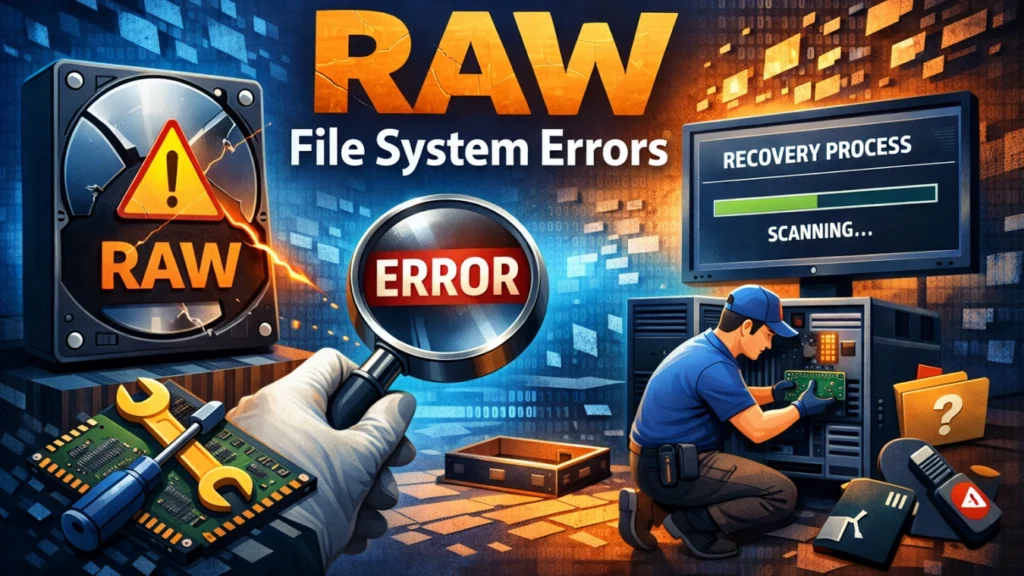
Alguna vez has conectado tu disco duro o memoria USB sólo para ver un temido mensaje:
“¿”Debe formatear el disco de la unidad X: antes de poder utilizarlo"?
Si al intentar abrir una unidad aparece un aviso de “formatear disco”, es probable que su dispositivo tenga una sistema de archivos raw. Este error indica que Windows no puede reconocer la estructura interna de la unidad. En consecuencia, debe actuar con cuidado para guardar sus archivos con una herramienta de recuperación de datos adecuada como Magic Data Recovery.
Compatible con Windows 7/8/10/11 y Windows Server
Índice
¿Qué es un sistema de archivos RAW?
Entender los sistemas de archivos
Un sistema de archivos es el método de organización que utiliza un sistema operativo para almacenar y localizar datos en un dispositivo de almacenamiento. Los tipos más comunes son:
Cuando una unidad gira RAW, significa que la estructura del sistema de archivos es faltan, están dañados o son ilegibles - dejando al sistema operativo incapaz de acceder a los archivos.
Qué significa realmente el sistema de archivos RAW
RAW no es un sistema de archivos real, es un estado.
Indica que su disco duro o partición tiene perdió su reconocimiento de formato, para que aparezca como espacio no asignado o “Desconocido” en Administración de discos.
¿Por qué una unidad se convierte en RAW?
Causas comunes de los errores del sistema de archivos RAW
- Expulsión insegura de unidades externas
- Pérdida repentina de potencia durante la transferencia de datos
- Ataques de virus o malware corromper la tabla de particiones
- Sectores defectuosos en el disco físico
- Interrupción durante el formateo o la partición
- Fallo de hardware o el envejecimiento de las unidades
Dispositivos comúnmente afectados
- Memorias USB
- Unidades de disco duro y SSD externas
- Tarjetas de memoria SD
- Unidades internas de ordenadores portátiles o de sobremesa
Cómo identificar los problemas del sistema de archivos RAW
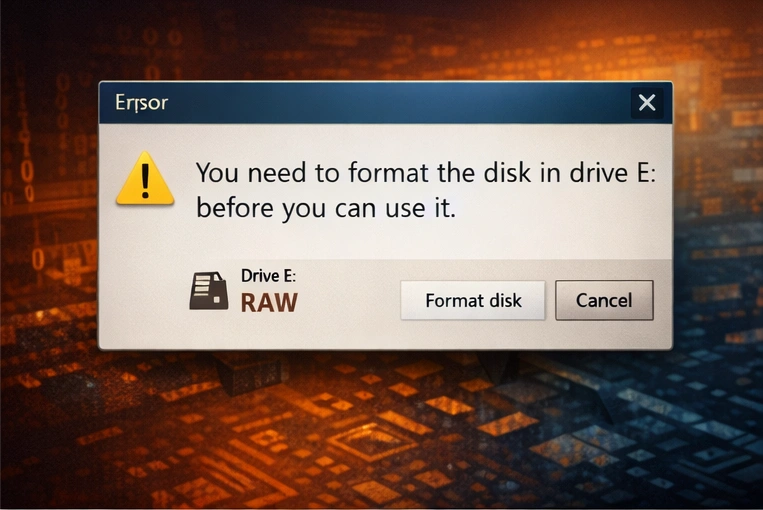
Cuando tu disco se convierte en RAW, puede que veas:
- “El volumen no contiene un sistema de archivos reconocido”.”
- “Tienes que formatear el disco antes de poder usarlo”.”
- “El archivo o directorio está dañado y es ilegible”.”
Compruebe en Administración de discos
- Haga clic con el botón derecho del ratón en Este PC → Gestionar → Gestión de discos
- Localice la unidad afectada
- En virtud de la Sistema de archivos columna, verá RAW
Si ves “RAW”, confirma que el sistema de archivos no está reconocido.
Riesgos y consecuencias de una unidad RAW
Archivos ilegibles y pérdida de datos
Todos los datos permanecen físicamente en la unidad, pero Windows no puede interpretarlos. Al intentar abrir la unidad puede aparecer un mensaje de error o congelarse.
Riesgo de formato
Si haces clic en “Formatear”, el sistema operativo sobrescribe los metadatos del sistema de archivos, lo que reduce drásticamente las posibilidades de recuperación.
Inestabilidad del sistema
Una unidad dañada puede ralentizar el arranque del sistema, provocar bloqueos o hacer que fallen las copias de seguridad.
Soluciones a los errores del sistema de archivos RAW
Solución 1: Reparar el sistema de archivos RAW mediante CHKDSK
En primer lugar, deberías probar la herramienta integrada de reparación de Windows. Aunque tiene limitaciones, a veces soluciona errores menores.
- Abra el símbolo del sistema como administrador.
- Tipo
chkdsk G: /f(sustituya G por la letra de su unidad). - Pulse Intro para iniciar el proceso de reparación.
Nota: Si ve “CHKDSK no está disponible”, su sistema de archivos raw requiere una recuperación profesional.
Solución 2: Recuperar Datos de un sistema de archivos RAW (recomendado)
Dado que las reparaciones manuales suelen fallar, debe dar prioridad a la extracción de datos. Magic Data Recovery pasa por alto la capa dañada para leer sus archivos directamente.
- Escanea: Inicie la herramienta y seleccione la unidad con el botón sistema de archivos raw.
- Vista previa: Puedes examinar fotos y documentos antes de la recuperación propiamente dicha.
- Recupérate: Guarda tus archivos en un dispositivo de almacenamiento diferente y en buen estado.
Consejo profesional: Este software permite recuperar 500 MB de datos de forma gratuita para verificar los resultados.
Solución 3: Reconstruir la unidad después de reparar el sistema de archivos RAW
Después de realizar una copia de seguridad de los datos, puede formatear la unidad para volver a utilizarla.
- Haga clic con el botón derecho en Este PC → Administrar → Gestión de discos.
- Haga clic con el botón derecho en la partición que muestra el sistema de archivos raw.
- Elija NTFS o exFAT y realiza un formateo rápido.
Precauciones antes de reparar una unidad RAW
Copias de seguridad e imágenes de disco
Antes de cualquier intento de reparación, clona o crea una imagen de tu unidad RAW utilizando herramientas como Clonezilla o Macrium Reflect para evitar pérdidas irreversibles.
Evite escribir en la unidad
No cree, copie ni modifique archivos en un disco RAW. Esto evita sobrescribir bloques de datos valiosos.
Errores comunes a evitar durante la recuperación de RAW
Error #1: Formato inmediato
El formateo sobrescribe los metadatos y dificulta la recuperación avanzada. Recupera siempre primero y formatea después.
Error #2: Ejecutar varias herramientas de reparación
Cada herramienta puede alterar la información de la partición de forma diferente, empeorando la corrupción.
Error #3: Guardar los archivos recuperados en la misma unidad
Recupere siempre en un dispositivo de almacenamiento independiente y en buen estado.
Cómo evitar errores del sistema de archivos RAW
Expulsión correcta
Utilice siempre “Quitar hardware con seguridad” antes de desconectar las unidades.
Control periódico de la salud
Utiliza herramientas como CrystalDiskInfo o Centinela del disco duro para controlar la salud y la temperatura de la unidad.
Mantener actualizado el software
Instale los últimos parches del sistema operativo y software antivirus para reducir los riesgos de corrupción de archivos.
Solución de recuperación profesional: Magic Data Recovery
Acerca de Magic Data Recovery
Cuando tu disco se convierte en RAW, Magic Data Recovery es un software potente y fácil de usar diseñado para escanear y recuperar archivos perdidos de particiones corruptas o no reconocidas.

Admite NTFS, FAT, exFAT, RAW, etc. - perfecto para recuperar datos de discos duros, unidades SSD, USB y tarjetas SD.
Principales ventajas
- Exploración profunda sector por sector
- Admite todo tipo de soportes de almacenamiento
- Reconstrucción de estructuras de archivos con IA
- Fácil para principiantes con una interfaz limpia
Proceso de recuperación paso a paso
- Descargar e instalar Magic Data Recovery
Compatible con Windows 7/8/10/11 y Windows Server
2. Seleccione su Unidad RAW de la lista
3. Elija Análisis completo explorar en profundidad
4. Previsualice los archivos encontrados y seleccione lo que necesita
5. Guardar los archivos recuperados en una ubicación de almacenamiento diferente
Por qué es la mejor opción para reparar discos RAW
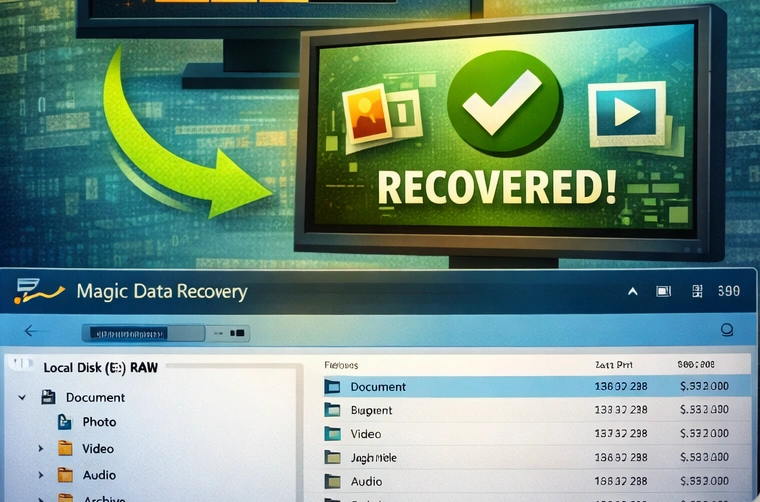
A diferencia de los comandos de reparación manual, Magic Data Recovery:
- Recupera archivos sin formato
- Restaura nombres y estructura originales de los archivos
- Trabaja en Windows 7-11
- Ofrece una vista previa gratuita antes de la compra
🔗 Página web oficial: Magic Data Recovery
Conclusión: Proteja sus datos y recupérelos con confianza
Un sistema de archivos RAW no significa el fin de tus datos: es una señal para actuar con cuidado.
Evite formato, realice una recuperación completa con Magic Data Recovery, y, a continuación, vuelva a formatear la unidad para reutilizarla de forma segura.
Si conoce las causas y toma medidas preventivas, podrá mantener sus discos duros en buen estado y sus datos seguros, siempre.
Compatible con Windows 7/8/10/11 y Windows Server
Preguntas frecuentes
¿Puedo convertir un sistema de archivos RAW a NTFS sin perder mis archivos?
¿Por qué mi disco duro externo muestra de repente un sistema de archivos sin procesar?
¿Es posible que CHKDSK solucione un error de sistema de archivos sin procesar?
¿En qué se diferencia Magic Data Recovery de un sistema de archivos raw?
¿El formateo de una unidad con sistema de archivos RAW solucionará el problema de hardware subyacente?
¿Puede un virus hacer que mi unidad USB muestre un sistema de archivos sin procesar?
¿Cuánto cuesta reparar un sistema de archivos sin procesar de forma profesional?

Jason es un especialista en recuperación de datos y asistencia técnica con más de 15 años de experiencia práctica. Ha trabajado intensamente con usuarios finales, resolviendo casos complejos de pérdida de datos y ofreciendo soluciones prácticas de recuperación para eliminaciones accidentales, unidades formateadas, sistemas de archivos dañados, particiones perdidas, fallos del sistema y otras situaciones de emergencia relacionadas con la recuperación. Su experiencia también abarca las copias de seguridad y la restauración, la reparación de archivos y la recuperación ante desastres, con especial énfasis en ofrecer una orientación segura, fiable y técnicamente precisa.