
Recuperación de documentos no guardados de MS Word: 8 formas probadas de restaurar archivos perdidos
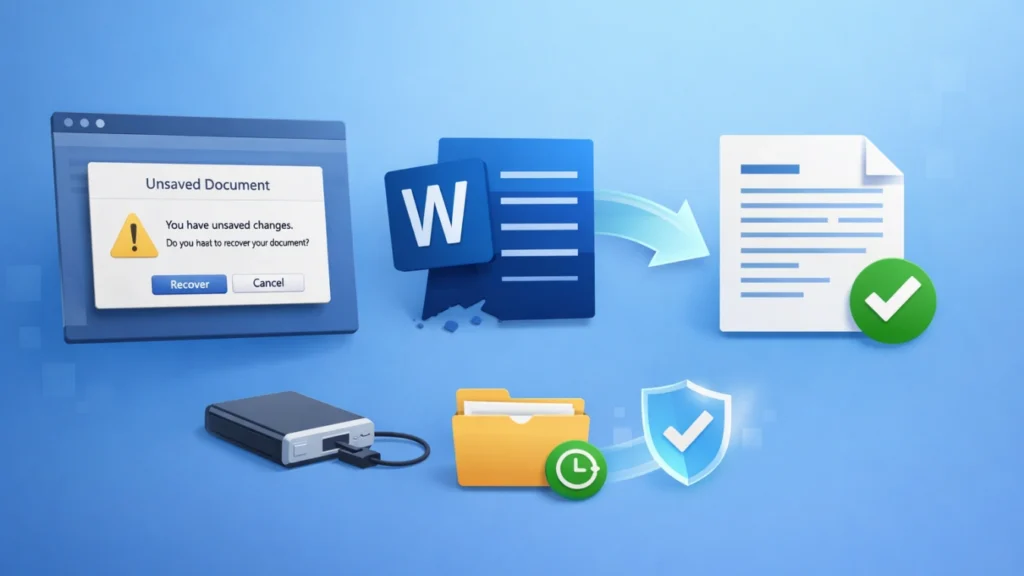
Perder un documento importante de Word puede ser muy frustrante, sobre todo cuando el archivo nunca se guardó. Muchos usuarios buscan ms word recuperación de documentos no guardados soluciones después de experimentar situaciones como fallos de la aplicación, apagones repentinos o el cierre accidental de Microsoft Word.
Afortunadamente, Microsoft Word incluye varias funciones de recuperación integradas. Estas herramientas suelen ayudar a restaurar documentos que se cerraron sin guardar. Sin embargo, no funcionan en todas las situaciones, especialmente cuando los archivos se han eliminado de forma permanente, se ha formateado el disco o se ha dañado el sistema de archivos.
En solución profesional de recuperación de documentos es capaz de encontrar los documentos perdidos. En esta guía se explican las microsoft word recuperación de documentos no guardados paso a paso. Aprenderá cómo funcionan las herramientas de recuperación de Word, cómo localizar archivos temporales y cuándo un software de recuperación profesional como Magic Data Recovery se convierte en la solución más eficaz.
Compatible con Windows 7/8/10/11 y Windows Server
Índice
Por qué se pierden o no se guardan los documentos de Word
Entender por qué desaparecen los archivos ayuda a determinar la mejor ms word recuperación de documentos no guardados método.
Las causas más comunes son:
1. Fallo de la aplicación Word
Las caídas inesperadas del programa pueden interrumpir los procesos de guardado. Word suele intentar recuperar los documentos mediante la Recuperación automática.
2. Cierre accidental sin guardar
Muchos usuarios cierran rápidamente los documentos de Word y hacen clic en “No ahorres” por error.
3. Apagones o paradas del sistema
Las interrupciones repentinas del sistema impiden que Word escriba datos en el disco.
4. Eliminación de archivos
Un documento puede borrarse accidentalmente o eliminarse durante la limpieza.
5. Errores de formateo del disco o del sistema de archivos
En casos más graves, los dispositivos de almacenamiento se formatean o corrompen, por lo que los métodos de recuperación estándar resultan ineficaces.
Dado que cada situación requiere un enfoque diferente, los métodos que se describen a continuación abarcan tanto las funciones integradas de Word como las siguientes soluciones profesionales de recuperación.
Soluciones rápidas para la recuperación de documentos no guardados de MS Word
Antes de probar métodos complejos, identifique su situación.
Situación | Solución recomendada |
Word se bloquea inesperadamente | Recuperación automática |
Documento cerrado sin guardar | Recuperar documentos no guardados |
Documento suprimido | Papelera de reciclaje |
Borrado permanente o problema de disco | Software de recuperación de datos |
Este rápido resumen ayuda a los usuarios a elegir el microsoft word recuperación de documentos no guardados estrategia.
Método 1: Recuperar documento de Word no guardado usando AutoRecover
Microsoft Word incluye una función de recuperación automática que guarda versiones temporales de los documentos.
Pasos
- Abrir Microsoft Word
- Haga clic en Archivo → Información
- Seleccione Gestionar documento
- Haga clic en Recuperar documentos no guardados
Aparecerá una carpeta con los archivos no guardados.
Si su documento aparece en la lista, ábralo y guarde inmediatamente el archivo en una ubicación segura.
AutoRecover funciona bien para ms word recuperación de documentos no guardados casos en los que Word se bloqueaba inesperadamente.
Método 2: Utilizar el panel de recuperación de documentos
Cuando Word se bloquea, el programa suele iniciarse con un panel de recuperación.
Cómo funciona
- Reiniciar Microsoft Word
- En Recuperación de documentos aparece en el lado izquierdo
- Abrir el archivo recuperado
- Guárdelo inmediatamente
Muchos usuarios restauran archivos con éxito utilizando este método porque Word almacena automáticamente versiones temporales.
Sin embargo, si Word no creó un archivo de recuperación, necesitará alternativas microsoft word recuperación de documentos no guardados opciones.
Método 3: Recuperar archivos de Word de archivos temporales
Windows suele almacenar versiones temporales de los documentos de Word.
Pasos
- Pulse Windows + R
- Tipo:
%temp%
- Buscar archivos que terminen en .tmp o .asd
Los archivos temporales a veces contienen contenido editado recientemente.
Aunque este método no siempre funciona, vale la pena probarlo cuando se realizan ms word recuperación de documentos no guardados tras un cierre inesperado.
Método 4: Restaurar archivos de Word desde archivos de copia de seguridad
Microsoft Word puede crear copias de seguridad si la función está activada.
Pasos
- Abra la carpeta donde se almacenó el documento
- Buscar archivos que terminen en .wbk
- Abra el archivo con Microsoft Word
Los archivos de copia de seguridad son especialmente útiles para recuperar versiones anteriores de documentos.
Método 5: Compruebe la papelera de reciclaje
Si un documento de Word se eliminó manualmente, es posible que siga existiendo en la Papelera de reciclaje.
Pasos
- Abrir Papelera de reciclaje
- Busque su archivo Word
- Haga clic con el botón derecho en el documento
- Seleccione Restaurar
Este método resuelve rápidamente muchos microsoft word recuperación de documentos no guardados situaciones de borrado accidental.
Sin embargo, los archivos eliminados de la Papelera de Reciclaje requieren herramientas de recuperación especializadas.
Método 6: Recuperar archivos de Word eliminados permanentemente con Magic Data Recovery
A veces, las soluciones integradas no pueden restaurar los archivos. Por ejemplo:
- Los archivos se borraron permanentemente
- Se ha formateado el almacenamiento
- Los sistemas de archivos se corrompieron
- El documento desapareció tras la caída del sistema
En estas situaciones, se hace necesario un software de recuperación profesional.
Magic Data Recovery ofrece una solución fiable para ms word recuperación de documentos no guardados escenarios.

Por qué ayuda Magic Data Recovery
Esta herramienta escanea los dispositivos de almacenamiento y reconstruye los datos perdidos incluso cuando desaparecen las entradas de los archivos.
Favorece la recuperación de:
- Archivos eliminados
- Unidades formateadas
- Particiones dañadas
- Errores del sistema de archivos
- Caídas del sistema
Como funciona a nivel de disco, puede restaurar documentos que el propio Word no puede recuperar.
Principales ventajas
- La tecnología de escaneado en profundidad identifica los archivos de Word perdidos
- Compatible con los formatos DOC y DOCX
- Vista previa de los archivos antes de la recuperación
- Funciona con HDD, SSD, unidades USB y tarjetas de memoria
Ejemplo
Imagine que un usuario borra accidentalmente un informe de Word y vacía la papelera de reciclaje. Las herramientas de recuperación integradas ya no pueden localizar el archivo.
Ejecutar Magic Data Recovery escanea los sectores del disco y reconstruye el documento perdido, permitiendo al usuario restaurar el archivo de forma segura.
Si busca una solución más fiable cuando los microsoft word recuperación de documentos no guardados esta herramienta constituye una alternativa eficaz.
Compatible con Windows 7/8/10/11 y Windows Server
Método 7: Restaurar archivos de Word de copia de seguridad en la nube
Muchos usuarios almacenan archivos en servicios en la nube como:
- OneDrive
- Google Drive
- Dropbox
Estos servicios suelen mantener historial de versiones.
Pasos
- Acceda a su cuenta en la nube
- Localizar el documento
- Abrir Historial de versiones
- Restaurar una versión anterior
Las copias de seguridad en la nube reducen significativamente la necesidad de ms word recuperación de documentos no guardados métodos.
Método 8: Utilizar versiones anteriores en Windows
Windows a veces almacena puntos de restauración que contienen versiones anteriores de archivos.
Pasos
- Navegue hasta la carpeta que contiene el documento
- Haga clic con el botón derecho en la carpeta
- Seleccione Restaurar versiones anteriores
Si existe una copia de seguridad, puedes restaurarla.
Aunque este método no siempre funciona, puede ayudar a recuperar documentos tras cambios en el sistema.
Consejos para evitar perder documentos de Word
Evitar la pérdida de archivos es más fácil que realizar microsoft word recuperación de documentos no guardados.
Tenga en cuenta estas buenas prácticas:
Activar Autoguardado
Autoguardar garantiza que Word guarde automáticamente los cambios del documento.
Guardar archivos con frecuencia
El ahorro manual reduce el riesgo de perder trabajo.
Utilizar el almacenamiento en la nube
Las plataformas en la nube proporcionan control de versiones y copias de seguridad.
Realice copias de seguridad periódicas
Las copias de seguridad externas protegen los archivos de los fallos del sistema.
Conclusión
Perder un documento puede interrumpir un trabajo importante, pero varios ms word recuperación de documentos no guardados pueden ayudar a restaurar archivos rápidamente. Las herramientas integradas en Word, como AutoRecover y Document Recovery, suelen resolver problemas básicos, mientras que los archivos temporales y las copias de seguridad ofrecen opciones de recuperación adicionales.
Sin embargo, cuando los archivos se eliminan de forma permanente, se formatean o se ven afectados por errores de disco, es posible que las herramientas de recuperación estándar dejen de funcionar. En estos casos, utilizar un software de recuperación profesional se convierte en la opción más fiable. solución de recuperación de datos.
Magic Data Recovery destaca porque gestiona situaciones complejas como archivos borrados, unidades formateadas y corrupción del sistema de archivos. Al escanear directamente los dispositivos de almacenamiento, ayuda a recuperar documentos de Word que los métodos tradicionales no pueden localizar.
Si necesita una solución práctica y eficaz para problemas microsoft word recuperación de documentos no guardados casos, merece la pena considerar Magic Data Recovery.
Compatible con Windows 7/8/10/11 y Windows Server
Preguntas frecuentes
¿Puedo recuperar un documento de Word no guardado?
Sí. Microsoft Word proporciona funciones de recuperación integradas como AutoRecover y Recover Unsaved Documents. Estas herramientas almacenan versiones temporales de los archivos cuando Word se bloquea o se cierra inesperadamente. Si el documento nunca se guardó, compruebe primero la carpeta de Recuperación automática antes de intentar una recuperación avanzada. ms word recuperación de documentos no guardados métodos.
¿Dónde se almacenan los archivos de Word AutoRecover?
Los archivos de AutoRecover suelen almacenarse en el siguiente directorio de Windows:
C:Usuarios/NombreUsuarioAppDatosLocalMicrosoftOfficeArchivosNoGuardados
Esta ubicación contiene archivos temporales que Word crea automáticamente. Acceder a esta carpeta puede ayudar a los usuarios a realizar microsoft word recuperación de documentos no guardados cuando Word se cierra inesperadamente.
¿Se pueden recuperar los archivos de Word eliminados permanentemente?
Sí, en muchos casos los archivos eliminados permanentemente aún pueden recuperarse. Cuando un archivo se elimina de la Papelera de reciclaje, sus datos suelen permanecer en el disco hasta que se sobrescriben. Las herramientas profesionales como Magic Data Recovery pueden escanear los sectores de almacenamiento y restaurar los documentos durante el proceso avanzado de ms word recuperación de documentos no guardados.
¿Por qué AutoRecover no ha restaurado mi documento de Word?
La Recuperación automática sólo funciona cuando Word crea un guardado temporal antes del fallo. Si la función estaba desactivada o el fallo se produjo antes de un intervalo de guardado, es posible que no exista ningún archivo de recuperación. En tales situaciones, es necesario microsoft word recuperación de documentos no guardados pueden ser necesarios métodos como la búsqueda de archivos temporales o software de recuperación.
¿Con qué frecuencia guarda archivos Word AutoRecover?
Por defecto, Microsoft Word guarda la información de AutoRecuperación cada 10 minutos. Los usuarios pueden ajustar este intervalo en la configuración de Word. Reducir el intervalo mejora la protección porque las versiones más recientes del documento están disponibles para la recuperación automática. ms word recuperación de documentos no guardados.
¿Se pueden recuperar documentos de Word en unidades formateadas?
Sí. El formateo elimina las referencias a los archivos, pero no borra inmediatamente los datos del disco. El software de recuperación puede escanear los dispositivos de almacenamiento formateados y reconstruir los archivos perdidos. Este método suele funcionar cuando microsoft word recuperación de documentos no guardados fallan las herramientas.
¿Es seguro utilizar software de recuperación de datos?
La mayoría de las herramientas de recuperación fiables son seguras si se descargan de fuentes oficiales. Programas como Magic Data Recovery escanean los discos sin modificar los datos originales. Esto lo convierte en una solución práctica a la hora de realizar microsoft word recuperación de documentos no guardados tras un borrado, formateo o error del sistema.
¿Cuál es la mejor manera de evitar la pérdida de documentos de Word?
La mejor protección combina varias estrategias: activar el guardado automático, almacenar archivos en servicios en la nube y mantener copias de seguridad periódicas. Estas prácticas minimizan la necesidad de complejas microsoft word recuperación de documentos no guardados y garantizar que los documentos sigan siendo accesibles incluso tras problemas inesperados del sistema.

Jason es un especialista en recuperación de datos y asistencia técnica con más de 15 años de experiencia práctica. Ha trabajado intensamente con usuarios finales, resolviendo casos complejos de pérdida de datos y ofreciendo soluciones prácticas de recuperación para eliminaciones accidentales, unidades formateadas, sistemas de archivos dañados, particiones perdidas, fallos del sistema y otras situaciones de emergencia relacionadas con la recuperación. Su experiencia también abarca las copias de seguridad y la restauración, la reparación de archivos y la recuperación ante desastres, con especial énfasis en ofrecer una orientación segura, fiable y técnicamente precisa.