
MS Word未保存文書の復元:紛失したファイルを復元する8つの実証済みの方法
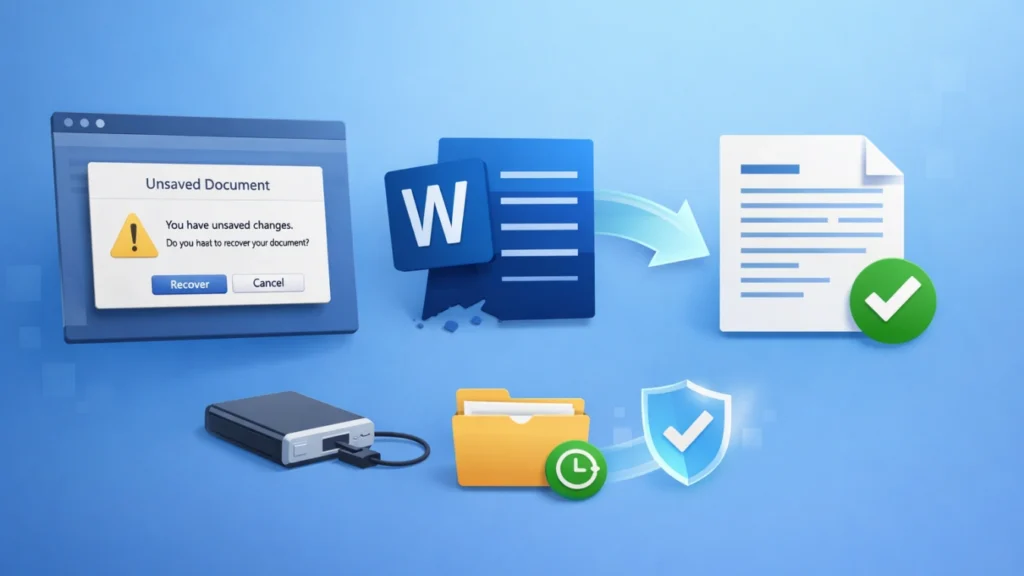
重要なWord文書を紛失すると、非常にイライラすることがあります。多くのユーザーは MS Word未保存文書復元 アプリケーションのクラッシュ、突然の停電、Microsoft Wordの偶発的な終了などの状況を経験した後のソリューション。.
幸いなことに、Microsoft Wordにはいくつかの復元機能が内蔵されています。これらのツールは、保存せずに閉じてしまった文書を復元するのに役立つことがよくあります。特に、ファイルが完全に削除された場合や、ディスクがフォーマットされた場合、ファイルシステムが破損した場合などです。.
について プロフェッショナルな文書復元ソリューション は紛失した書類を見つけることができる。このガイドでは、最も信頼できる マイクロソフトワード未保存文書復元 の方法を順を追って説明します。Wordのリカバリーツールがどのように機能するか、一時ファイルを見つける方法、そして以下のような専門的なリカバリーソフトウェアがどのような場合に使用されるかを学びます。 Magic Data Recovery が最も効果的な解決策となる。.
Windows 7/8/10/11およびWindows Serverをサポート
目次
Word文書が未保存または紛失する理由
ファイルが消える理由を理解することで、最適な MS Word未保存文書復元 メソッドを使用する。.
一般的な原因は以下の通り:
1.Wordアプリケーションのクラッシュ
予期せぬプログラムのクラッシュにより、保存処理が中断されることがあります。Wordは通常、自動復元によって文書の復元を試みます。.
2.保存せずに閉じる事故
多くのユーザーは、Word文書を素早く閉じて “保存しない” 間違ってね。.
3.停電またはシステム停止
突然のシステム中断により、ワードがディスクにデータを書き込めなくなる。.
4.ファイルの削除
文書が誤って削除されたり、クリーンアップ中に削除されることがあります。.
5.ディスクフォーマットまたはファイルシステムのエラー
さらに深刻なケースでは、ストレージ・デバイスがフォーマットされたり破損したりして、標準的な復旧方法が効かなくなる。.
シナリオによって必要なアプローチは異なるため、以下の方法はWordのビルトイン機能と プロフェッショナル・リカバリー・ソリューション.
MS Word未保存文書復元のクイックソリューション
複雑な方法を試す前に、自分の状況を把握すること。.
状況 | 推奨ソリューション |
ワードが予期せずクラッシュ | オートリカバー |
保存せずに文書を閉じる | 保存されていないドキュメントの復元 |
削除された文書 | ごみ箱 |
永久削除またはディスクの問題 | データ復旧ソフトウェア |
この簡単な概要は、ユーザーが最速のものを選択するのに役立ちます。 マイクロソフトワード未保存文書復元 戦略だ。.
方法1:AutoRecoverを使用して保存されていないWord文書を復元する
Microsoft Wordには、文書の一時的なバージョンを保存する自動復元機能があります。.
手順
- マイクロソフト・ワードを開く
- クリック ファイル → 情報
- 選択 ドキュメントの管理
- クリック 保存されていないドキュメントの復元
未保存のファイルを含むフォルダが表示されます。.
あなたの文書がリストアップされたら、それを開き、直ちに安全な場所にファイルを保存してください。.
自動復元は基本的な作業には適している。 MS Word未保存文書復元 Wordが予期せずクラッシュした場合。.
方法2:ドキュメント回復ペインを使用する
Wordがクラッシュした後、プログラムは通常リカバリーパネルで起動する。.
仕組み
- マイクロソフト・ワードを再起動する
- について ドキュメント・リカバリー パネルが左側に表示される
- 復旧したファイルを開く
- すぐに保存する
Wordは自動的に一時的なバージョンを保存するため、多くのユーザーはこの方法でファイルの復元に成功している。.
しかし、Wordがリカバリファイルを作成しなかった場合、別の方法が必要になります。 マイクロソフトワード未保存文書復元 のオプションがある。.
方法 3: 一時ファイルからWordファイルを復元する
WindowsはWord文書の一時的なバージョンを保存することが多い。.
手順
- プレス Windows + R
- タイプ
%emp%
- で終わるファイルを検索する。 .tmp または .asd
一時ファイルには、最近編集されたコンテンツが含まれていることがあります。.
この方法が常にうまくいくとは限らないが、次のような場合には試してみる価値がある。 MS Word未保存文書復元 予期せぬシャットダウンの後.
方法4:バックアップファイルからWordファイルを復元する
Microsoft Wordは、その機能が有効になっていれば、バックアップコピーを作成することができます。.
手順
- 文書が保存されているフォルダを開く
- で終わるファイルを検索する。 .wbk
- Microsoft Wordでファイルを開く
バックアップファイルは、特に以前のバージョンの文書を復元するのに便利です。.
方法5:ごみ箱を確認する
Word文書を手動で削除した場合、ごみ箱に残っている可能性があります。.
手順
- オープン ごみ箱
- ワードファイルの検索
- ドキュメントを右クリック
- 選択 リストア
この方法は、多くの問題を素早く解決する。 マイクロソフトワード未保存文書復元 偶発的な削除を含む状況。.
しかし、ごみ箱から削除されたファイルは、専用の復元ツールが必要です。.
方法6:Magic Data Recoveryで永久に削除されたWordファイルを復元する
内蔵のソリューションではファイルを復元できないことがあります。例えば
- ファイルが永久に削除された
- ストレージがフォーマットされた
- ファイルシステムの破損
- システムがクラッシュすると文書が消える
このような状況では、専門的な復元ソフトウェアが必要になります。.
Magic Data Recovery は、高度な MS Word未保存文書復元 シナリオだ。.

Magic Data Recoveryが役立つ理由
このツールは、ストレージデバイスをスキャンし、ファイルエントリが消えても失われたデータを再構築します。.
からの回復をサポートする:
- 削除されたファイル
- フォーマット済みドライブ
- 破損したパーティション
- ファイルシステムのエラー
- システムクラッシュ
ディスクレベルで動作するため、Word自体では復元できない文書も復元できる。.
主な利点
- ディープスキャン技術で紛失したWordファイルを特定
- DOCおよびDOCX形式をサポート
- 復元前にファイルをプレビュー
- との共同作業 HDD, SSD、USBドライブ、メモリーカード
シナリオ例
ユーザーが誤ってWordのレポートを削除し、ごみ箱を空にしてしまったとします。内蔵のリカバリーツールでは、そのファイルを見つけることができません。.
ランニング Magic Data Recovery はディスクセクタをスキャンし、失われたドキュメントを再構築し、ユーザーが安全にファイルを復元できるようにします。.
より信頼性の高いソリューションをお探しなら、標準的な マイクロソフトワード未保存文書復元 が失敗した場合、このツールは効果的な代替手段を提供する。.
Windows 7/8/10/11およびWindows Serverをサポート
方法7:クラウドバックアップからWordファイルを復元する
多くのユーザーは、以下のようなクラウドサービスにファイルを保存している:
- ワンドライブ
- グーグルドライブ
- ドロップボックス
このようなサービスは、多くの場合、次のようなメンテナンスを行っている。 バージョン履歴.
手順
- クラウドアカウントにログイン
- ドキュメントを探す
- オープン バージョン履歴
- 以前のバージョンに戻す
クラウドバックアップは、複雑なバックアップの必要性を大幅に削減する。 MS Word未保存文書復元 のメソッドがある。.
方法8:Windowsで以前のバージョンを使う
Windowsは、以前のバージョンのファイルを含む復元ポイントを保存することがあります。.
手順
- ドキュメントのあるフォルダに移動する
- フォルダを右クリック
- 選択 以前のバージョンの復元
バックアップが存在する場合は、それを復元することができます。.
この方法は常に機能するわけではないが、システム変更後に文書を復元するのに役立つ。.
ワード文書の紛失を防ぐヒント
ファイルの紛失を防ぐのは、実行するよりも簡単です。 マイクロソフトワード未保存文書復元.
ベストプラクティスを考えてみよう:
オートセーブを有効にする
自動保存は、Wordが自動的に文書の変更を保存することを保証します。.
頻繁にファイルを保存する
手動による保存は、仕事を失うリスクを減らす。.
クラウドストレージの利用
クラウドプラットフォームは、バージョン管理とバックアップを提供する。.
定期的なバックアップの維持
外部バックアップは、システム障害からファイルを保護します。.
まとめ
書類を紛失すると、重要な仕事が中断される可能性がある。 MS Word未保存文書復元 メソッドを使用すると、ファイルをすばやく復元できます。AutoRecoverやDocument RecoveryのようなWordに内蔵されているツールは、基本的な問題を解決することが多く、一時ファイルやバックアップは追加の復元オプションを提供します。.
しかし、ファイルが永久に削除されたり、フォーマットされたり、ディスクエラーの影響を受けたりすると、標準的な復元ツールが機能しなくなることがあります。このような場合、専門的な復元ソフトウェアを使用することが最も信頼できる方法となります。 データ復旧ソリューション.
Magic Data Recovery は、削除されたファイル、フォーマットされたドライブ、ファイルシステムの破損などの複雑なシナリオを処理するので、際立っています。ストレージデバイスを直接スキャンすることで、従来の方法では見つけることができなかったWord文書を復元することができます。.
もし実用的で効率的なソリューションが必要なら マイクロソフトワード未保存文書復元 の場合、Magic Data Recoveryは検討に値する。.
Windows 7/8/10/11およびWindows Serverをサポート
よくあるご質問
保存していないWord文書を復元できますか?
はい。Microsoft Wordには、自動回復や未保存の文書の回復などの回復機能が組み込まれています。これらのツールは、Wordがクラッシュしたり、予期せず終了した場合に、ファイルの一時的なバージョンを保存します。文書が保存されていない場合は、高度な操作を行う前に、まず自動回復フォルダを確認してください。 MS Word未保存文書復元 のメソッドがある。.
WordのAutoRecoverファイルはどこに保存されていますか?
AutoRecoverファイルは通常、以下のWindowsディレクトリに保存されます:
C:¥Users¥Username¥AppData¥Local¥Microsoft¥Office¥UnsavedFiles
この場所には、Wordが自動的に作成する一時ファイルが格納されます。このフォルダにアクセスすることで マイクロソフトワード未保存文書復元 Wordが予期せず終了した場合。.
永久に削除されたWordファイルは復元できますか?
はい、多くの場合、永久に削除されたファイルはまだ回復することができます。ファイルがごみ箱から削除されると、そのデータは上書きされるまでディスク上に残ることがよくあります。Magic Data Recoveryのような専門的なツールは、ストレージセクタをスキャンし、高度な作業中にドキュメントを復元することができます。 MS Word未保存文書復元.
なぜAutoRecoverは私のWord文書を復元しなかったのですか?
自動回復は、Wordがクラッシュ前に一時保存を作成した場合にのみ機能します。この機能が無効になっていたり、保存間隔の前にクラッシュが発生した場合は、回復ファイルが存在しない可能性があります。このような状況では、さらに マイクロソフトワード未保存文書復元 一時ファイル検索やリカバリーソフトなどの方法が必要かもしれない。.
Wordの自動回復はどのくらいの頻度でファイルを保存しますか?
デフォルトでは、Microsoft Wordは10分ごとに自動回復情報を保存します。この間隔はWordの設定で調整できます。この間隔を短くすると、より新しいバージョンの文書が利用できるようになるため、保護機能が向上します。 MS Word未保存文書復元.
フォーマットされたドライブでもWord文書を復元できますか?
はい。フォーマットを行うと、ファイル参照は削除されますが、ディスクからデータが直ちに消去されるわけではありません。復元ソフトウェアは、フォーマットされたストレージ・デバイスをスキャンし、失われたファイルを復元することができます。この方法は、標準的な マイクロソフトワード未保存文書復元 ツールは失敗する。.
データ復元ソフトの使用は安全ですか?
ほとんどの評判の良いリカバリーツールは、公式ソースからダウンロードすれば安全です。Magic Data Recoveryのようなソフトウェアは、元のデータを変更することなくディスクをスキャンします。そのため、次のような場合に実用的なソリューションとなります。 マイクロソフトワード未保存文書復元 削除、フォーマット、システムエラーの後。.
Word文書の紛失を防ぐ最善の方法は?
自動保存を有効にする、クラウドサービスにファイルを保存する、定期的なバックアップを維持する、などだ。これらの実践により、複雑な マイクロソフトワード未保存文書復元 また、予期せぬシステムトラブルが発生した場合でも、ドキュメントへのアクセスを確保します。.

Jasonは、15年以上の実務経験を持つデータ復旧およびテクニカルサポートの専門家です。 彼は第一線のユーザーと幅広く連携し、困難なデータ損失事例のトラブルシューティングを行うとともに、誤削除、ドライブのフォーマット、ファイルシステムの破損、パーティションの消失、システム障害、その他の緊急の復旧事態に対して、実用的な復旧ソリューションを提供してきました。また、バックアップと復元、ファイル修復、災害復旧にも精通しており、安全かつ信頼性が高く、技術的に正確な指導を特に重視しています。.