
Déverrouiller BitLocker sur Windows 10 - Guide étape par étape
Prise en charge de Windows 7/8/10/11 et Windows Server
Qu'est-ce que le chiffrement de disque BitLocker sous Windows 10 ?
BitLocker Drive Encryption est une fonction de sécurité intégrée à Windows 10 qui fournit un chiffrement complet du disque. Elle garantit que les utilisateurs non autorisés ne peuvent pas accéder à vos données, même en cas de perte ou de vol de votre appareil. En chiffrant l'intégralité du disque, BitLocker ajoute une couche de protection supplémentaire pour les informations sensibles.
Scénarios courants nécessitant le déverrouillage de BitLocker
Voici quelques circonstances courantes dans lesquelles il peut vous être demandé de déverrouiller BitLocker :
1. Déverrouillage du lecteur système au démarrage
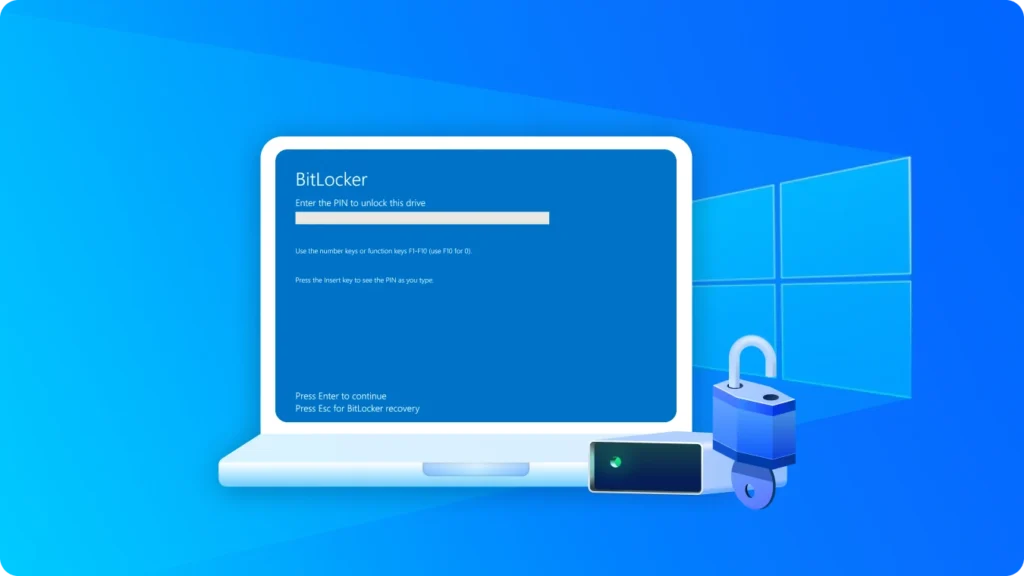
Si BitLocker a été activé pour votre disque système, vous devez saisir un mot de passe, un code PIN ou utiliser une carte à puce pour le déverrouiller au démarrage.
2. Accès aux disques externes cryptés
Lorsque vous branchez un disque dur externe ou un périphérique USB crypté avec BitLocker, vous devez le déverrouiller pour récupérer les données.
3. À la suite d'une modification des justificatifs ou des dispositifs
Si vous avez mis à jour votre mot de passe, votre code PIN ou remplacé une carte à puce, vous devrez vous authentifier à nouveau en utilisant les nouvelles informations d'identification pour déverrouiller BitLocker.
4. Récupération d'un mot de passe oublié
Lorsque vous oubliez le mot de passe BitLocker, vous pouvez utiliser la clé de récupération pour retrouver l’accès.
5. Changement d’appareil ou migration matérielle
Si vous déplacez un disque dur chiffré par BitLocker vers un autre ordinateur, vous devrez le déverrouiller pour accéder à son contenu.
6. Après une réinitialisation du système ou une panne
En cas de réinitialisation ou de panne du système, les disques protégés par BitLocker doivent être déverrouillés pour récupérer ou sauvegarder les données.
Méthodes pour déverrouiller BitLocker sous Windows 10
Il existe plusieurs façons de déverrouiller BitLocker, selon votre situation. Suivez attentivement les étapes ci-dessous.
Méthode 1 – Utilisation de la clé de récupération
- Recherchez votre clé de récupération BitLocker. Elle peut se trouver à l'un des emplacements suivants :
- Votre Compte Microsoft
- Une copie imprimée
- Une clé USB
- Insérez le disque verrouillé dans votre PC.
- Lorsque vous y êtes invité, saisissez la clé de récupération.
- Cliquez sur Déverrouiller. Votre disque dur devrait désormais être accessible.
Conseil : Conservez toujours une copie de sauvegarde de votre clé de récupération afin d'éviter toute perte de données.

Méthode 2 – Utilisation du mot de passe
- Cliquez avec le bouton droit de la souris sur le disque chiffré par BitLocker dans Explorateur de fichiers.
- Sélectionner Déverrouiller le lecteur.
- Saisissez votre mot de passe BitLocker.
- Cliquez sur Déverrouiller.
Si le mot de passe est correct, le disque sera immédiatement accessible. C'est la méthode la plus rapide et la plus simple.

Méthode 3 – Déverrouillage via l'invite de commande
Pour les utilisateurs avancés, vous pouvez déverrouiller BitLocker via l'Invite de commande :
1) Ouvrir l'invite de commande en tant qu'administrateur
2) Tapez la commande suivante :
manage-bde -unlock X : -RecoveryPassword YOUR-RECOVERY-KEY
Remplacez X : par votre lettre de lecteur et YOUR-RECOVERY-KEY par votre clé de récupération actuelle.
3) Appuyez sur Enter pour déverrouiller le lecteur.
Méthode 4 – Déverrouiller BitLocker à l'aide de Magic Recovery Key
1) Téléchargez et installez Magic Recovery Key depuis une source fiable.
Prise en charge de Windows 7/8/10/11 et Windows Server
2) Ouvrez le logiciel et sélectionnez BitLocker Recovery Key dans le menu de gauche.

3) Cliquez sur Recherche pour laisser le logiciel rechercher la clé BitLocker.
4) Une fois la clé trouvée, copiez-la et utilisez-la pour déverrouiller votre disque crypté.

Dépannage des problèmes courants
Clé de récupération perdue : Téléchargez Magic Recovery Key pour rechercher votre clé de récupération, ou vérifiez votre compte Microsoft, vos impressions ou vos lecteurs USB pour trouver la clé de récupération.
Accès refusé : Vérifiez que vous disposez des droits d’administration sur votre ordinateur.
Mot de passe incorrect : Vérifiez à nouveau qu'il n'y a pas de fautes de frappe ou essayez plutôt la clé de récupération.
Conclusion
Désactiver BitLocker sous Windows 10 c'est simple dès lors que vous disposez du mot de passe adéquat ou de la clé de récupération BitLocker. Que vous soyez déverrouillage d'un lecteur crypté Après une mise à jour du système, un changement de matériel ou une vérification de sécurité, Windows 10 propose plusieurs méthodes fiables pour rétablir l'accès sans compromettre la sécurité de vos données.
En tant que technologie de chiffrement de disque BitLocker intégrée à Microsoft, BitLocker contribue à protéger les fichiers sensibles contre tout accès non autorisé grâce au chiffrement complet du disque. En comprenant comment déverrouiller un disque protégé par BitLocker En gérant vos informations de récupération de manière sécurisée, vous pouvez à la fois garantir une protection efficace de vos données et bénéficier d'un accès pratique à vos fichiers.
Pour éviter tout blocage à l'avenir, il est important de conserver votre clé de récupération BitLocker dans un endroit sûr, de sauvegarder régulièrement vos données importantes et de respecter les consignes de sécurité recommandées. Avec une gestion adéquate des clés de récupération, BitLocker reste l'une des fonctionnalités de sécurité les plus efficaces de Windows 10 pour protéger les données personnelles et professionnelles.
Prise en charge de Windows 7/8/10/11 et Windows Server
FAQ sur le déverrouillage de BitLocker sur Windows 10
Comment déverrouiller BitLocker sur Windows 10 si j'ai oublié mon mot de passe ?
Quelles sont les différentes façons de déverrouiller BitLocker sur Windows 10 ?
Pourquoi mon disque BitLocker ne se déverrouille-t-il pas sous Windows 10 ?
Où puis-je trouver ma clé de récupération BitLocker sous Windows 10 ?
Pourquoi BitLocker demande-t-il soudainement une clé de récupération sous Windows 10 ?
Puis-je déverrouiller un disque dur crypté par BitLocker sans le mot de passe ?
Le déverrouillage d'un disque BitLocker entraîne-t-il une perte de données ?

Erin Smith est reconnue comme l'une des rédactrices les plus professionnelles d'Amagicsoft. Elle a continuellement perfectionné ses compétences rédactionnelles au cours des 10 dernières années et a aidé des millions de lecteurs à résoudre leurs problèmes techniques.