
Comment déverrouiller automatiquement BitLocker : 7 méthodes efficaces que vous pouvez utiliser
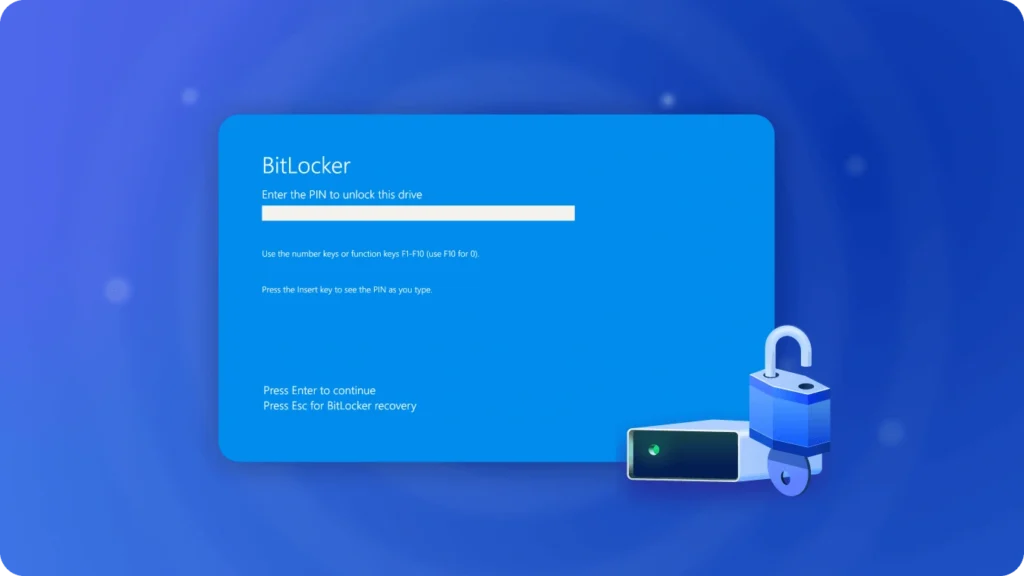
Déverrouillage automatique de BitLocker est une fonctionnalité importante de Windows qui vous permet d'accéder automatiquement aux disques cryptés par BitLocker sans avoir à saisir plusieurs fois un mot de passe ou une clé de récupération. BitLocker est un puissant outil de chiffrement intégré conçu pour protéger les données sensibles, mais lorsque vous êtes bloqué sur un disque en raison d'un mot de passe oublié, d'une clé de récupération perdue ou d'une erreur système, il est essentiel d'activer le déverrouillage automatique de BitLocker ou de récupérer la clé correcte.
Dans ce guide, nous vous proposons de découvrir 7 méthodes efficaces de déverrouillage automatique de BitLocker pour vous aider à retrouver l'accès en toute sécurité. Si vous ne disposez plus de la clé de récupération d'origine, des outils tels que Magic Recovery Key, une équipe dédiée à la Recherche de clé de récupération BitLocker, peut analyser votre système et vous aider localiser les clés BitLocker perdues rapidement, ce qui facilite grandement le processus de déverrouillage.
Prise en charge de Windows 7/8/10/11 et Windows Server
Table des matières
1. Déverrouillage automatique de BitLocker via l'invite de commande
1. Ouvrez l“Invite de commande en tant qu'administrateur. Pour ce faire, recherchez ”cmd" dans le menu Démarrer, cliquez avec le bouton droit de la souris et sélectionnez Exécuter en tant qu'administrateur.

2. Tapez la commande suivante pour désactiver BitLocker sur votre disque crypté :
manage-bde -off C:
(Remplacez “C :” par la lettre du lecteur approprié si vous déverrouillez un autre lecteur).
<Appuyez sur Enter et attendez la fin du processus. Le temps nécessaire dépend de la taille du disque et des performances du système.
Attention :
Une mauvaise utilisation de cette méthode peut entraîner une perte de données ou une instabilité du système. Sauvegardez toujours vos données avant de procéder.
2. Déverrouillage automatique de BitLocker à l'aide de PowerShell

Versions applicables
Cette méthode fonctionne sur les éditions Pro et Enterprise de Windows 10/11.
Étapes pour déverrouiller BitLocker à l'aide de PowerShell
1. Ouvrez PowerShell avec les privilèges d'administrateur. Recherchez “PowerShell” dans le menu Démarrer, puis cliquez avec le bouton droit de la souris et sélectionnez Exécuter en tant qu'administrateur.
2. Tapez la commande suivante pour désactiver BitLocker sur le lecteur spécifié :
Disable-BitLocker -MountPoint "C :"(Encore une fois, remplacez “C :” par la lettre de lecteur correcte si vous déverrouillez un autre lecteur).
3. Attendez quelques minutes que le système désactive BitLocker. Ne fermez pas PowerShell pendant ce processus pour éviter d'interrompre l'opération de déverrouillage.
Notes :
Cette méthode peut être un moyen rapide de désactiver BitLocker si vous êtes à l'aise avec les outils de ligne de commande.
3. Déverrouillage automatique de BitLocker via le panneau de configuration

Étapes pour désactiver BitLocker à l'aide du Panneau de configuration
<1. Ouvrez le Panneau de configuration en le recherchant dans le menu Démarrer.
<2. Allez dans Système et sécurité, puis sélectionnez BitLocker Drive Encryption (ou Device Encryption, en fonction de votre version).
<Cliquez sur le lecteur que vous souhaitez déverrouiller et sélectionnez Désactiver BitLocker. Suivez les invites pour terminer le processus.
Problèmes potentiels :
Cette méthode peut vous demander votre mot de passe ou votre clé de récupération. Si vous les avez oubliés, cette méthode ne sera pas efficace et vous devrez essayer d'autres méthodes, comme l'utilisation du logiciel de déverrouillage BitLocker.
4. Déverrouillage automatique de BitLocker à l'aide des paramètres de stratégie de groupe
Étapes pour déverrouiller BitLocker à l'aide de la stratégie de groupe
1. Appuyez sur Win + R, tapez gpedit.msc, et appuyez sur Enter pour ouvrir l'éditeur de stratégie de groupe.
2. Naviguer vers :
Configuration de l'ordinateur > Modèles d'administration > Composants Windows > BitLocker Drive Encryption > Disques de données fixes.
3.Retrouvez la politique Interdire l'accès en écriture aux lecteurs fixes protégés par BitLocker, double-cliquez dessus et définissez-la sur Désactivé. Cliquez sur Apply, puis sur OK.
4. Redémarrez votre ordinateur pour que les modifications soient prises en compte. Le système va maintenant gérer automatiquement le déverrouillage du lecteur.
Important :
La modification des paramètres de la stratégie de groupe peut avoir un impact sur d'autres fonctionnalités du système. Il est conseillé de sauvegarder vos paramètres actuels avant de les modifier.
5. Déverrouillage automatique de BitLocker via les services

Étapes pour désactiver le service BitLocker
1. </Appuyez sur Win + R, tapez services.msc et appuyez sur Enter pour ouvrir la fenêtre Services.
2. Localisez le BitLocker Drive Encryption Service, cliquez dessus avec le bouton droit de la souris et sélectionnez Properties.
<Dans le menu déroulant Type de démarrage, sélectionnez Désactivé, cliquez sur OK, puis redémarrez votre système pour désactiver BitLocker.
6. Déverrouillage automatique de BitLocker via l'explorateur de fichiers
Étapes pour désactiver BitLocker à l'aide de l'explorateur de fichiers
1. Ouvrez File Explorer et naviguez jusqu'au lecteur crypté.
2.Cliquez avec le bouton droit de la souris sur le lecteur, sélectionnez Gérer BitLocker, puis cliquez sur Désactiver BitLocker.
3. Suivez les instructions qui s'affichent à l'écran pour terminer la procédure.
Limites :
Cette méthode peut également nécessiter le mot de passe ou la clé de récupération. Si vous les avez perdus, il se peut que vous ne puissiez pas déverrouiller le disque à l'aide de cette méthode.
7. Utilisation d'un logiciel tiers pour forcer le déverrouillage de BitLocker
Si vous avez perdu votre mot de passe ou votre clé de récupération, Magic Recovery Key est un logiciel populaire qui peut vous aider à récupérer la clé BitLocker et à déverrouiller votre disque.
Caractéristiques de Magic Recovery Key :
L'utilisation est gratuite et l'interface est conviviale.
Taux de réussite élevé dans la détection et la récupération des clés de chiffrement BitLocker.
Recherche les clés BitLocker sur votre disque et facilite l'accès à la clé de récupération.
Étapes d'utilisation de Magic Recovery Key
1. Télécharger et installer Magic Recovery Keyd'une source fiable.
Prise en charge de Windows 7/8/10/11 et Windows Server
2. Ouvrez le logiciel et sélectionnez BitLocker Recovery Key dans le menu de gauche.

3. Cliquez sur Recherche pour laisser le logiciel rechercher la clé BitLocker.
4. Une fois la clé trouvée, copiez-la et utilisez-la pour déverrouiller votre disque crypté.

Attention :
Le taux de réussite de la récupération de la clé n'est pas de 100%, en particulier si la clé a été supprimée ou n'a pas été sauvegardée. C'est toujours une bonne idée de sauvegarder votre clé de récupération BitLocker pour éviter de tels problèmes à l'avenir.
Activation du déverrouillage automatique de BitLocker pour plus de commodité à l'avenir
Si vous devez souvent accéder à des lecteurs cryptés, la configuration de la fonction BitLocker auto unlock peut vous faire gagner du temps. Cette fonction permet à Windows de déverrouiller automatiquement vos lecteurs protégés par BitLocker lorsque vous vous connectez avec votre compte Microsoft ou si le lecteur est connecté à un périphérique de confiance.
Étapes pour activer le déverrouillage automatique de BitLocker
<1. Ouvrez BitLocker Drive Encryption à partir du Panneau de configuration ou de Settings.
<2. Sélectionnez le lecteur que vous souhaitez configurer pour le déblocage automatique.
<3. Cliquez sur Activer le déverrouillage automatique. Windows se souviendra de vos informations d'identification et déverrouillera automatiquement le lecteur lorsqu'il sera connecté à un ordinateur de confiance.
Avantages :
Le déverrouillage automatique de BitLocker peut s'avérer très pratique pour les utilisateurs qui souhaitent un accès transparent aux disques cryptés sans avoir à saisir constamment des mots de passe ou des clés de récupération.
Conclusion
Que vous ayez oublié votre mot de passe BitLocker, perdu votre clé de récupération ou que vous souhaitiez simplement accéder plus rapidement à votre disque crypté, ces 7 méthodes offrent des solutions pratiques. Des paramètres de déblocage automatique de BitLocker à l'utilisation de logiciels tiers tels que Magic Recovery Key, vous pouvez trouver la méthode qui convient le mieux à votre situation.
Veillez toujours à ce que vos données importantes soient sauvegardées et n'oubliez pas de stocker votre clé de recouvrement de manière sécurisée afin d'éviter d'éventuels problèmes à l'avenir. En utilisant ces conseils et outils, vous pouvez rapidement retrouver l'accès à votre disque BitLocker crypté.
Prise en charge de Windows 7/8/10/11 et Windows Server
FAQ
Comment utiliser la fonction de ligne de commande pour déverrouiller BitLocker ?
Est-il possible de désactiver BitLocker en toute sécurité ?
Le Magic Recovery Key peut-il trouver toutes les clés BitLocker ?
Que fait le déverrouillage automatique de BitLocker ?
Puis-je utiliser le déverrouillage automatique de BitLocker sur des disques amovibles ?
Le déverrouillage automatique de BitLocker est-il sûr ?
Comment désactiver le déverrouillage automatique de BitLocker ?
Le déverrouillage automatique de BitLocker fonctionne-t-il sur plusieurs ordinateurs ?

Erin Smith est reconnue comme l'une des rédactrices les plus professionnelles d'Amagicsoft. Elle a continuellement perfectionné ses compétences rédactionnelles au cours des 10 dernières années et a aidé des millions de lecteurs à résoudre leurs problèmes techniques.