
Comment récupérer les fichiers effacés d'une clé USB - 4 façons

Accidentally deleting important photos, documents, videos, or work files from a USB drive can be stressful. In many cases, however, you can still recover deleted files from flash drive if new data has not overwritten the original files.
The most important step is to stop using the USB drive immediately. Do not copy new files to it, format it, or run repair commands before recovering your data. Any new write operation may overwrite the lost files and reduce the chance of successful récupération de fichiers effacés.
This guide explains four practical ways to recover deleted files from flash drive on Windows. You will learn how to check backups, reveal hidden files, use Windows File Recovery, and scan the drive with Magic Data Recovery.
Prise en charge de Windows 7/8/10/11 et Windows Server
CONTENU DE LA PAGE :
Can You Recover Deleted Files from Flash Drive?
Oui, il est souvent possible de recover deleted files from flash drive. However, the result depends on the condition of the USB drive and what happened after the files were deleted.
When you delete a file, the operating system usually removes its entry from the file system. The actual data may remain on the flash memory until another file overwrites the same storage area.
For example, imagine that you accidentally delete a folder containing 200 travel photos. If you immediately disconnect the USB drive, recovery software may still find most of those images. On the other hand, if you continue copying videos to the drive, the new data may overwrite some of the deleted photos.
Vos chances de guérison sont généralement plus élevées lorsque :
- You stop using the USB drive immediately.
- The computer can still recognize the device.
- You have not formatted the drive again.
- You have not copied new files to it.
- The USB drive has no physical damage.
In contrast, recovery becomes more difficult after a full format, heavy write activity, controller failure, or physical damage.
What to Do Before Flash Drive Data Recovery
Avant d'essayer de recover deleted files from flash drive, protect the original device. This step is just as important as choosing the right recovery method.
Suivez les précautions suivantes :
- Cessez d'utiliser la clé USB.
- Do not format it, even if Windows asks you to.
- N'exécutez pas CHKDSK avant d'avoir récupéré vos données importantes.
- N'installez pas de logiciel de récupération sur la clé USB concernée.
- Ne sauvegardez pas les fichiers récupérés sur le même périphérique.
- Disconnect the drive if it becomes hot or repeatedly loses connection.
These precautions help prevent data overwriting and further file system changes.
Method 1: Check Backups and Other File Copies
La façon la plus simple de recover deleted files from flash drive is to find another copy of the missing files.
Before using recovery software, check the following locations:
- OneDrive
- Google Drive
- Dropbox
- Pièces jointes au courrier électronique
- Historique des fichiers Windows
- Versions précédentes
- Un autre ordinateur
- A second external drive
- Messaging apps where you shared the files
For example, you may have sent a work document to a colleague by email. Even if the original file disappeared from the USB drive, the attachment may still exist in your Sent folder.
Are Deleted USB Files in the Recycle Bin?
Files deleted from most removable USB drives on Windows do not normally move to the desktop Recycle Bin. Instead, Windows often removes them directly.
Therefore, checking the Recycle Bin may not help when you delete files from a flash drive. However, it still makes sense to check cloud storage, backups, and other devices before starting a full USB flash drive recovery scan.
Mac users should also check Trash. In some cases, macOS stores deleted files from an external device in a hidden Trash folder.
Quand cette méthode est-elle la plus efficace ?
Cette méthode fonctionne lorsque
- You previously backed up the files.
- Cloud synchronization was enabled.
- You shared the files through email or messaging apps.
- Another computer contains an older copy.
If no backup or copy exists, continue with the next recovery method.
Method 2: Show Hidden Files with CMD
Sometimes files seem deleted, but they are only hidden. Malware, incorrect file attributes, or file system errors may prevent Windows from displaying them.
In this situation, the attrib command pourrait vous aider.
How to Show Hidden Files on a Flash Drive
- Connect the USB drive to the computer.
- Note its drive letter, such as E: or F:.
- Search for Command Prompt.
- Sélectionnez « Exécuter en tant qu'administrateur ».
- Entrez la commande suivante :
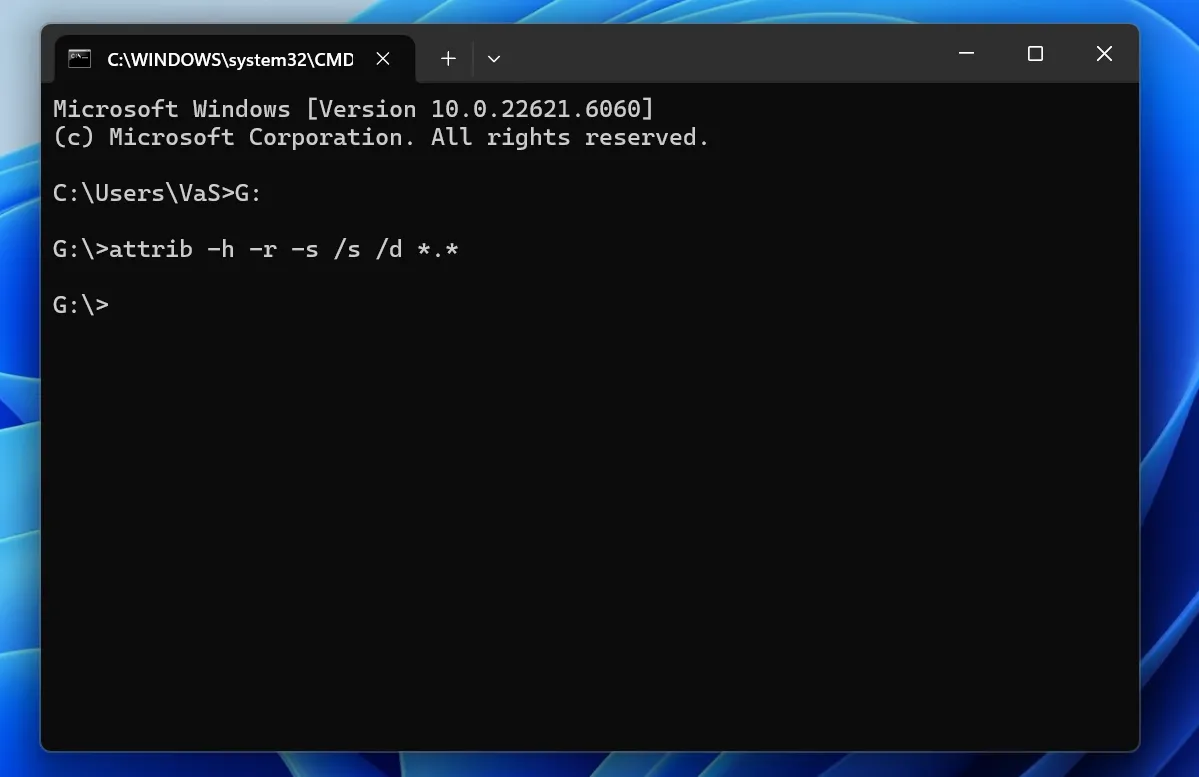
attrib -h -r -s /s /d E:\*.*
Remplacer E : with the actual letter of your flash drive.
The command removes hidden, read-only, and system attributes from files and folders. After the command finishes, open the USB drive and check whether the missing files appear.
Important Limitation of the Attrib Command
Les attribuer command does not truly recover deleted files from flash drive. It only makes hidden files visible again.
Many online guides describe this command as a deleted file recovery solution. However, it cannot scan unused storage space or reconstruct files that Windows has already deleted.
Utilisez cette méthode lorsque :
- The USB drive shows used storage space.
- The folder appears empty.
- Files disappeared after a malware infection.
- You suspect that Windows changed the file attributes.
If the files were actually deleted, use Windows File Recovery or professional USB recovery software.
Méthode 3 : Utiliser la récupération de fichiers Windows
Récupération de fichiers sous Windows is a command-line tool from Microsoft. It can help users recover deleted files from flash drive, internal drives, and external storage devices.
The tool works on supported versions of Windows 10 and Windows 11. Unlike the attribuer command, Windows File Recovery scans the storage device for deleted data.
How Windows File Recovery Works
Le format de base de la commande est le suivant :
winfr lecteur-source : lecteur-destination : /mode /switches
The source drive contains the deleted files. The destination drive stores the recovered files.
For example, suppose your flash drive is E: and you want to save recovered files to D:. You can use:
winfr E: D: /extensive /n *.jpg /n *.png /n *.docx
This command searches the USB drive for JPG, PNG, and DOCX files.
Steps to Recover Deleted USB Files
- Installez « Windows File Recovery » depuis le Microsoft Store.
- Connect the USB drive.
- Check the USB drive letter.
- Open Windows File Recovery as an administrator.
- Enter the appropriate recovery command.
- Confirm the scan.
- Check the recovery folder on the destination drive.
Always choose a destination drive that differs from the source drive. For example, do not recover files from E: back to E:.
Advantages and Limitations
Windows File Recovery is free. It also supports several file systems and recovery modes.
However, it has several limitations:
- It requires command-line knowledge.
- It does not provide a normal graphical interface.
- It may not restore original file names.
- It may produce many unidentified files.
- It does not offer an easy visual preview.
- Selecting the correct command can confuse beginners.
Therefore, Windows File Recovery suits users who understand command syntax and know which file types they need.
Méthode 4 : Utiliser Magic Data Recovery
Pourquoi choisir Magic Data Recovery ?
Comment récupérer les fichiers supprimés d'une clé USB Utiliser Magic Data Recovery
Prise en charge de Windows 7/8/10/11 et Windows Server
2. Connectez votre clé USB: Branchez votre clé USB sur l'ordinateur.





Conclusion
Vous pouvez souvent recover deleted files from flash drive when you act quickly and avoid overwriting the device.
First, check backups, cloud storage, email attachments, and other file copies. Next, use the attribuer command only when files appear hidden. Windows File Recovery offers a free option for users who understand command-line tools.
For accidental deletion, quick formatting, RAW drives, and situations that require file previews, Magic Data Recovery provides a clearer solution. It allows users to scan the correct USB drive, filter the results, preview supported files, and save selected data to another location.
Magic Data Recovery does not rely on unrealistic recovery promises. Instead, it gives users practical tools to inspect available data before recovery. This makes it more suitable than CMD for users who prefer a visual and controlled process.
Si vous avez besoin d'un moyen efficace pour récupérer les fichiers supprimés, consider scanning the device with Magic Data Recovery before formatting or repairing it.
Prise en charge de Windows 7/8/10/11 et Windows Server
FAQ :
Can I Recover Permanently Deleted Files from a Flash Drive?
Can I Recover Deleted Files from a Flash Drive Without Software?
Why Are Deleted USB Files Not in the Recycle Bin?
CMD permet-il de récupérer des fichiers supprimés sur une clé USB ?
Can I Recover Files from a Formatted Flash Drive?
What Should I Do If My USB Drive Shows as RAW?
Où dois-je enregistrer les fichiers récupérés ?

Erin Smith est reconnue comme l'une des rédactrices les plus professionnelles d'Amagicsoft. Elle a continuellement perfectionné ses compétences rédactionnelles au cours des 10 dernières années et a aidé des millions de lecteurs à résoudre leurs problèmes techniques.