
Cómo recuperar archivos borrados de la unidad flash | 4 maneras

Borrar por error fotos, documentos, vídeos o archivos de trabajo importantes de una memoria USB puede resultar estresante. Sin embargo, en muchos casos, aún es posible Recuperar archivos borrados de una memoria USB si los archivos originales no han sido sobrescritos por datos nuevos.
Lo más importante es dejar de utilizar la memoria USB de inmediato. No copies archivos nuevos en ella, no la formatees ni ejecutes comandos de reparación antes de recuperar tus datos. Cualquier nueva operación de escritura podría sobrescribir los archivos perdidos y reducir las posibilidades de que la recuperación se realice con éxito. recuperación de archivos eliminados.
En esta guía se explican cuatro formas prácticas de Recuperar archivos borrados de una memoria USB en Windows. Aprenderás a comprobar las copias de seguridad, mostrar archivos ocultos, utilizar la herramienta de recuperación de archivos de Windows y analizar la unidad con Magic Data Recovery.
Compatible con Windows 7/8/10/11 y Windows Server
CONTENIDO DE LA PÁGINA:
¿Puedes...? Recuperar archivos borrados de una memoria USB?
Sí, a menudo es posible Recuperar archivos borrados de una memoria USB. Sin embargo, el resultado depende del estado de la memoria USB y de lo que haya ocurrido después de que se borraran los archivos.
Cuando se borra un archivo, el sistema operativo suele eliminar su entrada del sistema de archivos. Los datos reales pueden permanecer en la memoria flash hasta que otro archivo sobrescriba esa misma zona de almacenamiento.
Por ejemplo, imagina que borras por error una carpeta que contiene 200 fotos de viajes. Si desconectas inmediatamente la memoria USB, es posible que el software de recuperación aún pueda recuperar la mayoría de esas imágenes. Por el contrario, si sigues copiando vídeos en la memoria, los nuevos datos podrían sobrescribir algunas de las fotos borradas.
Las posibilidades de recuperación suelen ser mayores cuando:
- Deja de utilizar la memoria USB inmediatamente.
- El ordenador sigue reconociendo el dispositivo.
- No has vuelto a formatear la unidad.
- No has copiado ningún archivo nuevo en ella.
- La memoria USB no presenta daños físicos.
Por el contrario, la recuperación resulta más difícil tras un formateo completo, una actividad intensa de escritura, un fallo del controlador o un daño físico.
Qué hay que hacer antes de recuperar datos de una memoria USB
Antes de intentar Recuperar archivos borrados de una memoria USB, protege el dispositivo original. Este paso es tan importante como elegir el método de recuperación adecuado.
Siga estas precauciones:
- Deja de usar la memoria USB.
- No lo formatees, aunque Windows te lo pida.
- No ejecutes CHKDSK antes de recuperar datos importantes.
- No instales ningún software de recuperación en la unidad USB afectada.
- No guardes los archivos recuperados en el mismo dispositivo.
- Desconecta la unidad si se calienta o si pierde la conexión repetidamente.
Estas precauciones ayudan a evitar que se sobrescriban los datos y que se produzcan más cambios en el sistema de archivos.
Método 1: Comprobar las copias de seguridad y otras copias de los archivos
La forma más fácil de Recuperar archivos borrados de una memoria USB es encontrar otra copia de los archivos que faltan.
Antes de utilizar un programa de recuperación, comprueba las siguientes ubicaciones:
- OneDrive
- Google Drive
- Dropbox
- Archivos adjuntos de correo electrónico
- Historial de archivos de Windows
- Versiones anteriores
- Otra computadora
- Un segundo disco duro externo
- Aplicaciones de mensajería en las que compartiste los archivos
Por ejemplo, es posible que hayas enviado un documento de trabajo a un compañero por correo electrónico. Aunque el archivo original haya desaparecido de la memoria USB, es posible que el archivo adjunto siga estando en tu carpeta «Enviados».
¿Están los archivos borrados del USB en la Papelera de reciclaje?
Los archivos que se eliminan de la mayoría de las unidades USB extraíbles en Windows no suelen trasladarse a la Papelera de reciclaje del escritorio. En su lugar, Windows suele eliminarlos directamente.
Por lo tanto, es posible que revisar la Papelera de reciclaje no sirva de nada cuando se borran archivos de una memoria USB. No obstante, sigue siendo recomendable comprobar el almacenamiento en la nube, las copias de seguridad y otros dispositivos antes de iniciar un análisis completo de recuperación de la memoria USB.
Los usuarios de Mac también deberían revisar la Papelera. En algunos casos, macOS almacena los archivos eliminados de un dispositivo externo en una carpeta oculta llamada «Papelera».
Cuándo funciona mejor este método
Este método funciona cuando:
- Ya habías hecho una copia de seguridad de los archivos.
- Se ha activado la sincronización en la nube.
- Has compartido los archivos por correo electrónico o a través de aplicaciones de mensajería.
- Hay otro ordenador que contiene una copia más antigua.
Si no existe ninguna copia de seguridad ni copia, continúa con el siguiente método de recuperación.
Método 2: Mostrar archivos ocultos con el CMD
A veces parece que los archivos se han eliminado, pero en realidad solo están ocultos. El malware, unos atributos de archivo incorrectos o errores del sistema de archivos pueden impedir que Windows los muestre.
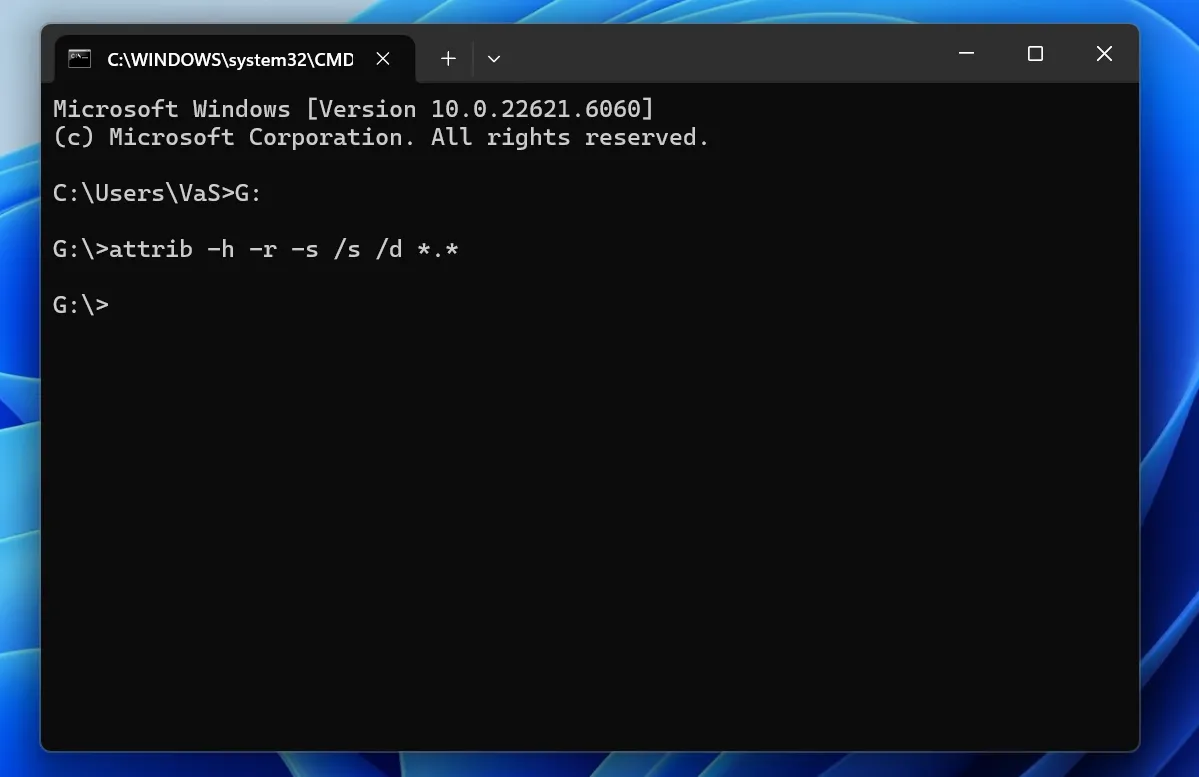
En esta situación, el comando «attrib» puede que te sirva de ayuda.
Cómo mostrar los archivos ocultos en una memoria USB
- Conecta la memoria USB al ordenador.
- Anota la letra de la unidad, como E: o F:.
- Busca «Símbolo del sistema».
- Selecciona «Ejecutar como administrador».
- Introduzca el siguiente comando:
attrib -h -r -s /s /d E:\*.*
Sustituir E: con la letra de unidad real de tu memoria USB.
El comando elimina los atributos de «oculto», «solo lectura» y «sistema» de los archivos y carpetas. Una vez finalizado el comando, abre la unidad USB y comprueba si aparecen los archivos que faltaban.
Limitación importante del comando «Attrib»
En attrib El comando no realmente Recuperar archivos borrados de una memoria USB. Solo sirve para volver a hacer visibles los archivos ocultos.
Muchas guías en línea describen este comando como una solución para recuperar archivos borrados. Sin embargo, no puede escanear el espacio de almacenamiento no utilizado ni reconstruir archivos que Windows ya haya eliminado.
Utilice este método cuando:
- La memoria USB muestra el espacio de almacenamiento utilizado.
- La carpeta parece estar vacía.
- Los archivos desaparecieron tras una infección por malware.
- Sospechas de que Windows ha modificado los atributos del archivo.
Si los archivos se han borrado realmente, utiliza la herramienta de recuperación de archivos de Windows o un programa profesional de recuperación de datos de USB.
Método 3: Utilizar Windows File Recovery
Recuperación de archivos de Windows es una herramienta de línea de comandos de Microsoft. Puede ayudar a los usuarios a Recuperar archivos borrados de una memoria USB, unidades internas y dispositivos de almacenamiento externos.
La herramienta funciona en las versiones compatibles de Windows 10 y Windows 11. A diferencia de la attrib Al ejecutar este comando, Windows File Recovery analiza el dispositivo de almacenamiento en busca de datos eliminados.
Cómo funciona la recuperación de archivos en Windows
El formato básico del comando es:
winfr unidad-de-origen: unidad-de-destino: /modo /opciones
La unidad de origen contiene los archivos eliminados. La unidad de destino almacena los archivos recuperados.
Por ejemplo, supongamos que tu memoria USB es la unidad E: y quieres guardar los archivos recuperados en la unidad D:. Puedes utilizar:
winfr E: D: /extensive /n *.jpg /n *.png /n *.docx
Este comando busca en la unidad USB archivos JPG, PNG y DOCX.
Pasos para recuperar archivos borrados de un USB
- Instala «Windows File Recovery» desde la Tienda de Microsoft.
- Conecta la memoria USB.
- Comprueba la letra de la unidad USB.
- Abre «Recuperación de archivos de Windows» como administrador.
- Introduce el comando de recuperación adecuado.
- Confirma el escaneo.
- Comprueba la carpeta de recuperación en la unidad de destino.
Elige siempre una unidad de destino diferente de la unidad de origen. Por ejemplo, no recuperes archivos de la unidad E: para guardarlos de nuevo en la unidad E:.
Ventajas y limitaciones
Windows File Recovery es gratuito. Además, es compatible con varios sistemas de archivos y modos de recuperación.
Sin embargo, presenta varias limitaciones:
- Es necesario tener conocimientos de la línea de comandos.
- No dispone de una interfaz gráfica habitual.
- Es posible que no recupere los nombres originales de los archivos.
- Puede que se generen muchos archivos no identificados.
- No ofrece una vista previa visual sencilla.
- Elegir el comando correcto puede resultar confuso para los principiantes.
Por lo tanto, Windows File Recovery es ideal para usuarios que conocen la sintaxis de los comandos y saben qué tipos de archivos necesitan.
Método 4: Utilizar Magic Data Recovery
¿Por qué elegir Magic Data Recovery?
Cómo recuperar archivos borrados de la unidad flash Uso Magic Data Recovery
Compatible con Windows 7/8/10/11 y Windows Server
2. Conecte su unidad flash: Conecta tu pendrive al ordenador.





Conclusión
A menudo puede Recuperar archivos borrados de una memoria USB si actúas con rapidez y evitas sobrescribir el dispositivo.
En primer lugar, comprueba las copias de seguridad, el almacenamiento en la nube, los archivos adjuntos de correo electrónico y otras copias de los archivos. A continuación, utiliza el attrib comando solo cuando los archivos aparecen ocultos. Windows File Recovery ofrece una opción gratuita para los usuarios que saben utilizar las herramientas de línea de comandos.
En caso de borrado accidental, formateo rápido, unidades RAW y situaciones en las que sea necesario previsualizar los archivos, Magic Data Recovery ofrece una solución más clara. Permite a los usuarios escanear la unidad USB correcta, filtrar los resultados, obtener una vista previa de los archivos compatibles y guardar los datos seleccionados en otra ubicación.
Magic Data Recovery no se basa en promesas de recuperación poco realistas. En cambio, ofrece a los usuarios herramientas prácticas para examinar los datos disponibles antes de la recuperación. Esto lo hace más adecuado que CMD para los usuarios que prefieren un proceso visual y controlado.
Si necesita una forma eficaz de recuperar archivos borrados, te recomendamos que analices el dispositivo con Magic Data Recovery antes de formatearlo o repararlo.
Compatible con Windows 7/8/10/11 y Windows Server
PREGUNTAS FRECUENTES:
¿Puedo recuperar archivos borrados definitivamente de una memoria USB?
¿Puedo recuperar archivos borrados de una memoria USB sin necesidad de software?
¿Por qué los archivos borrados de un USB no aparecen en la Papelera de reciclaje?
¿Puede CMD recuperar archivos borrados de una memoria USB?
¿Puedo recuperar archivos de una memoria USB formateada?
¿Qué debo hacer si mi memoria USB aparece como «RAW»?
¿Dónde debo guardar los archivos recuperados?

Erin Smith es reconocida como una de las redactoras más profesionales de Amagicsoft. Ha perfeccionado continuamente sus habilidades de escritura durante los últimos 10 años y ha ayudado a millones de lectores a resolver sus problemas tecnológicos.