
フラッシュドライブから削除したファイルを復元する方法|4つの方法

USBメモリから重要な写真、文書、動画、または仕事のファイルを誤って削除してしまうと、気が気ではなくなります。しかし、多くの場合、それでもまだ フラッシュドライブから削除されたファイルを復元する 新しいデータによって元のファイルが上書きされていない場合。.
最も重要なのは、直ちにUSBドライブの使用を中止することです。データを復元するまでは、新しいファイルをコピーしたり、フォーマットしたり、修復コマンドを実行したりしないでください。新たな書き込み操作を行うと、失われたファイルが上書きされ、復元が成功する可能性が低くなる恐れがあります。 削除ファイル復元.
このガイドでは、以下の4つの実用的な方法について解説します。 フラッシュドライブから削除されたファイルを復元する Windows上で。バックアップの確認方法、隠しファイルの表示方法、Windows ファイル復元機能の使用方法、およびドライブのスキャン方法を学びます。 Magic Data Recovery.
Windows 7/8/10/11およびWindows Serverをサポート
ページの内容
できますか フラッシュドライブから削除されたファイルを復元する?
そう、多くの場合、それは可能だ。 フラッシュドライブから削除されたファイルを復元する. 。ただし、結果はUSBドライブの状態や、ファイルが削除された後に何が起きたかによって異なります。.
ファイルを削除すると、通常、オペレーティングシステムはそのファイルのエントリをファイルシステムから削除します。実際のデータは、別のファイルが同じ記憶領域を上書きするまで、フラッシュメモリ上に残っている場合があります。.
例えば、旅行の写真200枚が入ったフォルダを誤って削除してしまったと想像してみてください。すぐにUSBドライブを取り外せば、復元ソフトを使ってそれらの画像のほとんどを取り戻せる可能性があります。一方、そのドライブに動画のコピーを続けてしまうと、新しいデータによって削除された写真の一部が上書きされてしまう可能性があります。.
次のような場合、回復の見込みは通常高くなります:
- USBメモリの使用を直ちに中止してください。.
- コンピュータは依然としてそのデバイスを認識できます。.
- ドライブのフォーマットを再度行っていません。.
- 新しいファイルをそこにコピーしていません。.
- USBメモリに物理的な損傷はありません。.
対照的に、フルフォーマット、大量の書き込み操作、コントローラの故障、あるいは物理的な損傷が発生した後は、データの復旧がより困難になります。.
USBメモリのデータ復旧を行う前にすべきこと
その前に フラッシュドライブから削除されたファイルを復元する, 、元のデバイスを保護してください。この手順は、適切な復旧方法を選ぶことと同じくらい重要です。.
以下の注意事項に従うこと:
- USBメモリの使用を中止してください。.
- Windowsから確認のメッセージが表示されても、フォーマットを行わないでください。.
- 重要なデータを復元する前に、CHKDSKを実行しないでください。.
- 問題のあるUSBドライブには、復旧ソフトウェアをインストールしないでください。.
- 復元したファイルは、元のデバイスには保存しないでください。.
- ドライブが熱くなったり、繰り返し接続が切れたりする場合は、ドライブを取り外してください。.
これらの予防措置は、データの上書きやファイルシステムへのさらなる変更を防ぐのに役立ちます。.
方法 1:バックアップやその他のファイルのコピーを確認する
最も簡単な方法 フラッシュドライブから削除されたファイルを復元する 行方不明のファイルの別のコピーを見つけることです。.
復元ソフトウェアを使用する前に、以下の場所を確認してください:
- ワンドライブ
- グーグルドライブ
- ドロップボックス
- 電子メールの添付ファイル
- Windowsのファイル履歴
- 旧バージョン
- 別のカードリーダー
- 2台目の外付けドライブ
- ファイルを共有したメッセージングアプリ
たとえば、仕事の書類を同僚にメールで送信したことがあるかもしれません。USBメモリから元のファイルが消えてしまっても、その添付ファイルは「送信済み」フォルダに残っている可能性があります。.
USBから削除したファイルはごみ箱に入っていますか?
Windowsでは、ほとんどのUSBリムーバブルドライブから削除されたファイルは、通常、デスクトップの「ごみ箱」には移動しません。その代わりに、Windowsは多くの場合、それらを直接削除します。.
したがって、USBメモリからファイルを削除した場合、ごみ箱を確認しても解決しない可能性があります。とはいえ、USBメモリの完全な復元スキャンを開始する前に、クラウドストレージやバックアップ、その他のデバイスを確認しておくことは依然として理にかなっています。.
Macユーザーは、「ゴミ箱」も確認してください。場合によっては、macOSが外部デバイスから削除されたファイルを、非表示の「ゴミ箱」フォルダに保存することがあります。.
この方法が最も効果的な場合
この方法は次のような場合に有効である:
- 以前、そのファイルのバックアップをとっていました。.
- クラウド同期が有効になりました。.
- そのファイルは、メールやメッセージアプリを通じて共有しました。.
- 別のコンピューターには、それより古いコピーが保存されています。.
バックアップやコピーが存在しない場合は、次の復旧方法に進んでください。.
方法 2:CMD を使って隠しファイルを表示する
ファイルが削除されたように見えることがありますが、実際には非表示になっているだけの場合があります。マルウェア、ファイル属性の誤り、またはファイルシステムのエラーが原因で、Windows がそれらのファイルを表示できないことがあります。.
このような状況では、 attrib コマンド 役に立つかもしれません。.
USBメモリで隠しファイルを表示する方法
- USBメモリをパソコンに接続してください。.
- E: や F: といったドライブ文字をメモしておいてください。.
- 「コマンドプロンプト」を検索します。.
- [管理者として実行] を選択します。.
- 次のコマンドを入力する:
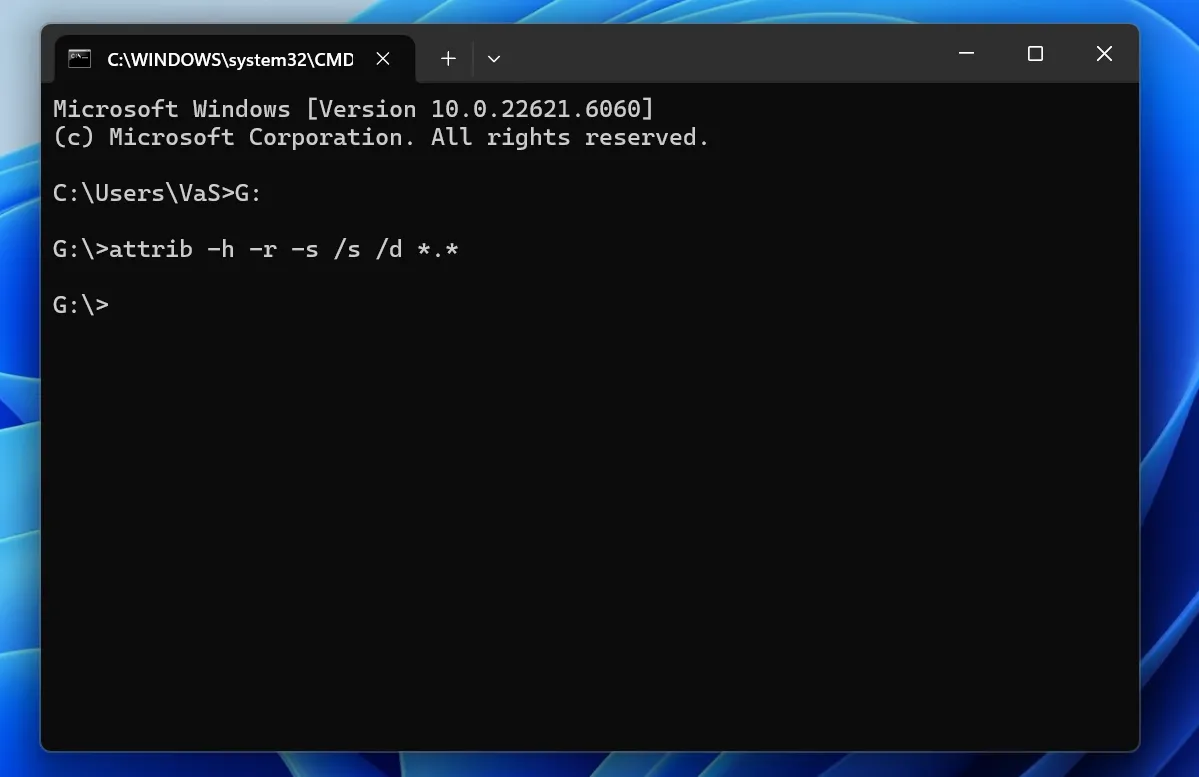
attrib -h -r -s /s /d E:\*.*
交換 E: USBメモリの実際の文字列と一致するようにしてください。.
このコマンドは、ファイルやフォルダから「隠し」、「読み取り専用」、「システム」の属性を解除します。コマンドの実行が完了したら、USBドライブを開いて、失われたファイルが表示されるかどうかを確認してください。.
Attrib コマンドの重要な制限事項
について 属性 このコマンドは実際には フラッシュドライブから削除されたファイルを復元する. これは、非表示のファイルを再び表示できるようにするだけです。.
多くのオンラインガイドでは、このコマンドを削除されたファイルを復元する方法として紹介しています。しかし、このコマンドでは、未使用の空き領域をスキャンしたり、Windowsによってすでに削除されたファイルを復元したりすることはできません。.
この方法は次のような場合に使用する:
- USBメモリには、使用済みのストレージ容量が表示されます。.
- そのフォルダは空のようです。.
- マルウェアに感染した後、ファイルが消えてしまいました。.
- Windows がファイルの属性を変更したのではないかと疑っています。.
ファイルが実際に削除されてしまった場合は、「Windows ファイル復元」または専門のUSB復元ソフトウェアをご利用ください。.
方法3:Windowsファイル復元を使う
Windowsファイル復元 は、マイクロソフトが提供するコマンドラインツールです。これにより、ユーザーは フラッシュドライブから削除されたファイルを復元する, 、内蔵ドライブ、および外付けストレージデバイス。.
このツールは、対応しているバージョンの Windows 10 および Windows 11 で動作します。これとは異なり、 属性 コマンドを実行すると、Windows ファイル復元はストレージデバイスをスキャンして、削除されたデータを検索します。.
Windowsのファイル復元機能の仕組み
基本的なコマンドの形式は次のとおりです:
winfr ソースドライブ: 宛先ドライブ: /モード /スイッチ
ソースドライブには削除されたファイルが含まれています。宛先ドライブには復元されたファイルが保存されます。.
たとえば、USBメモリがE:ドライブで、復元したファイルをD:ドライブに保存したい場合、次のように入力します:
winfr E: D: /extensive /n *.jpg /n *.png /n *.docx
このコマンドは、USBドライブ内のJPG、PNG、およびDOCXファイルを検索します。.
削除されたUSBファイルを復元する手順
- Microsoft Storeから「Windows ファイル復元」をインストールしてください。.
- USBメモリを接続してください。.
- USBドライブのドライブ文字を確認してください。.
- 「Windows ファイル復元」を管理者として開きます。.
- 適切な復旧コマンドを入力してください。.
- スキャンを確認してください。.
- 保存先のドライブにあるリカバリフォルダを確認してください。.
必ず、ソースドライブとは異なる宛先ドライブを選択してください。たとえば、E: から E: へファイルを復元するようなことは避けてください。.
利点と限界
「Windows File Recovery」は無料です。また、複数のファイルシステムや復元モードにも対応しています。.
しかし、これにはいくつかの制限があります:
- コマンドラインの知識が必要です。.
- 通常のグラフィカルインターフェースは提供されていません。.
- 元のファイル名が復元されない場合があります。.
- その結果、多くの未識別ファイルが生成される可能性があります。.
- 視覚的なプレビューが簡単には行えません。.
- 正しいコマンドを選ぶのは、初心者にとっては戸惑うかもしれません。.
したがって、Windows File Recoveryは、コマンドの構文を理解しており、どのファイル形式が必要かを把握しているユーザーに適しています。.
方法4:Magic Data Recoveryを使う
Magic Data Recoveryを選ぶ理由
Magic Data Recoveryを使用してフラッシュドライブから削除されたファイルを復元する方法
Windows 7/8/10/11およびWindows Serverをサポート
2. フラッシュドライブを接続する:フラッシュドライブをコンピュータに接続します。.





まとめ
多くの場合 フラッシュドライブから削除されたファイルを復元する 迅速に対応し、デバイスへの上書きを避ける場合。.
まず、バックアップ、クラウドストレージ、メールの添付ファイル、その他のファイルのコピーを確認してください。次に、 属性 このコマンドは、ファイルが非表示になっている場合にのみ実行してください。Windows File Recoveryでは、コマンドラインツールに精通しているユーザー向けに無料のオプションを提供しています。.
誤って削除してしまった場合、クイックフォーマット、RAWドライブ、およびファイルのプレビューが必要な状況では、, Magic Data Recovery より明確な解決策を提供します。これにより、ユーザーは目的のUSBドライブをスキャンし、結果を絞り込み、対応ファイルのプレビューを表示し、選択したデータを別の場所に保存することができます。.
Magic Data Recoveryは、非現実的な復元を約束するようなものではありません。その代わりに、復元前に利用可能なデータを検証するための実用的なツールをユーザーに提供します。そのため、視覚的で管理しやすいプロセスを好むユーザーにとっては、CMDよりも適しています。.
効率的な方法が必要な場合 削除されたファイルの復元, 、デバイスをフォーマットまたは修復する前に、Magic Data Recovery を使用してスキャンすることを検討してください。.
Windows 7/8/10/11およびWindows Serverをサポート
よくある質問
フラッシュドライブから完全に削除されたファイルを復元することはできますか?
ソフトウェアを使わずに、USBメモリから削除したファイルを復元することはできますか?
USBから削除したファイルがごみ箱に入っていないのはなぜですか?
CMDを使ってUSBドライブから削除されたファイルを復元することはできますか?
フォーマットされたUSBメモリからファイルを復元することはできますか?
USBメモリが「RAW」と表示された場合はどうすればよいですか?
復元したファイルはどこに保存すればよいですか?

エリン・スミスは、Amagicsoftで最もプロフェッショナルなライターの一人として認められています。過去10年にわたりライティングスキルを磨き続け、何百万人もの読者の技術的な問題解決に貢献してきました。.