
Gelöschte Dateien vom Flash Drive wiederherstellen | 4 Wege

Das versehentliche Löschen wichtiger Fotos, Dokumente, Videos oder Arbeitsdateien von einem USB-Stick kann sehr stressig sein. In vielen Fällen ist es jedoch noch möglich, Gelöschte Dateien vom USB-Stick wiederherstellen sofern die ursprünglichen Dateien nicht durch neue Daten überschrieben wurden.
Der wichtigste Schritt ist, die Nutzung des USB-Sticks sofort einzustellen. Kopieren Sie keine neuen Dateien darauf, formatieren Sie ihn nicht und führen Sie keine Reparaturbefehle aus, bevor Sie Ihre Daten wiederhergestellt haben. Jeder neue Schreibvorgang kann die verlorenen Dateien überschreiben und die Chancen auf eine erfolgreiche Wiederherstellung verringern. Wiederherstellung gelöschter Dateien.
In diesem Leitfaden werden vier praktische Möglichkeiten erläutert, um Gelöschte Dateien vom USB-Stick wiederherstellen unter Windows. Sie erfahren, wie Sie Sicherungskopien überprüfen, versteckte Dateien anzeigen, die Windows-Dateiwiederherstellung nutzen und das Laufwerk mit Magic Data Recovery.
Unterstützt Windows 7/8/10/11 und Windows Server
SEITENINHALT:
Kannst du Gelöschte Dateien vom USB-Stick wiederherstellen?
Ja, es ist oft möglich Gelöschte Dateien vom USB-Stick wiederherstellen. Das Ergebnis hängt jedoch vom Zustand des USB-Sticks ab und davon, was nach dem Löschen der Dateien geschehen ist.
Wenn Sie eine Datei löschen, entfernt das Betriebssystem in der Regel den Eintrag dieser Datei aus dem Dateisystem. Die eigentlichen Daten können jedoch auf dem Flash-Speicher verbleiben, bis ein anderer Datensatz denselben Speicherbereich überschreibt.
Stellen Sie sich zum Beispiel vor, Sie löschen versehentlich einen Ordner mit 200 Reisefotos. Wenn Sie das USB-Laufwerk sofort abziehen, kann eine Wiederherstellungssoftware möglicherweise noch den Großteil dieser Bilder finden. Wenn Sie hingegen weiterhin Videos auf das Laufwerk kopieren, können die neuen Daten einige der gelöschten Fotos überschreiben.
Ihre Heilungschancen sind in der Regel höher, wenn:
- Sie stellen die Nutzung des USB-Sticks unverzüglich ein.
- Der Computer kann das Gerät weiterhin erkennen.
- Sie haben das Laufwerk nicht erneut formatiert.
- Sie haben keine neuen Dateien dorthin kopiert.
- Der USB-Stick weist keine äußeren Beschädigungen auf.
Im Gegensatz dazu gestaltet sich die Wiederherstellung nach einer vollständigen Formatierung, intensiver Schreibaktivität, einem Controller-Ausfall oder einem physischen Schaden schwieriger.
Was Sie vor der Datenwiederherstellung auf einem USB-Stick tun sollten
Bevor Sie versuchen Gelöschte Dateien vom USB-Stick wiederherstellen, schützen Sie das Originalgerät. Dieser Schritt ist genauso wichtig wie die Wahl der richtigen Wiederherstellungsmethode.
Beachten Sie diese Vorsichtsmaßnahmen:
- Verwenden Sie den USB-Stick nicht mehr.
- Formatieren Sie die Festplatte nicht, auch wenn Windows Sie dazu auffordert.
- Führen Sie CHKDSK nicht aus, bevor Sie wichtige Daten wiederhergestellt haben.
- Installieren Sie keine Wiederherstellungssoftware auf dem betroffenen USB-Stick.
- Speichern Sie wiederhergestellte Dateien nicht erneut auf demselben Gerät.
- Trennen Sie das Laufwerk vom Stromnetz, wenn es heiß wird oder wiederholt die Verbindung verliert.
Diese Vorsichtsmaßnahmen tragen dazu bei, das Überschreiben von Daten und weitere Änderungen am Dateisystem zu verhindern.
Methode 1: Überprüfen Sie Sicherungskopien und andere Dateikopien
Der einfachste Weg zu Gelöschte Dateien vom USB-Stick wiederherstellen ist es, eine weitere Kopie der fehlenden Dateien zu finden.
Bevor Sie eine Wiederherstellungssoftware verwenden, überprüfen Sie bitte die folgenden Speicherorte:
- OneDrive
- Google Drive
- Dropbox
- E-Mail-Anhänge
- Windows-Dateiverlauf
- Frühere Versionen
- Einem anderen Kartenleser
- Ein zweites externes Laufwerk
- Messaging-Apps, über die du die Dateien geteilt hast
Möglicherweise haben Sie beispielsweise ein Arbeitsdokument per E-Mail an einen Kollegen gesendet. Selbst wenn die Originaldatei vom USB-Stick verschwunden ist, könnte der Anhang noch in Ihrem Ordner „Gesendete E-Mails“ vorhanden sein.
Befinden sich gelöschte USB-Dateien im Papierkorb?
Dateien, die unter Windows von den meisten USB-Sticks gelöscht werden, werden normalerweise nicht in den Papierkorb auf dem Desktop verschoben. Stattdessen löscht Windows sie oft direkt.
Daher hilft es möglicherweise nicht, den Papierkorb zu überprüfen, wenn Sie Dateien von einem USB-Stick löschen. Es ist jedoch dennoch sinnvoll, Cloud-Speicher, Backups und andere Geräte zu überprüfen, bevor Sie einen vollständigen Wiederherstellungsscan für den USB-Stick starten.
Mac-Nutzer sollten auch den Papierkorb überprüfen. In manchen Fällen speichert macOS gelöschte Dateien von einem externen Gerät in einem versteckten Papierkorb-Ordner.
Wann diese Methode am besten funktioniert
Diese Methode funktioniert, wenn:
- Sie haben die Dateien zuvor gesichert.
- Die Cloud-Synchronisierung wurde aktiviert.
- Sie haben die Dateien per E-Mail oder über Messaging-Apps weitergegeben.
- Auf einem anderen Computer befindet sich eine ältere Kopie.
Falls keine Sicherung oder Kopie vorhanden ist, fahren Sie mit der nächsten Wiederherstellungsmethode fort.
Methode 2: Versteckte Dateien mit CMD anzeigen
Manchmal scheinen Dateien gelöscht zu sein, sind aber lediglich ausgeblendet. Malware, falsche Dateiattribute oder Dateisystemfehler können dazu führen, dass Windows sie nicht anzeigt.
In dieser Situation ist die Befehl „attrib“ könnte helfen.
So zeigen Sie versteckte Dateien auf einem USB-Stick an
- Schließen Sie den USB-Stick an den Computer an.
- Notieren Sie sich den Laufwerksbuchstaben, z. B. E: oder F:.
- Suchen Sie nach „Eingabeaufforderung“.
- Wählen Sie „Als Administrator ausführen“.
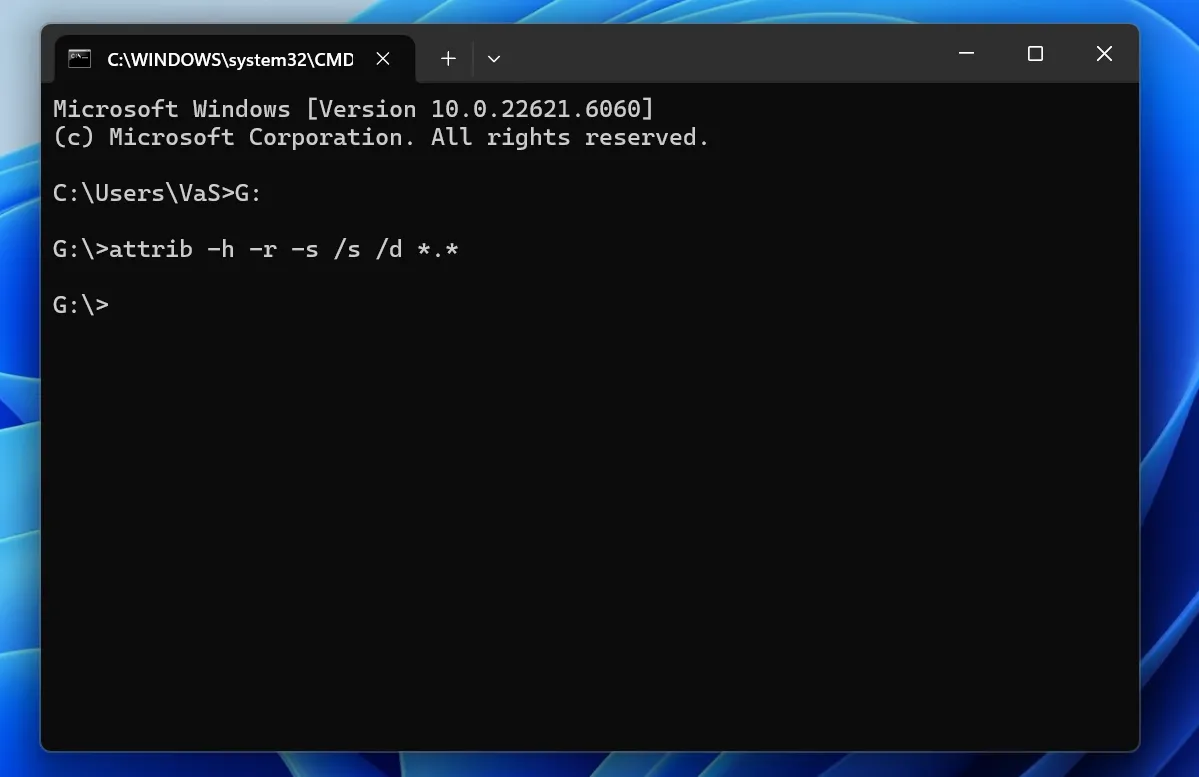
- Geben Sie den folgenden Befehl ein:
attrib -h -r -s /s /d E:\*.*
Ersetzen Sie E: mit dem tatsächlichen Laufwerksbuchstaben Ihres USB-Sticks.
Der Befehl entfernt die Attribute „Versteckt“, „Schreibgeschützt“ und „System“ von Dateien und Ordnern. Öffnen Sie nach Ausführung des Befehls das USB-Laufwerk und prüfen Sie, ob die fehlenden Dateien nun angezeigt werden.
Wichtige Einschränkung des Befehls „Attrib“
Die Attribut Der Befehl funktioniert nicht wirklich Gelöschte Dateien vom USB-Stick wiederherstellen. Es macht lediglich versteckte Dateien wieder sichtbar.
In vielen Online-Anleitungen wird dieser Befehl als Lösung zur Wiederherstellung gelöschter Dateien beschrieben. Er kann jedoch weder ungenutzten Speicherplatz durchsuchen noch Dateien wiederherstellen, die von Windows bereits gelöscht wurden.
Verwenden Sie diese Methode, wenn:
- Der USB-Stick zeigt den belegten Speicherplatz an.
- Der Ordner scheint leer zu sein.
- Die Dateien sind nach einer Malware-Infektion verschwunden.
- Sie vermuten, dass Windows die Dateiattribute geändert hat.
Falls die Dateien tatsächlich gelöscht wurden, verwenden Sie die Windows-Dateiwiederherstellung oder eine professionelle USB-Wiederherstellungssoftware.
Methode 3: Windows File Recovery verwenden
Windows Dateiwiederherstellung ist ein Befehlszeilenprogramm von Microsoft. Es kann Benutzern helfen, Gelöschte Dateien vom USB-Stick wiederherstellen, interne Laufwerke und externe Speichergeräte.
Das Tool läuft auf den unterstützten Versionen von Windows 10 und Windows 11. Im Gegensatz zum Attribut Mit diesem Befehl durchsucht Windows File Recovery das Speichermedium nach gelöschten Daten.
So funktioniert die Windows-Dateiwiederherstellung
Das grundlegende Befehlsformat lautet:
winfr Quelllaufwerk: Ziellaufwerk: /Modus /Schalter
Das Quelllaufwerk enthält die gelöschten Dateien. Auf dem Ziellaufwerk werden die wiederhergestellten Dateien gespeichert.
Nehmen wir zum Beispiel an, Ihr USB-Stick ist unter dem Laufwerk E: zu finden und Sie möchten die wiederhergestellten Dateien auf dem Laufwerk D: speichern. Dazu können Sie folgenden Befehl verwenden:
winfr E: D: /extensive /n *.jpg /n *.png /n *.docx
Dieser Befehl durchsucht das USB-Laufwerk nach JPG-, PNG- und DOCX-Dateien.
Schritte zur Wiederherstellung gelöschter USB-Dateien
- Installieren Sie „Windows File Recovery“ aus dem Microsoft Store.
- Schließen Sie den USB-Stick an.
- Überprüfen Sie den Laufwerksbuchstaben des USB-Sticks.
- Öffnen Sie „Windows File Recovery“ als Administrator.
- Geben Sie den entsprechenden Wiederherstellungsbefehl ein.
- Bestätigen Sie den Scan.
- Überprüfen Sie den Wiederherstellungsordner auf dem Ziellaufwerk.
Wählen Sie stets ein Ziellaufwerk, das sich vom Quelllaufwerk unterscheidet. Stellen Sie beispielsweise keine Dateien von E: wieder auf E: her.
Vorteile und Einschränkungen
„Windows File Recovery“ ist kostenlos. Außerdem unterstützt es verschiedene Dateisysteme und Wiederherstellungsmodi.
Allerdings weist es einige Einschränkungen auf:
- Dazu sind Kenntnisse im Umgang mit der Befehlszeile erforderlich.
- Es verfügt nicht über eine normale grafische Benutzeroberfläche.
- Möglicherweise werden die ursprünglichen Dateinamen nicht wiederhergestellt.
- Dabei können viele unbekannte Dateien entstehen.
- Es bietet keine einfache visuelle Vorschau.
- Die Auswahl des richtigen Befehls kann Anfänger verwirren.
Daher eignet sich „Windows File Recovery“ für Benutzer, die sich mit der Befehlssyntax auskennen und wissen, welche Dateitypen sie benötigen.
Methode 4: Magic Data Recovery verwenden
Warum Magic Data Recovery wählen?
Wie man gelöschte Dateien von Flash Drive wiederherstellt Verwenden Sie Magic Data Recovery
Unterstützt Windows 7/8/10/11 und Windows Server
2. Ihr Flash-Laufwerk anschließen: Schließen Sie Ihr Flash-Laufwerk an den Computer an.





Schlussfolgerung
Sie können oft Gelöschte Dateien vom USB-Stick wiederherstellen wenn Sie schnell handeln und vermeiden, das Gerät zu überschreiben.
Überprüfen Sie zunächst Backups, Cloud-Speicher, E-Mail-Anhänge und andere Dateikopien. Verwenden Sie anschließend die Attribut Befehl nur, wenn Dateien ausgeblendet sind. Windows File Recovery bietet eine kostenlose Option für Benutzer, die sich mit Befehlszeilentools auskennen.
Bei versehentlichem Löschen, Schnellformatierung, RAW-Laufwerken und Situationen, in denen eine Dateivorschau erforderlich ist, Magic Data Recovery bietet eine übersichtlichere Lösung. Damit können Nutzer das richtige USB-Laufwerk scannen, die Ergebnisse filtern, eine Vorschau der unterstützten Dateien anzeigen und ausgewählte Daten an einem anderen Speicherort speichern.
Magic Data Recovery stützt sich nicht auf unrealistische Wiederherstellungsversprechen. Stattdessen bietet es den Benutzern praktische Werkzeuge, um die verfügbaren Daten vor der Wiederherstellung zu überprüfen. Dadurch eignet es sich besser als CMD für Benutzer, die einen visuellen und kontrollierten Ablauf bevorzugen.
Wenn Sie eine effiziente Methode benötigen, um gelöschte Dateien wiederherstellen, sollten Sie das Gerät vor der Formatierung oder Reparatur mit Magic Data Recovery scannen.
Unterstützt Windows 7/8/10/11 und Windows Server
FAQ:
Kann ich dauerhaft gelöschte Dateien von einem USB-Stick wiederherstellen?
Kann ich gelöschte Dateien von einem USB-Stick ohne Software wiederherstellen?
Warum befinden sich gelöschte USB-Dateien nicht im Papierkorb?
Kann CMD gelöschte Dateien von einem USB-Stick wiederherstellen?
Kann ich Dateien von einem formatierten USB-Stick wiederherstellen?
Was soll ich tun, wenn mein USB-Stick als „RAW“ angezeigt wird?
Wo soll ich die wiederhergestellten Dateien speichern?

Erin Smith gilt als eine der professionellsten Autorinnen bei Amagicsoft. In den letzten 10 Jahren hat sie ihre schriftstellerischen Fähigkeiten kontinuierlich verfeinert und Millionen von Lesern bei der Lösung ihrer technischen Probleme geholfen.