
Come recuperare i file cancellati dall'unità flash | 4 modi

Cancellare accidentalmente foto, documenti, video o file di lavoro importanti da una chiavetta USB può essere fonte di stress. In molti casi, tuttavia, è ancora possibile recuperare i file cancellati da una chiavetta USB se i nuovi dati non hanno sovrascritto i file originali.
La cosa più importante è smettere immediatamente di utilizzare la chiavetta USB. Non copiare nuovi file su di essa, non formattarla e non eseguire comandi di riparazione prima di aver recuperato i dati. Qualsiasi nuova operazione di scrittura potrebbe sovrascrivere i file persi e ridurre le possibilità di successo recupero dei file cancellati.
Questa guida illustra quattro modi pratici per recuperare i file cancellati da una chiavetta USB su Windows. Imparerai come verificare i backup, visualizzare i file nascosti, utilizzare la funzione di recupero file di Windows e eseguire una scansione dell'unità con Magic Data Recovery.
Supporta Windows 7/8/10/11 e Windows Server
CONTENUTO DELLA PAGINA:
Riesci a... Recuperare i file cancellati da una chiavetta USB?
Sì, spesso è possibile recuperare i file cancellati da una chiavetta USB. Tuttavia, il risultato dipende dalle condizioni della chiavetta USB e da ciò che è successo dopo la cancellazione dei file.
Quando si elimina un file, il sistema operativo di solito rimuove la relativa voce dal file system. I dati effettivi potrebbero rimanere sulla memoria flash fino a quando un altro file non sovrascrive la stessa area di memoria.
Ad esempio, immagina di cancellare accidentalmente una cartella contenente 200 foto di viaggio. Se scolleghi immediatamente la chiavetta USB, il software di recupero potrebbe comunque recuperare la maggior parte di quelle immagini. Se invece continui a copiare video sulla chiavetta, i nuovi dati potrebbero sovrascrivere alcune delle foto cancellate.
Le probabilità di guarigione sono solitamente maggiori quando:
- Smetti immediatamente di utilizzare la chiavetta USB.
- Il computer è ancora in grado di riconoscere il dispositivo.
- Non hai formattato nuovamente l'unità.
- Non hai copiato nuovi file in quella cartella.
- La chiavetta USB non presenta danni fisici.
Al contrario, il recupero diventa più difficile dopo una formattazione completa, un'intensa attività di scrittura, un guasto del controller o un danno fisico.
Cosa fare prima del recupero dei dati da una chiavetta USB
Prima di provare a recuperare i file cancellati da una chiavetta USB, proteggere il dispositivo originale. Questo passaggio è importante tanto quanto la scelta del metodo di ripristino corretto.
Seguire le seguenti precauzioni:
- Smetti di usare la chiavetta USB.
- Non formattarlo, anche se Windows te lo chiede.
- Non eseguire CHKDSK prima di recuperare dati importanti.
- Non installare software di ripristino sull'unità USB interessata.
- Non salvare i file recuperati sullo stesso dispositivo.
- Scollegare l'unità se si surriscalda o se perde ripetutamente la connessione.
Queste precauzioni aiutano a impedire la sovrascrittura dei dati e ulteriori modifiche al file system.
Metodo 1: Verificare i backup e le altre copie dei file
Il modo più semplice per recuperare i file cancellati da una chiavetta USB è quella di trovare un'altra copia dei file mancanti.
Prima di utilizzare un software di recupero dati, controllare le seguenti posizioni:
- OneDrive
- Google Drive
- Dropbox
- Allegati alle e-mail
- Cronologia file di Windows
- Versioni precedenti
- Un altro computer
- Un secondo disco esterno
- App di messaggistica in cui hai condiviso i file
Ad esempio, potresti aver inviato un documento di lavoro a un collega via e-mail. Anche se il file originale fosse sparito dalla chiavetta USB, l'allegato potrebbe comunque essere ancora presente nella cartella "Messaggi inviati".
I file USB cancellati si trovano nel Cestino?
I file eliminati dalla maggior parte delle unità USB rimovibili in Windows non vengono normalmente spostati nel Cestino sul desktop. Windows, infatti, spesso li elimina direttamente.
Pertanto, controllare il Cestino potrebbe non essere d’aiuto quando si eliminano file da una chiavetta USB. Tuttavia, è comunque opportuno controllare lo spazio di archiviazione cloud, i backup e altri dispositivi prima di avviare una scansione completa per il recupero dei dati dalla chiavetta USB.
Gli utenti Mac dovrebbero controllare anche il Cestino. In alcuni casi, macOS archivia i file eliminati da un dispositivo esterno in una cartella Cestino nascosta.
Quando questo metodo funziona meglio
Questo metodo funziona quando:
- In precedenza avevi eseguito il backup dei file.
- La sincronizzazione su cloud è stata attivata.
- Hai condiviso i file tramite e-mail o app di messaggistica.
- Un altro computer contiene una copia più vecchia.
Se non è presente alcun backup o copia, passare al metodo di ripristino successivo.
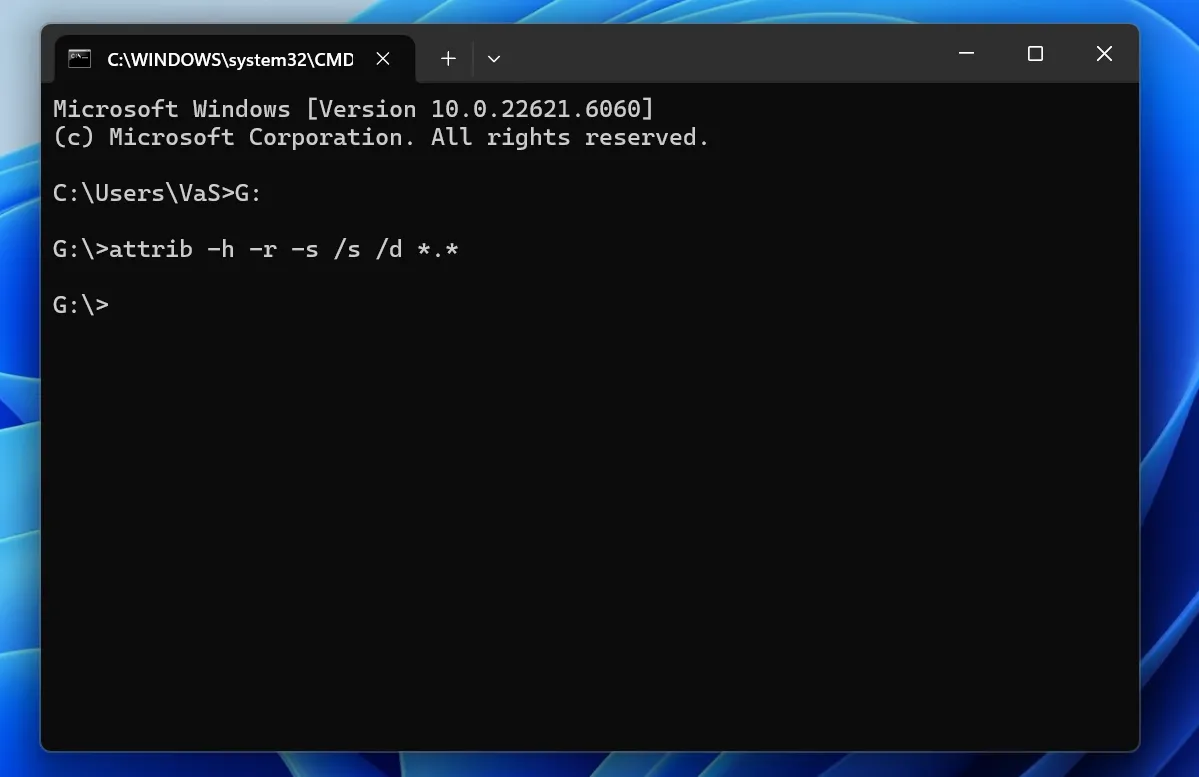
Metodo 2: Visualizzare i file nascosti con CMD
A volte i file sembrano essere stati eliminati, ma in realtà sono solo nascosti. Malware, attributi dei file errati o errori del file system potrebbero impedire a Windows di visualizzarli.
In questa situazione, il comando attrib potrebbe essere d'aiuto.
Come visualizzare i file nascosti su una chiavetta USB
- Collega la chiavetta USB al computer.
- Prendi nota della lettera dell'unità, ad esempio E: o F:.
- Cerca "Prompt dei comandi".
- Seleziona "Esegui come amministratore".
- Immettere il seguente comando:
attrib -h -r -s /s /d E:\*.*
Sostituire E: con la lettera effettiva assegnata alla tua chiavetta USB.
Il comando rimuove gli attributi "nascosto", "sola lettura" e "di sistema" da file e cartelle. Al termine dell'esecuzione del comando, apri l'unità USB e verifica se i file mancanti sono ora visibili.
Limitazione importante del comando "attrib"
Il attribuire Il comando non è realmente recuperare i file cancellati da una chiavetta USB. Serve solo a rendere nuovamente visibili i file nascosti.
Molte guide online descrivono questo comando come una soluzione per il recupero dei file cancellati. Tuttavia, non è in grado di eseguire la scansione dello spazio di archiviazione inutilizzato né di ricostruire i file che Windows ha già eliminato.
Utilizzare questo metodo quando:
- La chiavetta USB mostra lo spazio di archiviazione utilizzato.
- La cartella sembra vuota.
- I file sono scomparsi a seguito di un'infezione da malware.
- Sospetti che Windows abbia modificato gli attributi del file.
Se i file sono stati effettivamente cancellati, utilizza Windows File Recovery o un software professionale per il recupero dei dati da chiavetta USB.
Metodo 3: Utilizzare il Recupero file di Windows
Recupero file di Windows è uno strumento a riga di comando di Microsoft. Può aiutare gli utenti recuperare i file cancellati da una chiavetta USB, unità interne e dispositivi di archiviazione esterni.
Lo strumento funziona sulle versioni supportate di Windows 10 e Windows 11. A differenza del attribuire Con questo comando, Windows File Recovery esegue una scansione del dispositivo di archiviazione alla ricerca dei dati cancellati.
Come funziona il recupero dei file in Windows
Il formato di base del comando è:
winfr unità-di-origine: unità-di-destinazione: /modalità /opzioni
L'unità di origine contiene i file cancellati. L'unità di destinazione contiene i file recuperati.
Ad esempio, supponiamo che la tua chiavetta USB sia l'unità E: e che tu voglia salvare i file recuperati sull'unità D:. Puoi utilizzare:
winfr E: D: /extensive /n *.jpg /n *.png /n *.docx
Questo comando cerca i file JPG, PNG e DOCX sull'unità USB.
Procedura per recuperare i file cancellati da una chiavetta USB
- Installa "Windows File Recovery" dal Microsoft Store.
- Collegare l'unità USB.
- Controlla la lettera assegnata all'unità USB.
- Apri "Windows File Recovery" come amministratore.
- Immettere il comando di ripristino appropriato.
- Conferma la scansione.
- Controlla la cartella "recovery" sull'unità di destinazione.
Scegliere sempre un'unità di destinazione diversa dall'unità di origine. Ad esempio, non recuperare i file dall'unità E: per salvarli nuovamente sull'unità E:.
Vantaggi e limiti
Windows File Recovery è gratuito. Supporta inoltre diversi file system e modalità di recupero.
Tuttavia, presenta diverse limitazioni:
- Richiede conoscenze relative alla riga di comando.
- Non dispone di una normale interfaccia grafica.
- Potrebbe non ripristinare i nomi originali dei file.
- Potrebbe generare molti file non identificati.
- Non offre un'anteprima visiva di facile consultazione.
- La scelta del comando corretto può creare confusione nei principianti.
Pertanto, Windows File Recovery è adatto agli utenti che conoscono la sintassi dei comandi e sanno di quali tipi di file hanno bisogno.
Metodo 4: utilizzare Magic Data Recovery
Perché scegliere Magic Data Recovery?
Come recuperare i file cancellati da un'unità flash Utilizzare Magic Data Recovery
Supporta Windows 7/8/10/11 e Windows Server
2. Collegare l'unità flash: Collegare l'unità flash al computer.





Conclusione
Spesso è possibile recuperare i file cancellati da una chiavetta USB quando si agisce rapidamente ed evita di sovrascrivere il dispositivo.
Per prima cosa, controlla i backup, l'archiviazione su cloud, gli allegati e-mail e altre copie dei file. Successivamente, utilizza il attribuire comando da utilizzare solo quando i file risultano nascosti. Windows File Recovery offre un'opzione gratuita per gli utenti che hanno familiarità con gli strumenti da riga di comando.
In caso di cancellazione accidentale, formattazione rapida, unità RAW e situazioni che richiedono l'anteprima dei file, Magic Data Recovery offre una soluzione più chiara. Consente agli utenti di individuare la chiavetta USB corretta, filtrare i risultati, visualizzare in anteprima i file supportati e salvare i dati selezionati in un'altra posizione.
Magic Data Recovery non si basa su promesse di recupero irrealistiche. Al contrario, offre agli utenti strumenti pratici per esaminare i dati disponibili prima del recupero. Ciò lo rende più adatto rispetto a CMD per gli utenti che preferiscono un processo visivo e controllato.
Se avete bisogno di un modo efficiente per recuperare i file cancellati, si consiglia di eseguire una scansione del dispositivo con Magic Data Recovery prima di formattarlo o ripararlo.
Supporta Windows 7/8/10/11 e Windows Server
FAQ:
È possibile recuperare i file cancellati definitivamente da una chiavetta USB?
È possibile recuperare i file cancellati da una chiavetta USB senza utilizzare alcun software?
Perché i file cancellati dalla chiavetta USB non si trovano nel Cestino?
CMD è in grado di recuperare i file cancellati da una chiavetta USB?
È possibile recuperare i file da una chiavetta USB formattata?
Cosa devo fare se la mia chiavetta USB viene visualizzata come RAW?
Dove devo salvare i file recuperati?

Erin Smith è riconosciuta come una delle scrittrici più professionali di Amagicsoft. Negli ultimi 10 anni ha continuamente affinato le sue capacità di scrittura e ha aiutato milioni di lettori a risolvere i loro problemi tecnologici.