
Comment désactiver BitLocker dans Windows 11 (Guide étape par étape)
BitLocker est conçu pour protéger vos données, mais il devient souvent un problème lorsque le système de fichiers est corrompu ou il y a mauvais secteurs sur le disque. Lorsque ces problèmes surviennent, de nombreux utilisateurs ne peuvent pas accéder au disque crypté BitLocker et tenter de désactiver BitLocker dans Windows 11, mais le système d'exploitation empêche généralement cela de se produire.
Ce guide vous présente toutes les méthodes de travail pour gérer BitLocker dans Windows 11, Il explique ce qui se passe après l'avoir éteint, couvre les erreurs courantes et vous indique comment récupérer les données à l'aide de la fonction Magic Data Recovery si le chiffrement BitLocker ne peut pas être supprimé.
Prise en charge de Windows 7/8/10/11 et Windows Server
Table des matières
Que se passe-t-il lorsque vous désactivez BitLocker ?
La désactivation de BitLocker signifie que Windows décrypter l'ensemble du disque, pour supprimer le cryptage de manière permanente. Cette opération ne supprime pas les données, mais elle peut prendre du temps en fonction de la taille du disque.
Vous verrez également trois termes différents dans Windows :
- Désactiver BitLocker → décryptage complet du disque
- Suspendre la protection → pause temporaire, le cryptage est maintenu
- Activer BitLocker → activer le cryptage
Pour supprimer complètement BitLocker, vous devez l'éteindre, et non de la suspendre.
Pourquoi vous pourriez avoir besoin de désactiver BitLocker dans Windows 11
Il se peut que vous deviez désactiver BitLocker pour les raisons critiques suivantes, qui tournent toutes autour de l'inaccessibilité due à la défaillance ou à la corruption d'un disque :
- Corruption du système de fichiers ou mauvais secteurs : Le disque sous-jacent a développé des erreurs de système de fichiers ou des secteurs physiques défectueux, empêchant Windows de lire correctement le volume chiffré par BitLocker.
- “Erreur ”Le lecteur n'est pas accessible" : Vous rencontrez constamment un message d'erreur indiquant qu'il est impossible d'accéder au lecteur protégé par BitLocker ou de le monter correctement.
- Le système ne peut pas lire les métadonnées de chiffrement : L'ordinateur ne parvient pas à localiser ou à traiter les métadonnées BitLocker nécessaires sur le disque, ce qui rend la partition inaccessible et conduit souvent à une boucle d'invite de récupération qui échoue.
Comment vérifier si BitLocker est toujours activé ?
Avant de l'éteindre, vérifiez l'état du cryptage à l'aide de l'une des méthodes ci-dessous.
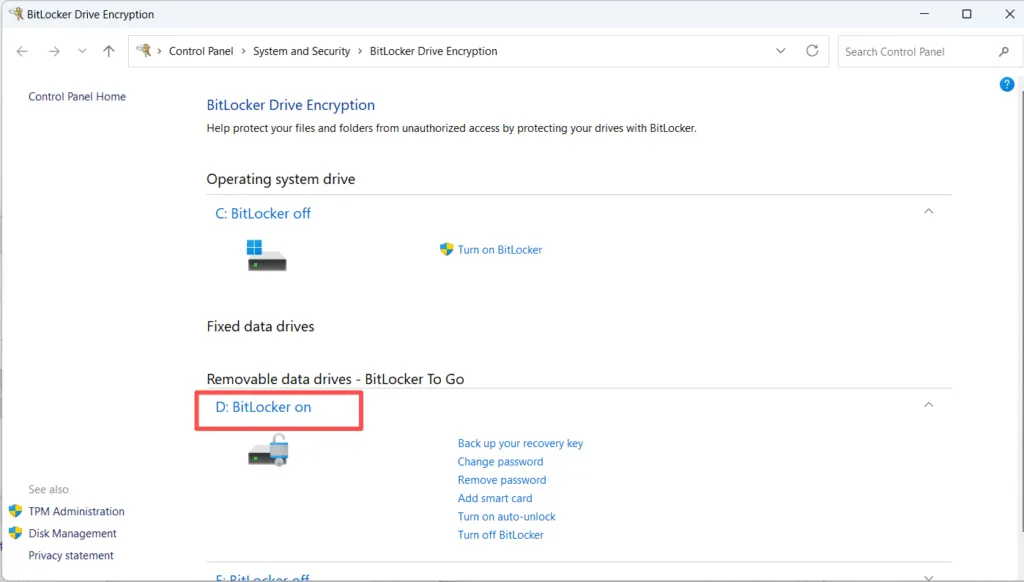
1. Par l'intermédiaire du panneau de contrôle
Panneau de configuration → Système et sécurité → BitLocker Drive Encryption
Vous verrez “On” ou “Off” à côté de chaque lecteur.
2. Utilisation de CMD
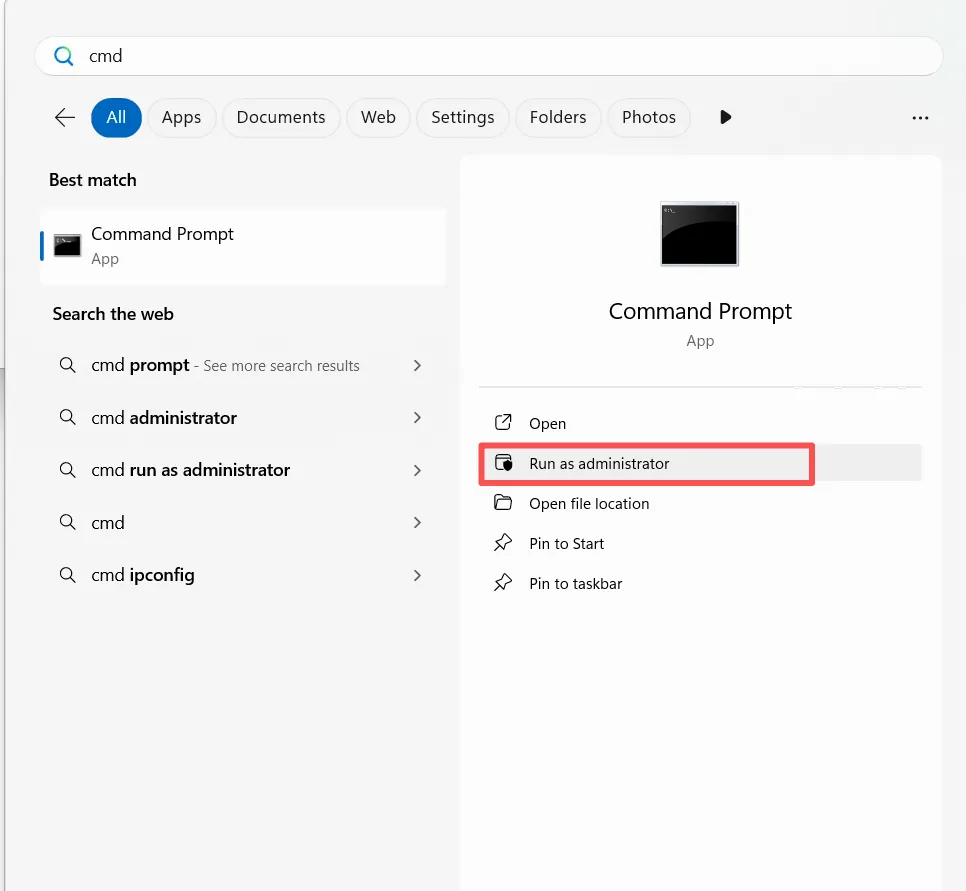
Exécuter CMD en tant qu'administrateur
manage-bde -status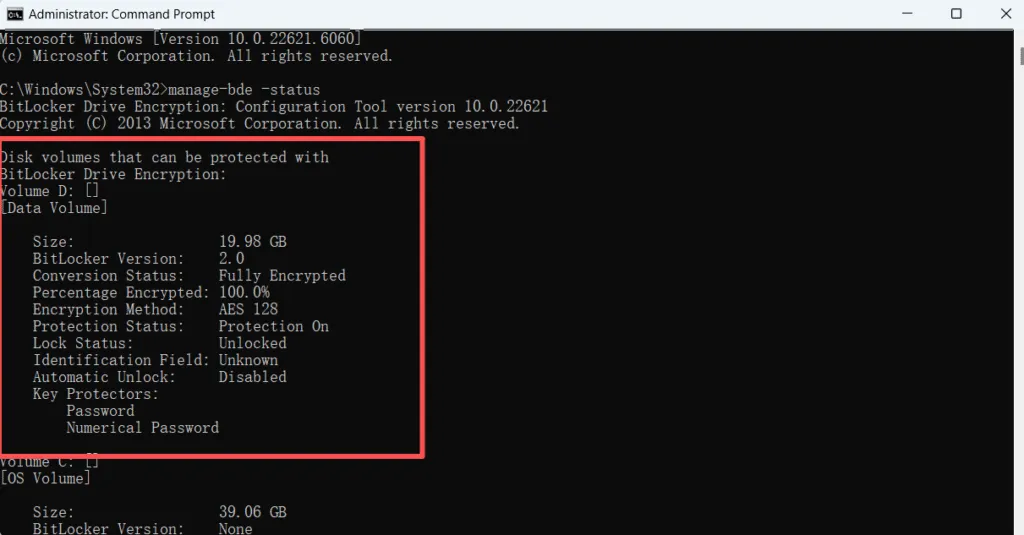
Méthode 1 - Désactiver BitLocker via le Panneau de configuration
1. Ouvrir Panneau de contrôle
2. Aller à Système et sécurité
3. Cliquez sur BitLocker Drive Encryption
4. En regard de votre lecteur, sélectionnez Désactiver BitLocker
5. Confirmer le processus de décryptage

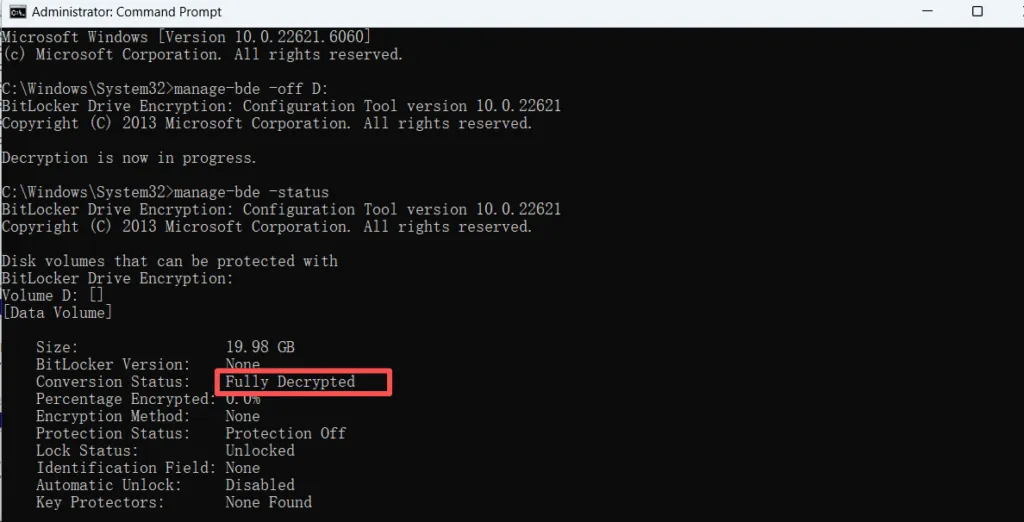
Méthode 2 - Désactiver BitLocker à l'aide de CMD
A utiliser si les paramètres ne fonctionnent pas.
1. Exécution Invite de commande en tant qu'administrateur
2. Entrer :
manage-bde -off X :
remplacer X par la lettre du lecteur BitLocker
3. Windows commence immédiatement le décryptage.
Vérifier l'état d'avancement :
manage-bde -status
Méthode 3 - Désactiver BitLocker avec PowerShell
Ouvrez PowerShell en tant qu'administrateur

Et courir :
Disable-BitLocker -MountPoint "X :"
remplacer X par la lettre du lecteur BitLocker

Lorsque Windows ne parvient toujours pas à désactiver BitLocker, votre disque dur est peut-être endommagé.
Si vous avez essayé le Panneau de configuration, CMD et PowerShell, mais que BitLocker ne peut toujours pas être décrypté, il se peut que votre disque ait des problèmes :
- Corruption du système de fichiers
- Métadonnées NTFS endommagées
- État de la partition RAW
- Mauvais secteurs
- Défaillance du SSD/HDD
- En-têtes BitLocker corrompus
Dans ce cas, Windows ne peut pas terminer le décryptage car il ne peut pas lire les secteurs cryptés. Continuer à essayer de décrypter peut aggraver les dommages.
A ce stade, votre priorité doit passer du décryptage à la récupération des données.
Récupérer les données d'un disque qui ne peut pas être décrypté
Une solution pratique et efficace consiste à scanner le disque à l'aide du logiciel Magic Data Recovery. Ce logiciel est capable de récupérer des fichiers sur des disques affectés par :
- corruption du système de fichiers
- secteurs partiellement illisibles
- Volumes chiffrés par BitLocker
- Lecteurs RAW
- disques bloqués dans l'écran de récupération BitLocker
Magic Data Recovery peut analyser les secteurs endommagés et localiser les données récupérables même lorsque Windows ne peut pas décrypter le disque. Pour les utilisateurs qui perte d'accès due à la corruption, Il peut s'agir de la seule méthode pour sauvegarder des fichiers importants avant que le disque ne tombe en panne.
Comment utiliser Magic Data Recovery lorsque vous ne pouvez pas gérer BitLocker sur Windows 11
Si Windows 11 refuse de décrypter votre disque, affiche des invites répétées de clé de récupération, ou échoue avec des erreurs telles que “Le volume est verrouillé”, il se peut que votre système ne soit plus en mesure de lire les secteurs cryptés. Dans ce cas, tenter de désactiver BitLocker n'est plus efficace - votre objectif principal doit être de récupérer les fichiers avant que le disque ne devienne illisible.
Magic Data Recovery est conçu pour analyser les données partiellement endommagées, cryptées, ou Lecteurs RAW et récupérer des fichiers même lorsque les outils de gestion BitLocker échouent. Voici comment l'utiliser en toute sécurité :
Étape 1 - Installer Magic Data Recovery sur un PC opérationnel
Prise en charge de Windows 7/8/10/11 et Windows Server
Étape 2 - Sélectionner le lecteur BitLocker
Vous verrez une marque de “verrou” à côté du lecteur crypté par Bitlocker. S'il est crypté, vous devez saisir la clé de récupération.

Étape 3 - Attendre la fin de l'analyse
Une fois l'analyse terminée, la liste de tous les fichiers trouvés s'affiche.

Étape 4 - Prévisualisation des fichiers récupérables
Magic Data Recovery affiche tous les fichiers qu'il peut restaurer, même si le lecteur ne peut pas être déverrouillé ou monté par Windows.

Étape 5 - Récupérer les fichiers dans un emplacement sûr
Sauvegardez toujours les fichiers récupérés sur un autre disque sain afin d'éviter tout dommage supplémentaire.
Ce processus vous permet de récupérer des données précieuses même lorsque le décryptage de BitLocker est impossible en raison d'une corruption, d'une défaillance matérielle ou de secteurs endommagés.

Que faire si le déchiffrement BitLocker est bloqué ?
Si le déchiffrement BitLocker semble bloqué, ne redémarrez pas immédiatement l'ordinateur et ne formatez pas le disque dur.
Essayez les étapes suivantes :
- Veillez à ce que l'ordinateur reste branché sur le secteur.
- Attendez et vérifiez si l'activité du disque se poursuit.
- Lancez l'invite de commande en tant qu'administrateur.
- Vérifier le statut :
manage-bde -status C : - Si le déchiffrement est interrompu, essayez :
manage-bde -resume C: - Ne redémarrez que si Windows répond et qu'il n'y a aucune activité disque depuis un certain temps.
- Sauvegardez les fichiers accessibles dès que possible.
Si le disque présente des secteurs défectueux, une corruption du système de fichiers ou des métadonnées BitLocker endommagées, Windows pourrait ne pas parvenir à terminer le déchiffrement. Dans ce cas, votre priorité ne doit plus être de désactiver BitLocker, mais de récupérer vos fichiers importants.
Conclusion
Désactiver BitLocker dans Windows 11 est généralement simple lorsque le disque dur fonctionne correctement. Sous Windows 11 Édition Familiale, accédez à Paramètres > Confidentialité et sécurité > Chiffrement de l'appareil. Sous Windows 11 Édition Professionnelle, Entreprise ou Éducation, utilisez « Gérer BitLocker », le Panneau de configuration, l'Invite de commandes ou PowerShell.
Pour la plupart des utilisateurs, la méthode la plus sûre est « Gérer BitLocker ». Pour les utilisateurs avancés, manage-bde -off C : et Disable-BitLocker -MountPoint "C :" sont des solutions rapides et fiables.
Si Windows ne parvient pas à désactiver BitLocker, le problème ne provient peut-être pas de BitLocker lui-même. Le disque dur peut présenter une corruption du système de fichiers, des secteurs défectueux, des métadonnées endommagées ou une panne matérielle. Dans ce cas, récupérez d'abord vos données avant de formater le disque, de réinstaller Windows ou de remplacer le disque dur. Dans cette situation, Magic Data Recovery est la solution la plus sûre et la plus fiable.
Prise en charge de Windows 7/8/10/11 et Windows Server
FAQ - Désactiver BitLocker sous Windows 11
Comment désactiver BitLocker sous Windows 11 ?
Comment désactiver BitLocker de façon permanente ?
Pourquoi n'y a-t-il pas d'option pour désactiver BitLocker ?
Que dois-je faire si le déchiffrement BitLocker est bloqué ?
Comment empêcher Windows de demander l'installation de BitLocker ?
Puis-je formater un disque protégé par BitLocker au lieu de désactiver cette protection ?
La désactivation de BitLocker efface-t-elle les données ?

Vasilii est un spécialiste de la récupération de données qui possède une dizaine d'années d'expérience pratique dans ce domaine. Tout au long de sa carrière, il a résolu avec succès des milliers de cas complexes impliquant des fichiers supprimés, des disques formatés, des partitions perdues et des systèmes de fichiers RAW. Son expertise couvre à la fois les méthodes de récupération manuelle à l'aide d'outils professionnels tels que les éditeurs hexagonaux et les solutions automatisées avancées à l'aide de logiciels de récupération. La mission de Vasilii est de rendre accessible aux professionnels de l'informatique et aux utilisateurs quotidiens des connaissances fiables en matière de récupération de données, afin de les aider à sauvegarder leurs précieuses ressources numériques.