
Ordinateur portable HP Comment restaurer les paramètres d'usine
La restauration des paramètres d'usine d'un ordinateur portable HP permet de résoudre les erreurs système, les logiciels malveillants et les problèmes de performances, et de redonner à l'ordinateur l'impression d'être neuf. Mais avant de cliquer sur Remise à zéro, mais il y a une étape cruciale que beaucoup d'utilisateurs négligent : la sauvegarde des clés de sécurité et des informations d'identification, en particulier les Clé de récupération BitLocker. Sans cela, les disques cryptés peuvent devenir totalement inaccessibles après la réinitialisation, ce qui entraîne une perte de données permanente.
Ce guide explique comment restaurer un ordinateur portable HP en toute sécurité, étape par étape, et comment éviter le désastre le plus courant auquel les utilisateurs sont confrontés après une réinitialisation : la perte des clés de sécurité et le verrouillage de l'accès à l'ordinateur à cause d'un problème de sécurité. Cryptage BitLocker.
Prise en charge de Windows 7/8/10/11 et Windows Server
Table des matières
Pourquoi la restauration des paramètres d'usine d'un ordinateur portable HP peut-elle être une bonne solution ?
La réinitialisation d'usine peut résoudre le problème :
- Lenteur et blocage des performances
- Infections par des logiciels malveillants et des logiciels rançonneurs
- Erreurs du système Windows / écran bleu
- Conflits logiciels et corruption du registre
- Préparation de l'appareil en vue de sa revente ou de son transfert
Cependant, une réinitialisation efface également les applications système et les paramètres enregistrés, ce qui signifie que passwords, software licenses, Windows credentials, Wi-Fi passwords and encryption keys may be lost if not backed up first.
Avant la réinitialisation : Sauvegarder les fichiers ET les clés essentielles
La plupart des équipes professionnelles d'assistance informatique sont d'accord :
Les données que vous sauvegardez ne sont pas la seule chose qui compte - les clés d'accès à ces données sont encore plus importantes.
Avant de procéder à la restauration, les utilisateurs doivent se préparer :
Éléments à sauvegarder | Pourquoi c'est important |
Dossiers personnels | Empêche la perte permanente de données |
Clé de récupération BitLocker (si activée) | Nécessaire pour déverrouiller le lecteur après réinitialisation |
Clé de produit Windows | Nécessaire pour la réactivation sur certains systèmes |
Licences Adobe / Microsoft Office | Empêche l'échec de l'activation après la réinitialisation |
Mots de passe réseau et Wi-Fi | Gain de temps lors de la reconfiguration |
VPN / identifiants pour le travail à distance | Prévient les perturbations de l'accès au travail |
Parmi toutes ces personnes, La clé de récupération BitLocker est la plus critique. Si elle n'est pas sauvegardée, la réinitialisation peut se terminer avec succès - mais au redémarrage, le système peut demander la clé pour accéder au disque crypté. Sans la clé, même les ateliers de réparation professionnels ne peuvent pas décrypter les données.
Comment restaurer un ordinateur portable HP à l'aide des paramètres Windows
Méthode 1 : Réinitialisation via les paramètres Windows (Windows 10/11)
Vous pouvez réinitialiser votre ordinateur portable HP à l'aide des paramètres Windows intégrés :
1. Naviguez jusqu'à la récupération :
- Windows 10 : Aller à Paramètres > Mise à jour et sécurité > Récupération.
- Windows 11 : Aller à Réglages > Système > Récupération.
2. Sous “Réinitialiser ce PC”, cliquez sur Commencer.
3. Choisissez une option de réinitialisation :
- Conserver mes fichiers : Supprime les applications et les paramètres mais préserve vos données personnelles.
- Tout enlever : Effectue une réinitialisation complète pour une performance et une sécurité maximales.
4. Suivez les instructions qui s'affichent à l'écran pour terminer la procédure.
Méthode 2 : Utilisation de l'environnement de récupération Windows (WinRE)
Si vous ne pouvez pas accéder à Windows normalement, l'environnement de récupération Windows (WinRE) offre une alternative pour réinitialiser votre appareil.
1. Accédez à WinRE en utilisant l'une des méthodes suivantes :
- Appuyer et maintenir la touche Déplacement tout en cliquant sur Redémarrage dans le menu Démarrer.
- Forcer une interruption de démarrage en mettant l'appareil hors tension trois fois pendant le démarrage.
- Utilisez le support d'installation de Windows s'il est disponible (et choisissez l'option “Réparer votre ordinateur”).
2. Une fois dans WinRE :
- Sélectionner Dépannage > Réinitialiser ce PC.
- Choisissez vos options de réinitialisation préférées.
- Suivez la procédure guidée jusqu'au bout.
Utile quand : Windows ne démarre pas normalement, vous ne pouvez pas accéder à l'application Paramètres, les fichiers système sont corrompus ou des logiciels malveillants empêchent le fonctionnement normal.
Une solution sécurisée - Magic Recovery Key
Magic Recovery Key est la solution idéale pour aider les utilisateurs à récupérer et à sauvegarder en toute sécurité leur clé de récupération BitLocker. avant effectuer des opérations importantes, telles qu'une réinitialisation d'usine, ou dans les cas où la clé est stockée sur une partition hors système mais est inaccessible.
Magic Recovery Key est conçu pour les situations où :
- Recommandé pour : S'assurer que la clé de récupération BitLocker est extraite et sauvegardée en toute sécurité avant procéder à une réinitialisation d'usine.
- La réinitialisation d'usine a été effectuée, mais la clé de récupération BitLocker a été stockée sur un lecteur hors système, ou le lecteur n'est pas accessible.
Au lieu de céder à la panique ou à l'incertitude, les utilisateurs peuvent récupérer et sauvegarder la clé en toute sécurité, puis poursuivre le processus de réinitialisation d'usine ou de récupération des données en toute confiance.
Comment utiliser Magic Recovery Key
1. Téléchargement et installation
Télécharger et installer Magic Recovery Key du site officiel
Prise en charge de Windows 7/8/10/11 et Windows Server
2. Localisation des clés
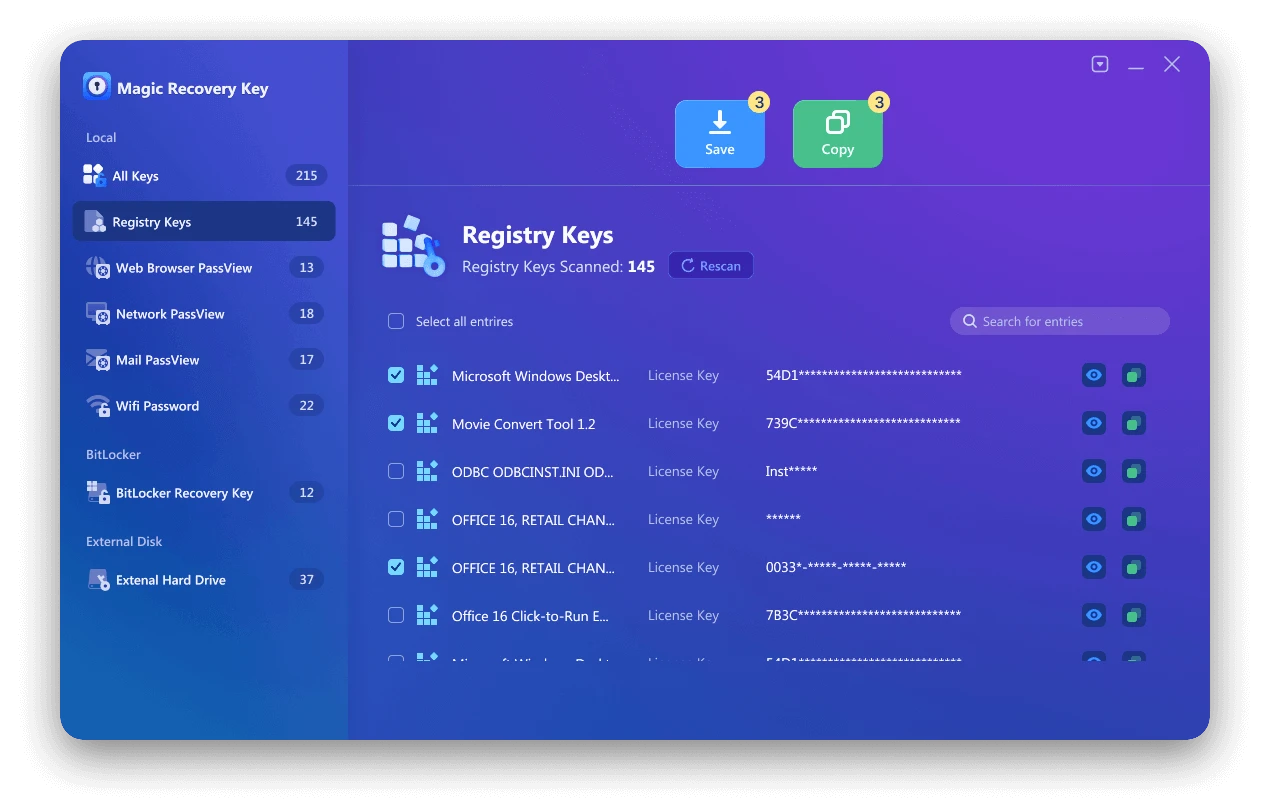
Cliquez sur l'onglet “Clés de registre” ou “Clé de récupération Bitlocker” pour localiser les clés que vous recherchez.

3. Visualisation et récupération des clés
- Dans le panneau de droite, affichez le Clés de registre des applications.
- Magic Recovery Key affiche toutes les clés (numéros de série/codes d'activation) des logiciels installés.
- Sélectionner et copie les numéros de série visés.
- En outre, vous avez la possibilité de cliquer sur l'une des deux options suivantes “Copier” ou “Sauvegarder” pour stocker ces clés.
Prise en charge de Windows 7/8/10/11 et Windows Server
Conclusion
La restauration des paramètres d'usine d'un ordinateur portable HP est un moyen efficace de corriger les erreurs du système et de ramener les performances à leur niveau d'origine, mais la réinitialisation ne doit jamais commencer avant que le système n'ait été réinitialisé. toutes les clés critiques sont sauvegardées, en particulier les Clé de récupération BitLocker. Sans cela, le disque crypté peut rester verrouillé après la réinitialisation, et même les services professionnels peuvent avoir du mal à récupérer les données.
Le flux de travail le plus sûr est le suivant :
1. Sauvegarder les licences de logiciels (Adobe, Microsoft Office, Windows), Wi-Fi les mots de passe réseau et les clés de récupération Bitlocker
2. Procéder à la réinitialisation d'usine
Si vous n'êtes pas sûr que la clé BitLocker existe toujours ou si vous ne parvenez pas à la localiser, Magic Recovery Key offre un moyen sûr de scanner et de récupérer la clé avant la réinitialisation - ce qui garantit qu'une fois la restauration d'usine commencée, il n'y a pas d'erreur de saisie. zéro stress, zéro risque de perte d'accès, et vous pouvez procéder à la réinitialisation en toute confiance.
Avec toutes les clés sauvegardées en toute sécurité à l'aide de Magic Recovery Key, vous pouvez restaurer votre ordinateur portable HP en sachant que chaque mot de passe, licence et disque crypté Bitlocker restera accessible par la suite - pas de surprise, pas de blocage, juste une réinitialisation en douceur et sans problème.
FAQ sur la réinitialisation d'usine de l'ordinateur portable hp
Comment réinitialiser un ordinateur portable HP à partir des paramètres ?
Comment restaurer le système d'un ordinateur portable HP ?
F11 ou F12 pour la réinitialisation d'usine ?
Comment forcer la réinitialisation d'usine de mon ordinateur portable ?
Qu'est-ce que la touche F11 sur mon ordinateur portable HP ?
Comment effectuer une restauration complète du système sur mon ordinateur portable ?
Comment réinitialiser un ordinateur portable HP avec F11 ?
Comment démarrer un ordinateur portable HP en mode de récupération ?

Vasilii est un spécialiste de la récupération de données qui possède une dizaine d'années d'expérience pratique dans ce domaine. Tout au long de sa carrière, il a résolu avec succès des milliers de cas complexes impliquant des fichiers supprimés, des disques formatés, des partitions perdues et des systèmes de fichiers RAW. Son expertise couvre à la fois les méthodes de récupération manuelle à l'aide d'outils professionnels tels que les éditeurs hexagonaux et les solutions automatisées avancées à l'aide de logiciels de récupération. La mission de Vasilii est de rendre accessible aux professionnels de l'informatique et aux utilisateurs quotidiens des connaissances fiables en matière de récupération de données, afin de les aider à sauvegarder leurs précieuses ressources numériques.