
Deaktivieren von BitLocker in Windows 11 (Schritt-für-Schritt-Anleitung)
BitLocker wurde entwickelt, um Ihre Daten zu schützen, aber es wird oft zu einem Problem, wenn das Dateisystem wird beschädigt oder es gibt schlechte Sektoren auf dem Laufwerk. Wenn diese Probleme auftreten, können viele Benutzer Zugriff auf das BitLocker-verschlüsselte Laufwerk und zu versuchen Deaktivieren von BitLocker in Windows 11, aber das Betriebssystem verhindert dies normalerweise.
Dieser Leitfaden führt Sie durch alle Arbeitsmethoden, um BitLocker in Windows 11 verwalten, erklärt, was nach dem Ausschalten passiert, behandelt häufige Fehler und erklärt, wie Sie die Daten mit Magic Data Recovery wenn die BitLocker-Verschlüsselung nicht entfernt werden kann.
Unterstützt Windows 7/8/10/11 und Windows Server
Inhaltsübersicht
Was passiert, wenn Sie BitLocker deaktivieren?
Das Deaktivieren von BitLocker bedeutet, dass Windows das gesamte Laufwerk entschlüsseln, um die Verschlüsselung dauerhaft zu entfernen. Dabei werden keine Daten gelöscht, aber es kann je nach Größe des Laufwerks einige Zeit dauern.
Sie werden auch drei verschiedene Begriffe in Windows sehen:
- BitLocker deaktivieren → das Laufwerk vollständig entschlüsseln
- Schutz aussetzen → vorübergehende Pause, Verschlüsselung bleibt bestehen
- BitLocker einschalten → Verschlüsselung aktivieren
Um BitLocker vollständig zu entfernen, müssen Sie ausschalten, und nicht aussetzen.
Warum Sie BitLocker in Windows 11 möglicherweise deaktivieren müssen
Sie müssen möglicherweise BitLocker deaktivieren aus den folgenden kritischen Gründen, die sich alle um Unzugänglichkeit aufgrund von Laufwerksausfällen oder -beschädigungen drehen:
- Beschädigung des Dateisystems oder fehlerhafte Sektoren: Auf dem zugrundeliegenden Laufwerk sind Dateisystemfehler oder physische fehlerhafte Sektoren aufgetreten, die verhindern, dass Windows das BitLocker-verschlüsselte Volume korrekt lesen kann.
- “Fehler ”Laufwerk ist nicht erreichbar": Es wird ständig eine Fehlermeldung angezeigt, die besagt, dass auf das BitLocker-geschützte Laufwerk nicht ordnungsgemäß zugegriffen werden kann oder es nicht gemountet werden kann.
- Das System kann die Verschlüsselungs-Metadaten nicht lesen: Der Computer ist nicht in der Lage, die erforderlichen BitLocker-Metadaten auf dem Laufwerk zu finden oder zu verarbeiten, wodurch die Partition unzugänglich wird, was häufig zu einer fehlgeschlagenen Wiederherstellungsaufforderungsschleife führt.
So prüfen Sie, ob BitLocker noch aktiviert ist
Bevor Sie es ausschalten, überprüfen Sie den Verschlüsselungsstatus mit einer der folgenden Methoden.
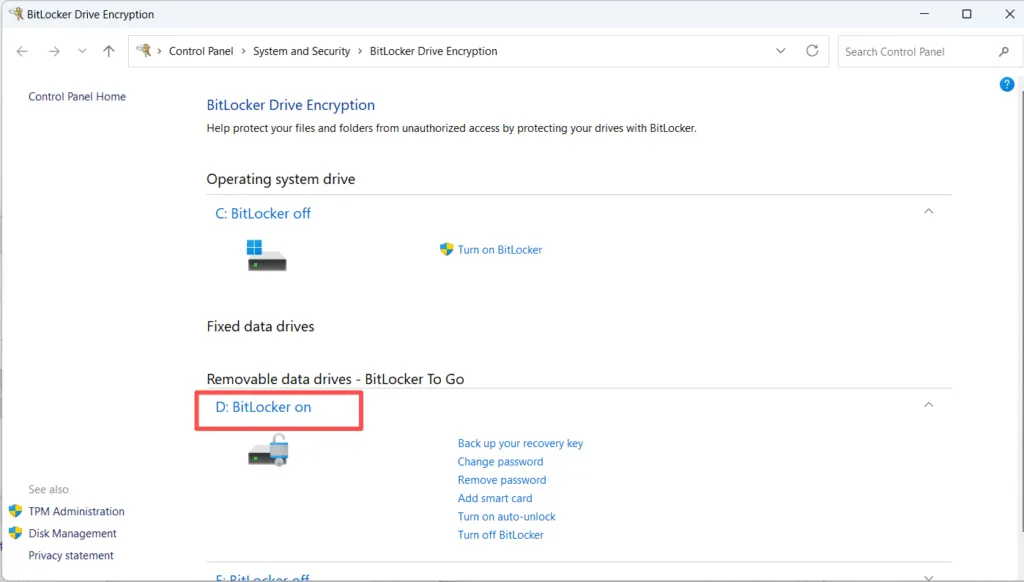
1. Über das Bedienfeld
Systemsteuerung → System und Sicherheit → BitLocker Drive Encryption
Neben jedem Laufwerk wird “Ein” oder “Aus” angezeigt.
2. Mit CMD
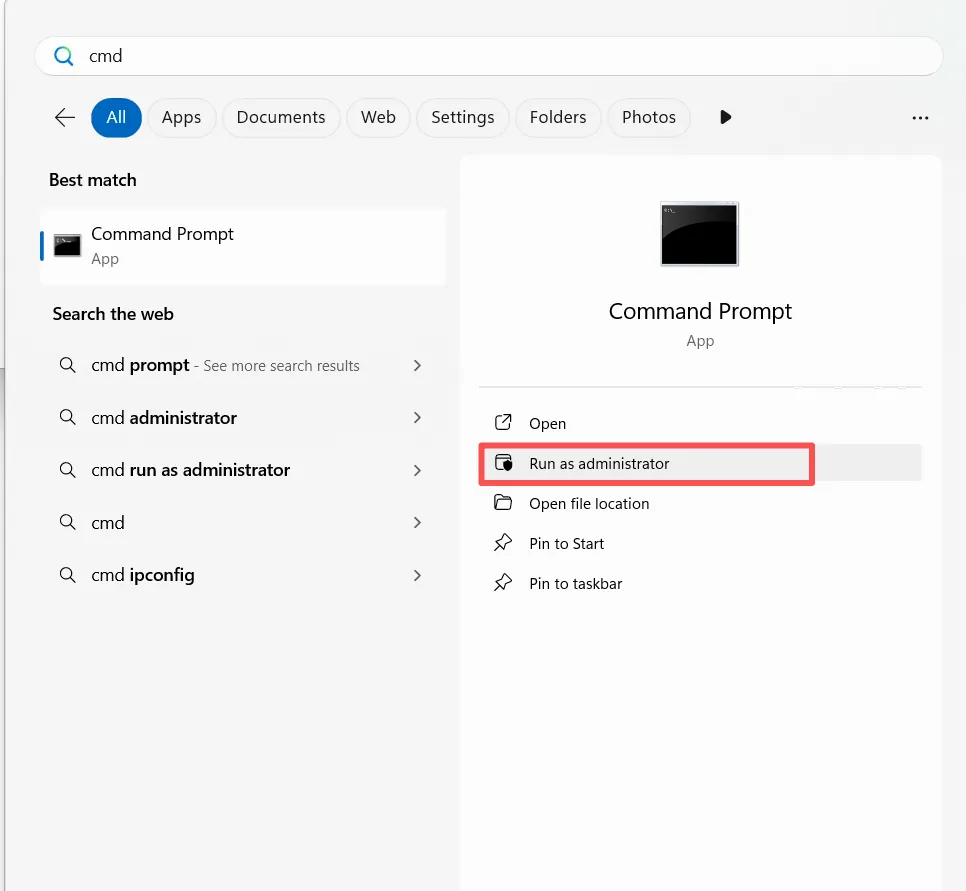
CMD als Administrator ausführen
manage-bde -status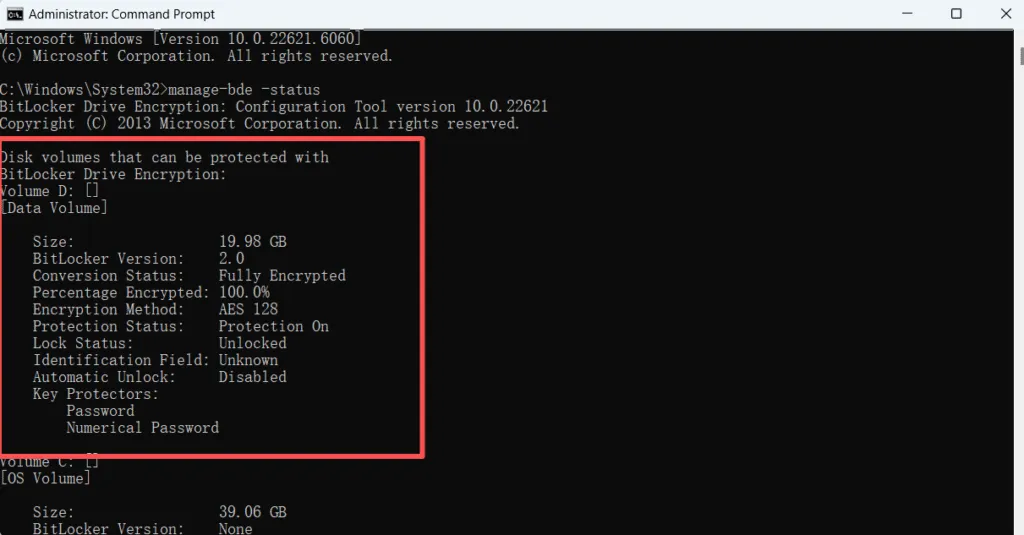
Methode 1 - Deaktivieren von BitLocker über die Systemsteuerung
1. Öffnen Sie Bedienfeld
2. Gehen Sie zu System und Sicherheit
3. Klicken Sie auf . BitLocker-Laufwerkverschlüsselung
4. Wählen Sie neben Ihrem Laufwerk BitLocker deaktivieren
5. Bestätigen Sie den Entschlüsselungsvorgang

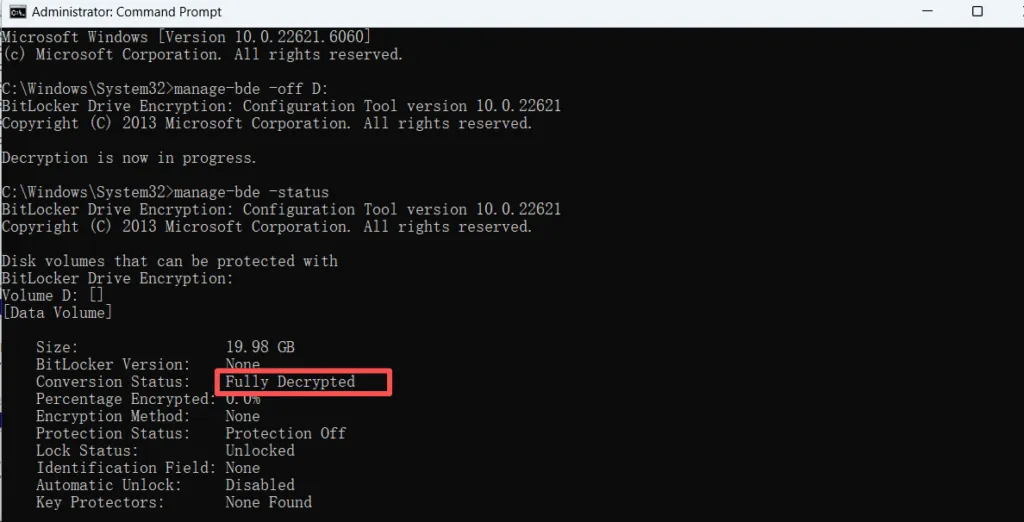
Methode 2 - Deaktivieren von BitLocker mit CMD
Verwenden Sie dies, wenn die Einstellungen nicht funktionieren.
1. Führen Sie aus. Eingabeaufforderung als Administrator
2. Eintreten:
manage-bde -off X:
Ersetzen Sie X durch den Laufwerksbuchstaben des BitLocker-Laufwerks
3. Windows beginnt sofort mit der Entschlüsselung.
Überprüfen Sie den Fortschritt:
manage-bde -status
Methode 3 - Deaktivieren von BitLocker mit PowerShell
Öffnen Sie PowerShell als Administrator

Und laufen:
Disable-BitLocker -MountPoint "X:"
Ersetzen Sie X durch den Laufwerksbuchstaben des BitLocker-Laufwerks

Wenn Windows BitLocker immer noch nicht deaktivieren kann - Ihr Laufwerk kann beschädigt sein
Wenn Sie die Systemsteuerung, CMD und PowerShell ausprobiert haben, aber BitLocker immer noch nicht entschlüsseln können, kann es sein, dass Ihr Laufwerk ein Problem hat:
- Beschädigung des Dateisystems
- Beschädigte NTFS-Metadaten
- RAW-Partitionsstatus
- Schlechte Sektoren
- Defekte SSD/HDD
- Beschädigte BitLocker-Header
In diesen Fällen kann Windows die Entschlüsselung nicht abschließen, weil es die verschlüsselten Sektoren nicht lesen kann. Weitere Entschlüsselungsversuche können den Schaden verschlimmern.
In diesem Stadium, Ihre Priorität sollte sich von der Entschlüsselung auf die Wiederherstellung der Daten verlagern.
Wiederherstellen von Daten von einem Laufwerk, das nicht entschlüsselt werden kann
Eine praktische und effektive Lösung ist das Scannen des Laufwerks mit Magic Data Recovery. Diese Software ist in der Lage, Dateien von Laufwerken wiederherzustellen, die von:
- Beschädigung des Dateisystems
- teilweise unlesbare Sektoren
- BitLocker-verschlüsselte Datenträger
- RAW-Laufwerke
- Festplatten bleiben im BitLocker-Wiederherstellungsbildschirm stecken
Magic Data Recovery kann beschädigte Sektoren analysieren und wiederherstellbare Daten finden, selbst wenn Windows den Datenträger nicht entschlüsseln kann. Für Benutzer, die verlorener Zugang aufgrund von Korruption, Dies kann die einzige Möglichkeit sein, wichtige Dateien zu retten, bevor das Laufwerk komplett ausfällt.
So verwenden Sie Magic Data Recovery, wenn Sie BitLocker unter Windows 11 nicht verwalten können
Wenn Windows 11 sich weigert, Ihr Laufwerk zu entschlüsseln, wiederholt Aufforderungen zur Eingabe des Wiederherstellungsschlüssels anzeigt oder mit Fehlern wie “Die Lautstärke ist gesperrt”, ist Ihr System möglicherweise nicht mehr in der Lage, die verschlüsselten Sektoren zu lesen. In diesem Fall ist der Versuch, BitLocker zu deaktivieren, nicht mehr effektiv - Ihr vorrangiges Ziel sollte es sein, Dateien wiederherzustellen, bevor der Datenträger unlesbar wird.
Magic Data Recovery ist für das Scannen von teilweise beschädigten, verschlüsselten oder RAW-Laufwerke und Dateien wiederherstellen, selbst wenn die BitLocker-Verwaltungstools versagen. Hier erfahren Sie, wie Sie es sicher verwenden können:
Schritt 1 - Magic Data Recovery auf einem funktionierenden PC installieren
Unterstützt Windows 7/8/10/11 und Windows Server
Schritt 2 - Auswählen des BitLocker-Laufwerks
Neben dem mit Bitlocker verschlüsselten Laufwerk wird ein “Schloss”-Symbol angezeigt. Wenn es verschlüsselt ist, müssen Sie den Wiederherstellungsschlüssel eingeben.

Schritt 3 - Warten, bis der Scan abgeschlossen ist
Nach Abschluss des Scans werden alle gefundenen Dateien aufgelistet.

Schritt 4 - Vorschau wiederherstellbarer Dateien
Magic Data Recovery zeigt alle Dateien an, die es wiederherstellen kann, auch wenn das Laufwerk nicht von Windows entsperrt oder gemountet werden kann.

Schritt 5 - Wiederherstellung der Dateien an einem sicheren Ort
Speichern Sie wiederhergestellte Dateien immer auf einem anderen, gesunden Laufwerk, um weitere Schäden zu vermeiden.
Mit diesem Verfahren können Sie wertvolle Daten auch dann wiederherstellen, wenn die BitLocker-Entschlüsselung aufgrund von Beschädigungen, Hardwarefehlern oder beschädigten Sektoren unmöglich ist.

Was tun, wenn die BitLocker-Entschlüsselung hängen bleibt?
Sollte die BitLocker-Entschlüsselung ins Stocken geraten, starten Sie den Computer nicht sofort neu und formatieren Sie das Laufwerk nicht.
Versuchen Sie diese Schritte:
- Lassen Sie den Computer an die Stromversorgung angeschlossen.
- Warten Sie ab und prüfen Sie, ob die Festplattenaktivität anhält.
- Führen Sie die Eingabeaufforderung als Administrator aus.
- Status prüfen:
manage-bde -status C: - Wenn die Entschlüsselung unterbrochen wurde, versuchen Sie Folgendes:
manage-bde -resume C: - Führen Sie einen Neustart nur durch, wenn Windows reagiert und über einen längeren Zeitraum keine Festplattenaktivität feststellbar ist.
- Sichern Sie zugängliche Dateien so schnell wie möglich.
Wenn das Laufwerk fehlerhafte Sektoren, eine beschädigte Dateisystemstruktur oder beschädigte BitLocker-Metadaten aufweist, kann es vorkommen, dass Windows die Entschlüsselung nicht abschließen kann. In diesem Fall sollten Sie den Schwerpunkt nicht mehr auf die Deaktivierung von BitLocker legen, sondern auf die Wiederherstellung wichtiger Dateien.
Schlussfolgerung
Deaktivieren von BitLocker in Windows 11 ist in der Regel unkompliziert, wenn das Laufwerk einwandfrei funktioniert. Unter Windows 11 Home wählen Sie „Einstellungen“ > „Datenschutz und Sicherheit“ > „Geräteverschlüsselung“. Unter Windows 11 Pro, Enterprise oder Education verwenden Sie „BitLocker verwalten“, die Systemsteuerung, die Eingabeaufforderung oder PowerShell.
Für die meisten Benutzer ist „BitLocker verwalten“ die sicherste Methode. Für fortgeschrittene Benutzer gilt:, manage-bde -off C: und Disable-BitLocker -MountPoint "C:" sind schnelle und zuverlässige Optionen.
Wenn Windows BitLocker nicht deaktivieren kann, liegt das Problem möglicherweise nicht bei BitLocker selbst. Das Laufwerk weist möglicherweise eine Beschädigung des Dateisystems, fehlerhafte Sektoren, beschädigte Metadaten oder einen Hardwarefehler auf. In diesem Fall sollten Sie zunächst Ihre Daten wiederherstellen, bevor Sie das Laufwerk formatieren, Windows neu installieren oder das Laufwerk austauschen. In dieser Situation, Magic Data Recovery ist die sicherste und zuverlässigste Lösung.
Unterstützt Windows 7/8/10/11 und Windows Server
FAQ - Deaktivieren von BitLocker unter Windows 11
Wie kann ich BitLocker unter Windows 11 deaktivieren?
Wie kann ich BitLocker dauerhaft deaktivieren?
Warum gibt es keine Option zum Deaktivieren von BitLocker?
Was soll ich tun, wenn die BitLocker-Entschlüsselung hängen bleibt?
Wie halte ich Windows davon ab, nach BitLocker zu fragen?
Kann ich ein BitLocker-Laufwerk formatieren, anstatt es zu deaktivieren?
Werden durch das Deaktivieren von BitLocker Daten gelöscht?

Vasilii ist ein Datenrettungsspezialist mit rund 10 Jahren praktischer Erfahrung in diesem Bereich. Im Laufe seiner Karriere hat er Tausende von komplexen Fällen mit gelöschten Dateien, formatierten Laufwerken, verlorenen Partitionen und RAW-Dateisystemen erfolgreich gelöst. Sein Fachwissen umfasst sowohl manuelle Wiederherstellungsmethoden mit professionellen Tools wie Hex-Editoren als auch fortschrittliche automatische Lösungen mit Wiederherstellungssoftware. Vasilii hat es sich zur Aufgabe gemacht, zuverlässiges Wissen zur Datenwiederherstellung sowohl IT-Fachleuten als auch normalen Nutzern zugänglich zu machen und ihnen dabei zu helfen, ihre wertvollen digitalen Ressourcen zu schützen.