
Come disattivare BitLocker in Windows 11 (guida passo passo)
BitLocker è stato progettato per proteggere i dati, ma spesso diventa un problema quando il file system viene danneggiato o ci sono settori danneggiati sull'unità. Quando si verificano questi problemi, molti utenti non riescono a accedere all'unità crittografata con BitLocker e tentare di disattivare BitLocker in Windows 11, ma il sistema operativo di solito impedisce che ciò avvenga.
Questa guida vi guida attraverso ogni metodo di lavoro per gestire BitLocker in Windows 11, spiega che cosa succede dopo lo spegnimento, tratta gli errori più comuni e spiega come recuperare i dati con Magic Data Recovery se non è possibile rimuovere la crittografia BitLocker.
Supporta Windows 7/8/10/11 e Windows Server
Indice dei contenuti
Cosa succede quando si disattiva BitLocker?
La disattivazione di BitLocker significa che Windows decriptare l'intera unità, rimuovendo la crittografia in modo permanente. Questa operazione non elimina i dati, ma può richiedere tempo a seconda delle dimensioni dell'unità.
Anche in Windows sono presenti tre termini diversi:
- Disattivare BitLocker → decifrare completamente l'unità
- Sospendere la protezione → pausa temporanea, la crittografia rimane
- Attivare BitLocker → abilita la crittografia
Per rimuovere completamente BitLocker, è necessario spegnerlo, non sospenderlo.
Perché potrebbe essere necessario disattivare BitLocker in Windows 11
Potrebbe essere necessario disabilitare BitLocker per i seguenti motivi critici, che ruotano tutti intorno all'inaccessibilità dovuta a guasto o danneggiamento dell'unità:
- Corruzione del file system o settori danneggiati: L'unità sottostante ha sviluppato errori di file system o settori danneggiati fisici, impedendo a Windows di leggere correttamente il volume crittografato con BitLocker.
- “Errore ”L'unità non è accessibile": Viene costantemente visualizzato un messaggio di errore che indica che non è possibile accedere o montare correttamente l'unità protetta da BitLocker.
- Il sistema non riesce a leggere i metadati di crittografia: Il computer non è in grado di individuare o elaborare i metadati BitLocker necessari sull'unità, rendendo la partizione inaccessibile e spesso portando a un ciclo di prompt di ripristino che fallisce.
Come verificare se BitLocker è ancora attivato
Prima di spegnerlo, verificare lo stato della crittografia utilizzando uno dei metodi indicati di seguito.
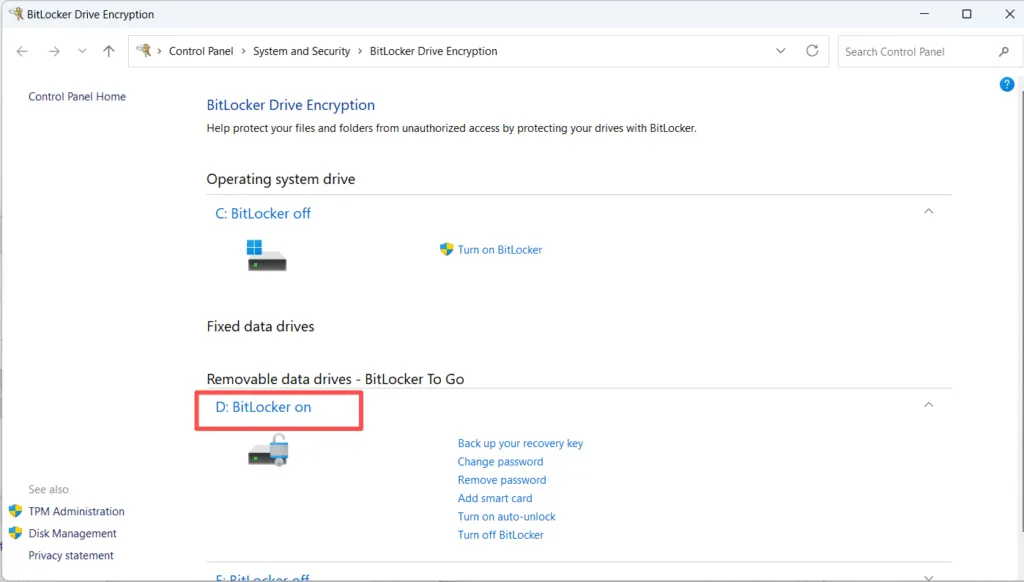
1. Attraverso il pannello di controllo
Pannello di controllo → Sistema e sicurezza → Crittografia unità BitLocker
Accanto a ciascuna unità si troverà la dicitura “On” o “Off”.
2. Utilizzo di CMD
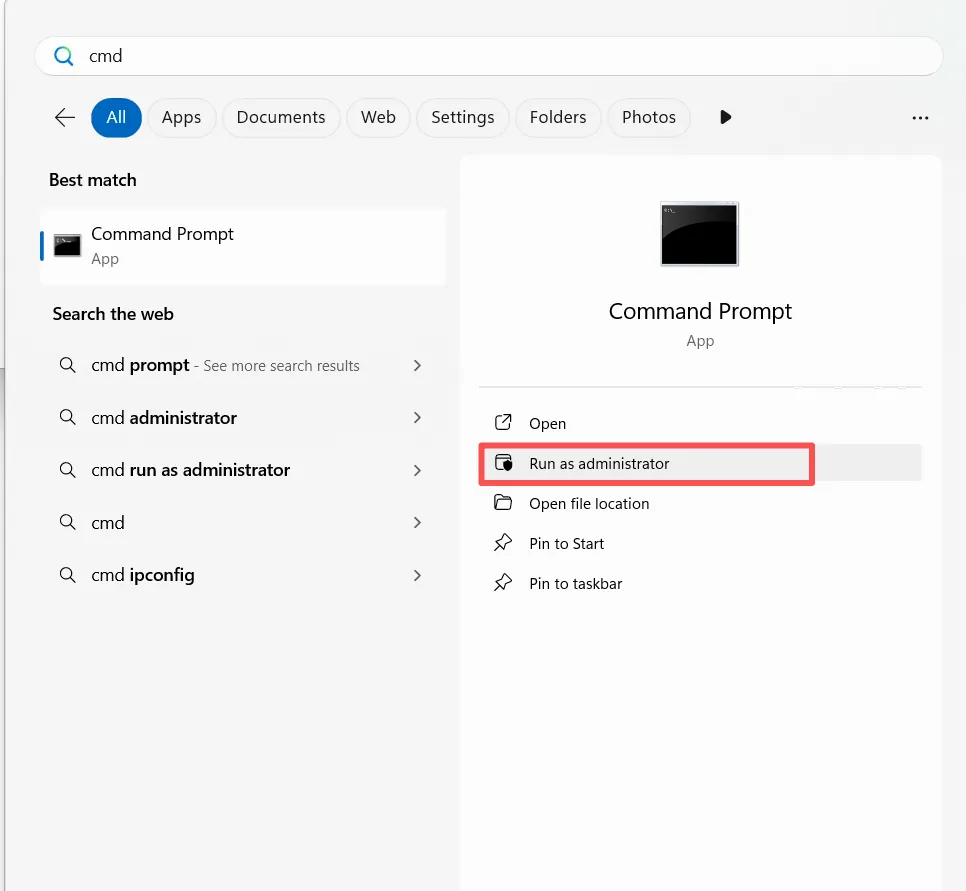
Eseguire CMD come amministratore
gestisci-bde -stato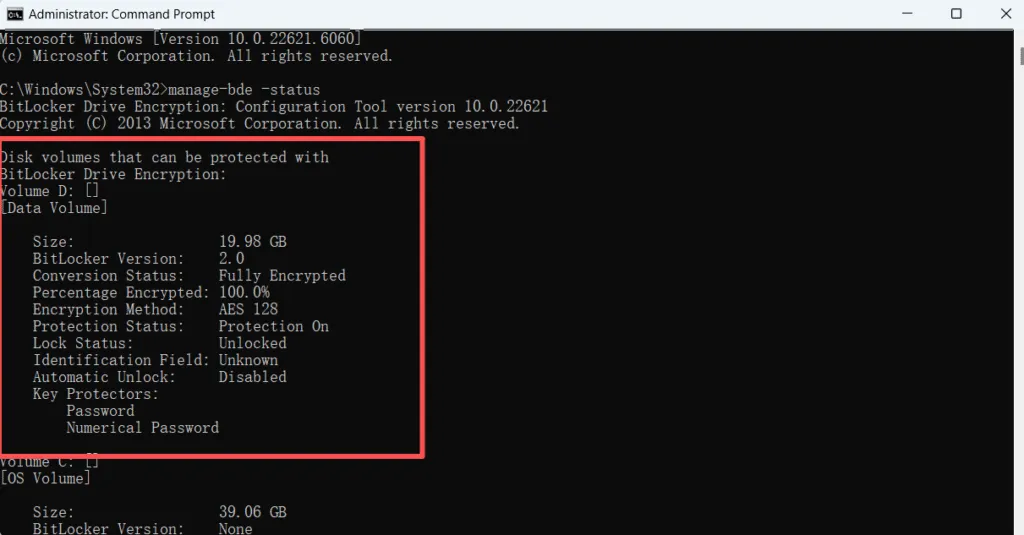
Metodo 1 - Disattivare BitLocker tramite il Pannello di controllo
1. Aprire Pannello di controllo
2. Andare a Sistema e sicurezza
3. Fare clic su Crittografia unità BitLocker
4. Accanto all'unità, selezionare Disattivare BitLocker
5. Confermare il processo di decrittazione

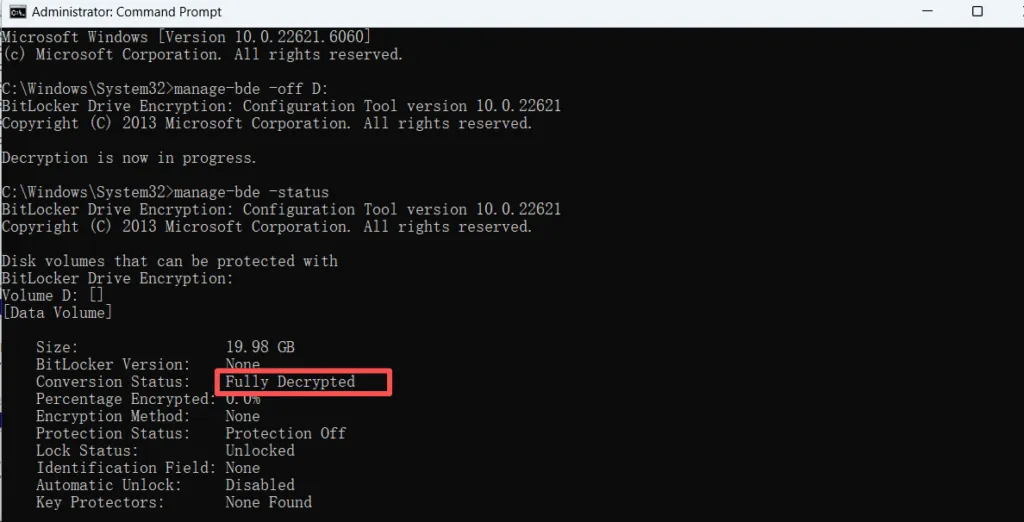
Metodo 2 - Disattivare BitLocker con CMD
Utilizzare questa opzione se le impostazioni non funzionano.
1. Eseguire Prompt dei comandi come amministratore
2. Inserire:
manage-bde -off X:
sostituire X con la lettera di unità dell'unità BitLocker
3. Windows inizia immediatamente la decriptazione.
Controllare i progressi:
gestisci-bde -stato
Metodo 3 - Disattivare BitLocker con PowerShell
Aprire PowerShell come amministratore

E correre:
Disabilita-BitLocker -Punto di montaggio "X:"
sostituire X con la lettera di unità dell'unità BitLocker

Quando Windows non riesce ancora a disattivare BitLocker: l'unità potrebbe essere danneggiata
Se si è provato con il Pannello di controllo, CMD e PowerShell, ma BitLocker non riesce ancora a decifrare, è possibile che l'unità abbia un problema:
- Corruzione del file system
- Metadati NTFS danneggiati
- Stato della partizione RAW
- Settori danneggiati
- SSD/HDD in avaria
- Intestazioni BitLocker corrotte
In questi casi, Windows non può completare la decrittografia perché non riesce a leggere i settori crittografati. Continuare a tentare la decrittazione può peggiorare il danno.
In questa fase, la priorità deve essere spostata dalla decriptazione al recupero dei dati..
Recuperare i dati da un'unità che non può essere decriptata
Una soluzione pratica ed efficace è quella di scansionare l'unità con Magic Data Recovery. Questo software è in grado di recuperare i file dalle unità colpite da:
- corruzione del file system
- settori parzialmente illeggibili
- Volumi crittografati con BitLocker
- Unità RAW
- dischi bloccati nella schermata di recupero BitLocker
Magic Data Recovery è in grado di analizzare i settori danneggiati e di individuare i dati recuperabili anche quando Windows non riesce a decifrare il disco. Per gli utenti che perdita di accesso a causa della corruzione, Questo potrebbe essere l'unico metodo per salvare i file importanti prima che l'unità si guasti completamente.
Come utilizzare Magic Data Recovery quando non è possibile gestire BitLocker in Windows 11
Se Windows 11 si rifiuta di decrittografare l'unità, visualizza ripetute richieste di chiavi di ripristino o fallisce con errori come “Il volume è bloccato”, il sistema potrebbe non essere più in grado di leggere i settori crittografati. In questo caso, il tentativo di disattivare BitLocker non è più efficace: l'obiettivo principale dovrebbe essere quello di recuperare i file prima che il disco diventi illeggibile.
Magic Data Recovery è progettato per eseguire la scansione di file parzialmente danneggiati, crittografati o Unità RAW e recuperare i file anche quando gli strumenti di gestione di BitLocker non funzionano. Ecco come usarlo in modo sicuro:
Passo 1 - Installare l'Magic Data Recovery su un PC funzionante
Supporta Windows 7/8/10/11 e Windows Server
Fase 2 - Selezionare l'unità BitLocker
Verrà visualizzato un segno di “blocco” accanto all'unità crittografata con Bitlocker. Se è crittografata, è necessario inserire la chiave di ripristino.

Fase 3 - Attendere il completamento della scansione
Al termine della scansione, verranno elencati tutti i file trovati.

Passo 4 - Anteprima dei file recuperabili
Magic Data Recovery visualizza tutti i file che può ripristinare, anche se l'unità non può essere sbloccata o montata da Windows.

Passo 5 - Recuperare i file in una posizione sicura
Salvare sempre i file recuperati su un'altra unità sana per evitare ulteriori danni.
Questo processo consente di recuperare dati preziosi anche quando la decrittazione di BitLocker è impossibile a causa di corruzione, guasti hardware o settori danneggiati.

Cosa fare se la decrittografia di BitLocker si blocca
Se la decrittografia di BitLocker sembra essersi bloccata, non riavviare né formattare immediatamente l'unità.
Provate a seguire questi passaggi:
- Lascia il computer collegato alla presa di corrente.
- Attendi e verifica se l'attività del disco prosegue.
- Esegui il Prompt dei comandi come amministratore.
- Verifica lo stato:
manage-bde -status C: - Se la decrittografia è in pausa, prova a:
manage-bde -resume C: - Riavviare solo se Windows risponde e non si rileva alcuna attività del disco per un lungo periodo.
- Eseguite il backup dei file accessibili il prima possibile.
Se l'unità presenta settori danneggiati, un file system corrotto o metadati BitLocker danneggiati, Windows potrebbe non riuscire a completare la decrittografia. In tal caso, la priorità dovrebbe spostarsi dalla disattivazione di BitLocker al recupero dei file importanti.
Conclusione
Disattivazione di BitLocker in Windows 11 Di solito è semplice quando l'unità è in buone condizioni. Su Windows 11 Home, vai su Impostazioni > Privacy e sicurezza > Crittografia del dispositivo. Su Windows 11 Pro, Enterprise o Education, utilizza Gestisci BitLocker, Pannello di controllo, Prompt dei comandi o PowerShell.
Per la maggior parte degli utenti, il metodo più sicuro è “Gestisci BitLocker”. Per gli utenti esperti, manage-bde -off C: e Disabilita-BitLocker -Punto di mount "C:" sono soluzioni veloci e affidabili.
Se Windows non riesce a disattivare BitLocker, il problema potrebbe non essere imputabile a BitLocker stesso. L'unità potrebbe presentare un file system danneggiato, settori difettosi, metadati danneggiati o un guasto hardware. In tal caso, è opportuno recuperare i dati prima di formattare l'unità, reinstallare Windows o sostituirla. In questa situazione, Magic Data Recovery è la soluzione più sicura e affidabile.
Supporta Windows 7/8/10/11 e Windows Server
FAQ - Disattivazione di BitLocker su Windows 11
Come si disattiva BitLocker in Windows 11?
Come si fa a disabilitare BitLocker in modo permanente?
Perché non c'è un'opzione per disattivare BitLocker?
Cosa devo fare se la decrittografia di BitLocker si blocca?
Come posso impedire a Windows di richiedere BitLocker?
Posso formattare un'unità BitLocker invece di disattivarla?
La disattivazione di BitLocker cancella i dati?

Vasilii è uno specialista del recupero dati con circa 10 anni di esperienza pratica nel settore. Nel corso della sua carriera, ha risolto con successo migliaia di casi complessi riguardanti file cancellati, unità formattate, partizioni perse e file system RAW. La sua esperienza copre sia i metodi di recupero manuale utilizzando strumenti professionali come gli editor esadecimali, sia le soluzioni automatiche avanzate con i software di recupero. La missione di Vasilii è quella di rendere accessibile la conoscenza del recupero dati affidabile sia ai professionisti IT che agli utenti di tutti i giorni, aiutandoli a salvaguardare i loro preziosi beni digitali.