
Cómo desactivar BitLocker en Windows 11 (Guía paso a paso)
BitLocker está diseñado para proteger tus datos, pero a menudo se convierte en un problema cuando el sistema de archivos se corrompe o hay sectores defectuosos en la unidad. Cuando surgen estos problemas, muchos usuarios no pueden acceder a la unidad cifrada con BitLocker e intentar desactivar BitLocker en Windows 11, pero el sistema operativo suele impedirlo.
Esta guía le guiará a través de todos los métodos de trabajo para gestionar BitLocker en Windows 11, Además, le explica lo que ocurre después de apagarlo, cubre los errores más comunes y le indica cómo recuperar los datos con Magic Data Recovery si no se puede eliminar el cifrado BitLocker.
Compatible con Windows 7/8/10/11 y Windows Server
Índice
¿Qué ocurre cuando se desactiva BitLocker?
Desactivar BitLocker significa que Windows descifrar toda la unidad, eliminar el cifrado de forma permanente. Esto no elimina los datos, pero puede tomar tiempo dependiendo del tamaño de la unidad.
También verás tres términos diferentes en Windows:
- Desactivar BitLocker → descifrar completamente la unidad
- Suspender la protección → pausa temporal, el cifrado permanece
- Activar BitLocker → activar encriptación
Para eliminar BitLocker por completo, debe apagarlo, no suspenderla.
Por qué puede ser necesario desactivar BitLocker en Windows 11
Puede que necesite desactivar BitLocker por las siguientes razones críticas, todas ellas relacionadas con la inaccesibilidad debida al fallo o corrupción de la unidad:
- Corrupción del sistema de archivos o sectores defectuosos: La unidad subyacente ha desarrollado errores en el sistema de archivos o sectores defectuosos físicos, lo que impide que Windows lea correctamente el volumen cifrado con BitLocker.
- “Error ”La unidad no es accesible": Aparece constantemente un mensaje de error que indica que no se puede acceder a la unidad protegida por BitLocker o que no se puede montar correctamente.
- El sistema no puede leer los metadatos de cifrado: El ordenador es incapaz de localizar o procesar los metadatos necesarios de BitLocker en la unidad, lo que hace que la partición sea inaccesible y a menudo conduce a un bucle de solicitud de recuperación que falla.
Cómo comprobar si BitLocker sigue activado
Antes de apagarlo, verifique el estado de cifrado utilizando cualquiera de los métodos que se indican a continuación.
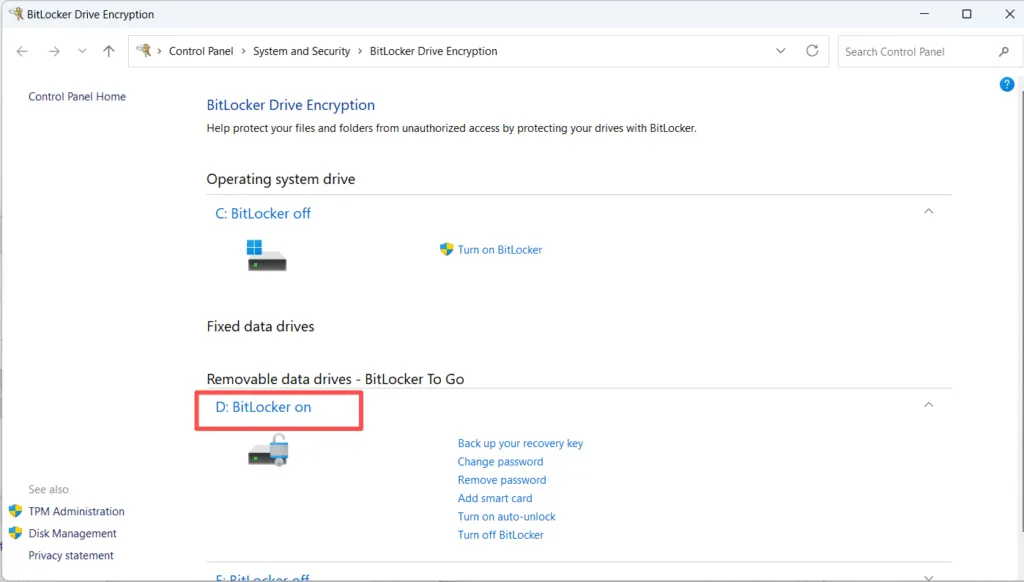
1. A través del panel de control
Panel de control → Sistema y seguridad → Cifrado de unidad BitLocker.
Verás “Activado” o “Desactivado” junto a cada unidad.
2. Uso de CMD
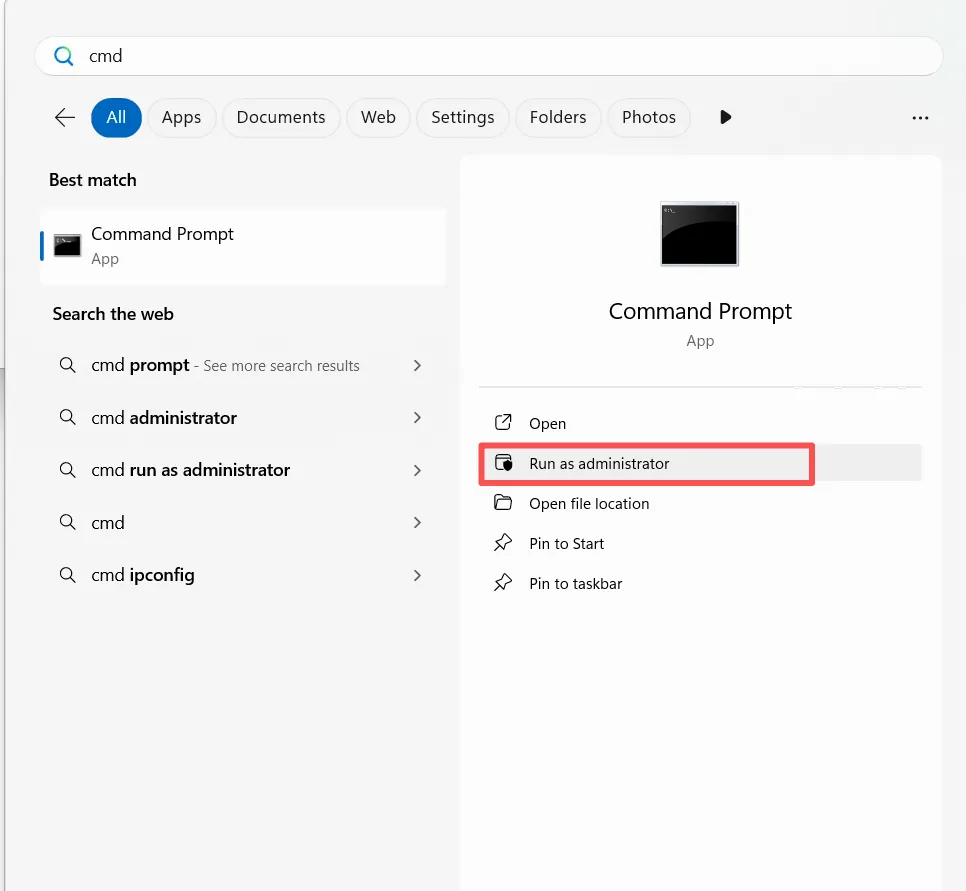
Ejecutar CMD como administrador
manage-bde -status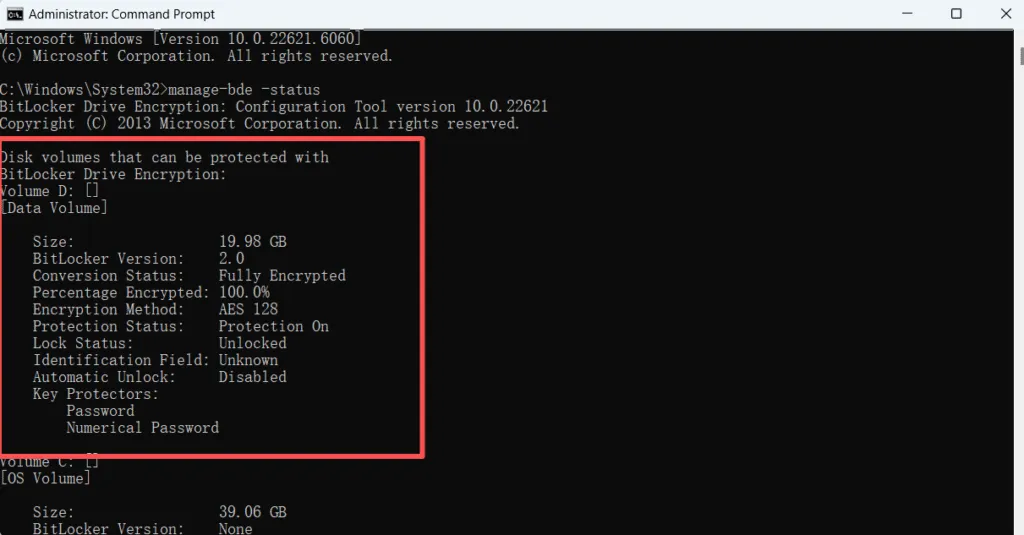
Método 1 - Desactivar BitLocker a través del Panel de Control
1. Abra Panel de control
2. Ir a Sistema y seguridad
3. Haga clic en Cifrado de unidad BitLocker
4. Junto a la unidad, seleccione Desactivar BitLocker
5. Confirmar el proceso de descifrado

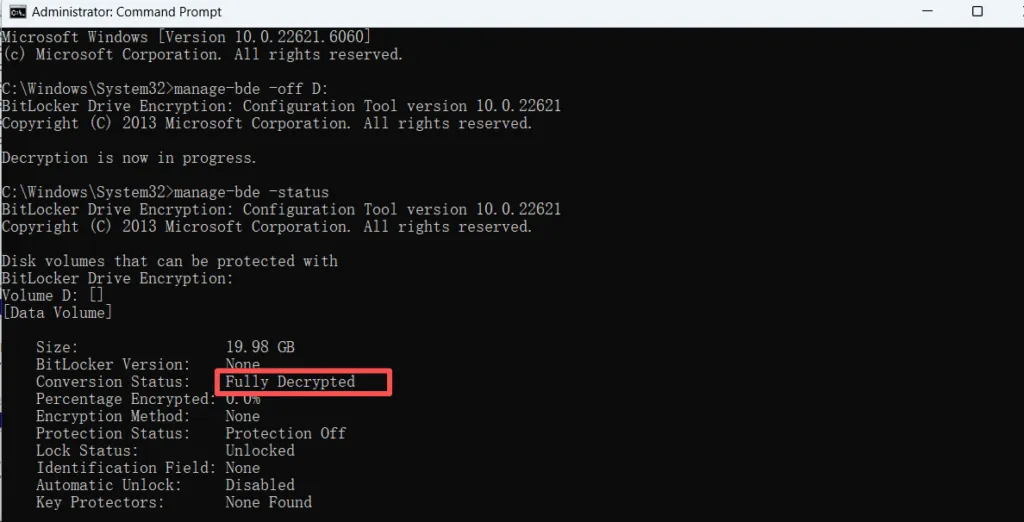
Método 2 - Desactivar BitLocker usando CMD
Utilícelo si la configuración no funciona.
1. Ejecute Símbolo del sistema como administrador
2. Entra:
manage-bde -off X:
sustituya X por la letra de la unidad BitLocker
3. Windows comienza a descifrar inmediatamente.
Comprueba el progreso:
manage-bde -status
Método 3 - Desactivar BitLocker con PowerShell
Abra PowerShell como administrador

Y corre:
Disable-BitLocker -MountPoint "X:"
sustituya X por la letra de la unidad BitLocker

Cuando Windows sigue sin poder desactivar BitLocker: su unidad puede estar dañada
Si ha probado Panel de control, CMD y PowerShell, pero BitLocker sigue sin poder descifrar, es posible que su unidad esté experimentando:
- Corrupción del sistema de archivos
- Metadatos NTFS dañados
- Estado de la partición RAW
- Sectores defectuosos
- Fallo de SSD/HDD
- Cabeceras de BitLocker dañadas
En estos casos, Windows no puede completar el descifrado porque no puede leer los sectores cifrados. Seguir intentando el descifrado puede empeorar los daños.
En esta etapa, tu prioridad debería pasar de desencriptar a recuperar los datos.
Recuperar datos de una unidad que no se puede descifrar
Una solución práctica y eficaz es escanear la unidad con Magic Data Recovery. Este software es capaz de recuperar archivos de unidades afectadas por:
- corrupción del sistema de archivos
- sectores parcialmente ilegibles
- Volúmenes cifrados con BitLocker
- Unidades RAW
- discos atascados en la pantalla de recuperación de BitLocker
Magic Data Recovery puede analizar sectores dañados y localizar datos recuperables incluso cuando Windows no puede descifrar el disco. Para usuarios que acceso perdido debido a la corrupción, Este puede ser el único método para salvar archivos importantes antes de que la unidad falle por completo.
Cómo utilizar Magic Data Recovery cuando no se puede administrar BitLocker en Windows 11
Si Windows 11 se niega a descifrar la unidad, muestra repetidos mensajes de clave de recuperación o falla con errores como “El volumen está bloqueado”, es posible que el sistema ya no pueda leer los sectores cifrados. En este caso, intentar desactivar BitLocker ya no es efectivo - su objetivo principal debe ser recuperar los archivos antes de que el disco se vuelva ilegible.
Magic Data Recovery está diseñado para escanear archivos parcialmente dañados, encriptados o Unidades RAW y recuperar archivos incluso cuando fallan las herramientas de gestión de BitLocker. A continuación se explica cómo utilizarlo de forma segura:
Paso 1 - Instalar Magic Data Recovery en un PC en funcionamiento
Compatible con Windows 7/8/10/11 y Windows Server
Paso 2 - Seleccione la unidad BitLocker
Verá una marca de “candado” junto a la unidad encriptada con Bitlocker. Si está cifrada, deberá introducir la clave de recuperación.

Paso 3 - Espere a que finalice el escaneado
Una vez finalizado el análisis, se mostrará una lista de todos los archivos encontrados.

Paso 4 - Vista previa de los archivos recuperables
Magic Data Recovery muestra todos los archivos que puede restaurar, incluso si la unidad no puede ser desbloqueada o montada por Windows.

Paso 5 - Recuperar los archivos a una ubicación segura
Guarde siempre los archivos recuperados en otra unidad sana para evitar daños mayores.
Este proceso le permite recuperar datos valiosos incluso cuando el descifrado de BitLocker es imposible debido a corrupción, fallos de hardware o sectores dañados.

Qué hacer si el proceso de descifrado de BitLocker se queda bloqueado
Si el proceso de descifrado de BitLocker parece haberse atascado, no reinicies ni formatees la unidad de inmediato.
Prueba estos pasos:
- Mantén el ordenador enchufado a la corriente.
- Espera y comprueba si la actividad del disco continúa.
- Ejecuta el Símbolo del sistema como administrador.
- Comprobar estado:
manage-bde -status C: - Si se detiene el proceso de descifrado, prueba lo siguiente:
manage-bde -resume C: - Reinicia solo si Windows responde y no hay actividad en el disco durante un tiempo prolongado.
- Haz una copia de seguridad de los archivos a los que puedas acceder lo antes posible.
Si la unidad tiene sectores defectuosos, el sistema de archivos está dañado o los metadatos de BitLocker están dañados, es posible que Windows no pueda completar el proceso de descifrado. En ese caso, tu prioridad debería pasar de desactivar BitLocker a recuperar los archivos importantes.
Conclusión
Cómo desactivar BitLocker en Windows 11 Suele ser sencillo cuando la unidad está en buen estado. En Windows 11 Home, ve a «Configuración» > «Privacidad y seguridad» > «Cifrado del dispositivo». En Windows 11 Pro, Enterprise o Education, utiliza «Administrar BitLocker», el «Panel de control», el «Símbolo del sistema» o PowerShell.
Para la mayoría de los usuarios, el método más seguro es «Gestionar BitLocker». Para los usuarios avanzados, manage-bde -off C: y Disable-BitLocker -MountPoint "C:" son opciones rápidas y fiables.
Si Windows no puede desactivar BitLocker, es posible que el problema no radique en BitLocker en sí. La unidad podría presentar un sistema de archivos dañado, sectores defectuosos, metadatos dañados o un fallo de hardware. En ese caso, recupera primero tus datos antes de formatear, reinstalar Windows o sustituir la unidad. En esta situación, Magic Data Recovery es la solución más segura y fiable.
Compatible con Windows 7/8/10/11 y Windows Server
FAQ - Desactivación de BitLocker en Windows 11
¿Cómo desactivo BitLocker en Windows 11?
¿Cómo desactivo BitLocker permanentemente?
¿Por qué no hay opción para desactivar BitLocker?
¿Qué debo hacer si el proceso de descifrado de BitLocker se queda bloqueado?
¿Cómo puedo evitar que Windows me pida BitLocker?
¿Puedo formatear una unidad con BitLocker en lugar de desactivarla?
¿La desactivación de BitLocker borra los datos?

Vasilii es un especialista en recuperación de datos con unos 10 años de experiencia práctica en este campo. A lo largo de su carrera, ha resuelto con éxito miles de casos complejos relacionados con archivos borrados, unidades formateadas, particiones perdidas y sistemas de archivos RAW. Su experiencia abarca tanto métodos de recuperación manual con herramientas profesionales como editores hexadecimales como soluciones automatizadas avanzadas con software de recuperación. La misión de Vasilii es poner los conocimientos sobre recuperación de datos al alcance tanto de los profesionales informáticos como de los usuarios de a pie, ayudándoles a salvaguardar sus valiosos activos digitales.