
Erreurs d'écriture sur le disque de Steam : Guide de récupération en toute sécurité
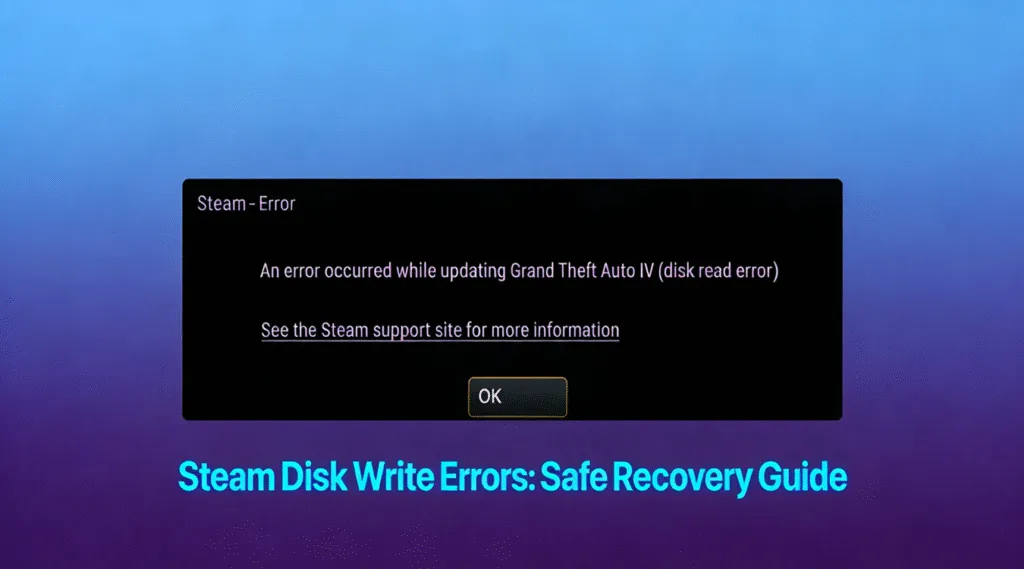
À la rencontre erreurs d'écriture sur le disque vapeur peut être frustrant, en particulier lorsque le téléchargement ou la mise à jour d'un jeu s'interrompt soudainement. Cette erreur apparaît généralement lorsque Steam ne peut pas écrire de données sur votre périphérique de stockage, empêchant les installations, les correctifs ou les lancements de s'achever avec succès.
Ce guide explique les causes erreurs d'écriture sur le disque vapeur, la différence des erreurs de lecture du disque Steam, et fournit des solutions éprouvées pour les résoudre étape par étape.
Table des matières
Qu'est-ce que Erreurs d'écriture sur le disque de vapeur?
Ces erreurs se produisent lorsque le client Steam ne parvient pas à enregistrer ou à modifier des fichiers sur le disque cible. Steam a besoin d'un accès ininterrompu en lecture et en écriture à votre périphérique de stockage pour télécharger les fichiers de jeu, vérifier l'intégrité des données et appliquer les mises à jour.
- “Erreur d'écriture sur le disque”
- “Erreur de disque corrompu”
- “Erreur de lecture/écriture du disque”
Ces erreurs peuvent affecter un seul jeu ou l'ensemble de votre bibliothèque Steam, en fonction de la cause sous-jacente.
Causes courantes de Erreurs d'écriture sur le disque de vapeur
Tout d'abord, comprendre la cause permet d'appliquer la bonne solution. Les raisons les plus courantes sont les suivantes :
1. Permissions insuffisantes sur le disque
Steam n'a peut-être pas les droits d'administration nécessaires pour modifier les fichiers du répertoire d'installation.
2. Fichiers de jeu ou cache corrompus
Des téléchargements interrompus ou des pannes de système peuvent corrompre le cache local de Steam ou les fichiers de jeu.
3. Erreurs du système de fichiers
Erreurs logiques en NTFS ou exFAT peuvent empêcher l'écriture correcte des données.
4. Interférence d'un antivirus ou d'un pare-feu
Les logiciels de sécurité peuvent empêcher Steam d'écrire des données, l'identifiant à tort comme une activité suspecte.
5. Espace disque faible ou plein
Un disque presque plein limite la capacité de Steam à décompresser et à écrire des fichiers de jeu volumineux.
6. Matériel de stockage défaillant ou instable
Mauvais secteurs ou SSD des problèmes de micrologiciel peuvent entraîner des échecs de lecture ou d'écriture sur le disque Steam.
Comment réparer Erreurs d'écriture sur le disque de vapeur Pas à pas
Suivez ces solutions dans l'ordre. Chaque étape s'attaque à une cause spécifique et minimise les risques pour vos données.
Étape 1 : Redémarrer Steam et votre ordinateur
Dans certains cas, des blocages temporaires du système peuvent déclencher erreurs d'écriture sur le disque vapeur.
1. Fermer complètement la vapeur.
2. Redémarrez votre ordinateur.
3. Lancez à nouveau Steam et réessayez le téléchargement.
Cette simple mesure permet souvent de résoudre des conflits mineurs.
Étape 2 : Exécuter Steam en tant qu'administrateur
L'exécution de Steam avec des privilèges élevés garantit qu'il peut modifier des répertoires protégés.
1. Cliquez avec le bouton droit de la souris sur le raccourci Steam.
2. Sélectionner Exécuter en tant qu'administrateur.
3. Reprendre le téléchargement ou la mise à jour.
Étape 3 : Vérifier l'intégrité du fichier de jeu
En particulier, les fichiers corrompus sont une cause fréquente de erreurs d'écriture sur le disque vapeur.
1. Ouvrir la vapeur.
2. Aller à Bibliothèque.
3. Cliquez avec le bouton droit de la souris sur le jeu concerné et sélectionnez Propriétés.
4. Naviguez jusqu'à Fichiers installés.
5. Cliquez sur Vérifier l'intégrité des fichiers de jeu.
Steam remplacera automatiquement les fichiers manquants ou endommagés.
Étape 4 : Effacer le cache de téléchargement de Steam
En outre, un cache de téléchargement corrompu peut interrompre l'écriture du fichier.
1. Ouvrir Réglages de la vapeur.
2. Sélectionner Téléchargements.
3. Cliquez sur Effacer le cache de téléchargement.
4. Redémarrez Steam lorsque vous y êtes invité.
Étape 5 : Vérifier l'espace disque disponible
Un disque plein est une cause fréquente mais négligée.
- Veillez à ce qu'il y ait au moins 15-20% d'espace libre sur le disque.
- Supprimez les fichiers inutiles ou déplacez les jeux sur un autre disque.
Par conséquent, si votre disque est presque plein, Steam peut tomber en panne au milieu du téléchargement et déclencher le programme erreurs d'écriture sur le disque vapeur.
Étape 6 : Réparation des erreurs du système de fichiers du disque
Les incohérences du système de fichiers peuvent bloquer les opérations d'écriture.
1. Ouvrez l'invite de commande en tant qu'administrateur.
2. Type :
chkdsk X : /f
(Remplacez X par la lettre de votre lecteur Steam).
3. Laissez le processus se terminer.
Ce processus permet de réparer en toute sécurité les erreurs de disque logique.

Étape 7 : Désactiver temporairement le logiciel antivirus
Les logiciels de sécurité peuvent bloquer les opérations d'écriture de Steam.
- Désactiver temporairement la protection en temps réel.
- Ajouter le dossier Steam à la liste d'exclusion de l'antivirus.
Il faut toujours réactiver la protection après les essais.
Étape 8 : Modifier l'emplacement de la bibliothèque Steam
Si le lecteur actuel présente des problèmes persistants, il peut être utile de déplacer la bibliothèque.
1. Ouvrir Réglages de la vapeur > Stockage.
2. Ajoutez un nouveau dossier de bibliothèque sur un autre lecteur.
3. Déplacer le jeu concerné vers le nouvel emplacement.
Erreurs de lecture du disque de vapeur vs. Erreurs d'écriture sur le disque de vapeur
Bien qu'elles semblent similaires, ces erreurs indiquent des problèmes différents :
- Erreurs d'écriture sur le disque vapeur: Steam ne peut pas enregistrer ou modifier des fichiers.
- Erreurs de lecture du disque Steam : Steam ne peut pas accéder aux données existantes.
Les deux peuvent découler de corruption du système de fichiers ou une instabilité matérielle, et nécessitent souvent des contrôles de disques ou des vérifications de fichiers.
Récupération des données après Erreurs d'écriture sur le disque de vapeur
Dans de rares cas, des erreurs d'écriture sur le disque vapeur peut indiquer une corruption plus profonde du disque. Si le disque devient inaccessible, des outils professionnels de récupération en lecture seule tels que Magic Data Recovery peut analyser en toute sécurité les disques affectés sans modifier les données existantes. Cette approche garantit que vos données de jeu et vos fichiers personnels restent intacts pendant la récupération.
Prévenir l'avenir Erreurs d'écriture sur le disque de vapeur
- Conserver suffisamment d'espace disque libre
- Vérifier régulièrement les fichiers de jeu
- Contrôler l'état des disques à l'aide des outils SMART
- Éviter les arrêts forcés pendant les téléchargements
- Utiliser une alimentation stable et des mises à jour du système
La maintenance proactive réduit considérablement les erreurs récurrentes.
Conclusion
Erreurs d'écriture sur le disque vapeur sont fréquents mais gérables. En comprenant leurs causes et en appliquant des solutions structurées, la plupart des utilisateurs peuvent rétablir la fonctionnalité complète de Steam sans perte de données. Lorsqu'elles sont traitées calmement et méthodiquement, même les erreurs persistantes peuvent être résolues en toute sécurité.
Avant d'entamer un processus de réparation, il faut faire appel à un professionnel, solution de récupération en lecture seule tels que Magic Data Recovery peuvent analyser le disque en toute sécurité et aider à restaurer les fichiers sans altérer les structures de données existantes. Ainsi, tous vos fichiers restent en sécurité. Télécharger Magic Data Recovery et prenez le contrôle de votre processus de récupération de données en toute confiance.
Prise en charge de Windows 7/8/10/11 et Windows Server
FAQ : Erreurs d'écriture sur le disque de vapeur
Comment corriger l'erreur d'écriture sur le disque dans Steam ?
Comment corriger une erreur de lecture de disque sur Steam ?
Comment corriger une erreur de lecture/écriture de disque ?
Comment corriger l'erreur de disque corrompu sur Steam ?
L'erreur de disque peut-elle être corrigée ?
Un disque dur plein est-il à l'origine de l'erreur d'écriture ?
Comment réparer un disque corrompu ?
Pourquoi Steam ne lit-il pas mon disque SSD ?

Vasilii est un spécialiste de la récupération de données qui possède une dizaine d'années d'expérience pratique dans ce domaine. Tout au long de sa carrière, il a résolu avec succès des milliers de cas complexes impliquant des fichiers supprimés, des disques formatés, des partitions perdues et des systèmes de fichiers RAW. Son expertise couvre à la fois les méthodes de récupération manuelle à l'aide d'outils professionnels tels que les éditeurs hexagonaux et les solutions automatisées avancées à l'aide de logiciels de récupération. La mission de Vasilii est de rendre accessible aux professionnels de l'informatique et aux utilisateurs quotidiens des connaissances fiables en matière de récupération de données, afin de les aider à sauvegarder leurs précieuses ressources numériques.