
Erros de gravação de disco do Steam: Guia de recuperação segura
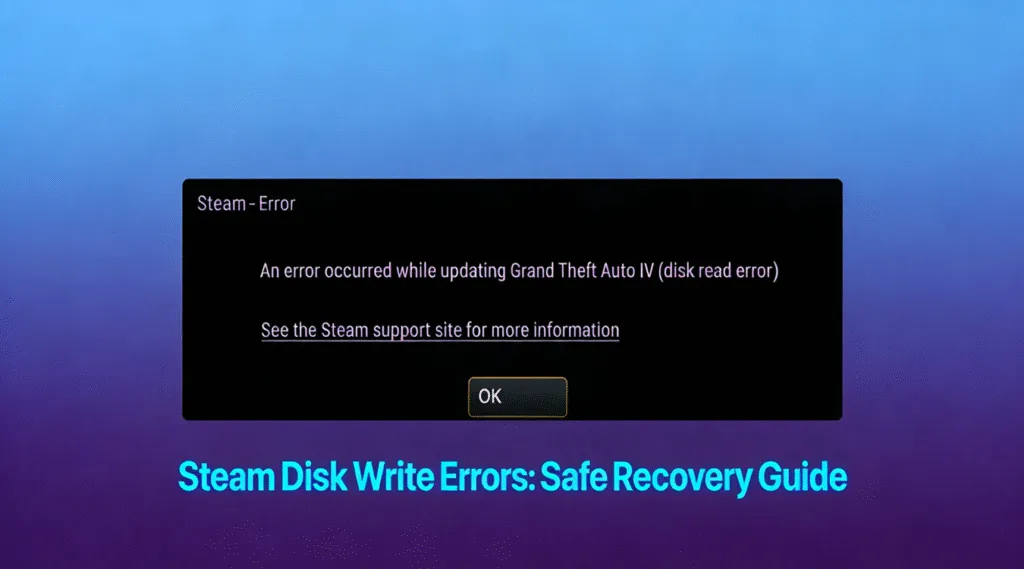
Encontros erros de gravação no disco a vapor pode ser frustrante, especialmente quando o download ou a atualização de um jogo é interrompido repentinamente. Esse erro geralmente aparece quando o Steam não pode gravar dados em seu dispositivo de armazenamento, impedindo que instalações, patches ou lançamentos sejam concluídos com êxito.
Este guia explica as causas erros de gravação no disco a vapor, Como eles diferem dos erros de leitura de disco do Steam e fornece soluções comprovadas para corrigi-los passo a passo.
Índice
O que são Erros de gravação no disco do Steam?
Os erros ocorrem quando o cliente Steam não consegue salvar ou modificar arquivos na unidade de destino. O Steam requer acesso ininterrupto de leitura e gravação ao seu dispositivo de armazenamento para baixar arquivos de jogos, verificar a integridade dos dados e aplicar atualizações.
- “Erro de gravação em disco”
- “Erro de disco corrompido”
- “Erro de leitura/gravação do disco”
Esses erros podem afetar um único jogo ou toda a sua biblioteca do Steam, dependendo da causa subjacente.
Causas comuns de Erros de gravação no disco do Steam
Em primeiro lugar, entender a causa ajuda a aplicar a correção correta. Os motivos mais comuns incluem:
1. Permissões insuficientes na unidade
O Steam pode não ter direitos administrativos para modificar arquivos no diretório de instalação.
2. Arquivos de jogo ou cache corrompidos
Downloads interrompidos ou falhas no sistema podem corromper o cache local do Steam ou os arquivos do jogo.
3. Erros no sistema de arquivos
Erros lógicos em NTFS ou exFAT sistemas de arquivos podem impedir que os dados sejam gravados corretamente.
4. Interferência de antivírus ou firewall
O software de segurança pode impedir que o Steam grave dados, identificando-os erroneamente como atividade suspeita.
5. Pouco ou muito espaço em disco
Uma unidade quase cheia limita a capacidade do Steam de descompactar e gravar arquivos de jogos grandes.
6. Hardware de armazenamento com falha ou instável
Setores defeituosos ou SSD Problemas de firmware podem causar falhas de leitura ou gravação no disco do Steam.
Como corrigir Erros de gravação no disco do Steam Passo a passo
Siga essas soluções em ordem. Cada etapa aborda uma causa específica e minimiza o risco para seus dados.
Etapa 1: Reinicie o Steam e seu computador
Em alguns casos, os bloqueios temporários do sistema podem acionar erros de gravação no disco a vapor.
1. Feche completamente o Steam.
2. Reinicie o computador.
3. Inicie o Steam novamente e tente fazer o download novamente.
Essa simples etapa geralmente resolve conflitos menores.
Etapa 2: Execute o Steam como administrador
A execução do Steam com privilégios elevados garante que ele possa modificar diretórios protegidos.
1. Clique com o botão direito do mouse no atalho do Steam.
2. Selecione Executar como administrador.
3. Reinicie o download ou a atualização.
Etapa 3: Verificar a integridade do arquivo do jogo
Em particular, os arquivos corrompidos são uma causa frequente de erros de gravação no disco a vapor.
1. Abra o Steam.
2. Ir para Biblioteca.
3. Clique com o botão direito do mouse no jogo afetado e selecione Propriedades.
4. Navegue até Arquivos instalados.
5. Clique em Verificar a integridade dos arquivos do jogo.
O Steam substituirá automaticamente os arquivos ausentes ou danificados.
Etapa 4: Limpar o cache de download do Steam
Além disso, um cache de download corrompido pode interromper a gravação de arquivos.
1. Abrir Configurações de vapor.
2. Selecione Downloads.
3. Clique em Limpar o cache de download.
4. Reinicie o Steam quando solicitado.
Etapa 5: Verifique o espaço disponível em disco
Uma unidade cheia é uma causa comum, mas negligenciada.
- Certifique-se de que haja pelo menos 15-20% de espaço livre na unidade.
- Remova arquivos desnecessários ou mova os jogos para outro disco.
Como consequência, se a unidade estiver quase cheia, o Steam poderá falhar durante o download e acionar erros de gravação no disco a vapor.
Etapa 6: Reparar erros do sistema de arquivos do disco
As inconsistências do sistema de arquivos podem bloquear as operações de gravação.
1. Abra o Prompt de Comando como administrador.
2. Tipo:
chkdsk X: /f
(Substitua X pela letra da unidade do Steam).
3. Permita que o processo seja concluído.
Esse processo repara com segurança os erros lógicos do disco.

Etapa 7: Desativar temporariamente o software antivírus
O software de segurança pode bloquear as operações de gravação do Steam.
- Desativar temporariamente a proteção em tempo real.
- Adicione a pasta Steam à lista de exclusão do antivírus.
Sempre reative a proteção após o teste.
Etapa 8: Alterar o local da biblioteca do Steam
Se a unidade atual tiver problemas persistentes, a realocação da biblioteca pode ajudar.
1. Abrir Configurações de vapor > Armazenamento.
2. Adicione uma nova pasta de biblioteca em outra unidade.
3. Mova o jogo afetado para o novo local.
Erros de leitura de disco do Steam versus erros de leitura de disco do Steam. Erros de gravação no disco do Steam
Embora pareçam semelhantes, esses erros indicam problemas diferentes:
- Erros de gravação no disco do Steam: O Steam não pode salvar ou modificar arquivos.
- Erros de leitura do disco do Steam: O Steam não pode acessar os dados existentes.
Ambos podem se originar de corrupção do sistema de arquivos ou instabilidade de hardware, e geralmente exigem verificações de disco ou de arquivos.
Recuperação de dados após Erros de gravação no disco do Steam
Em casos raros, repetidas erros de gravação no disco a vapor pode indicar uma corrupção mais profunda do disco. Se a unidade ficar inacessível, Se você não tiver uma ferramenta de recuperação de dados, poderá usar ferramentas profissionais de recuperação somente leitura, como Magic Data Recovery pode verificar com segurança as unidades afetadas sem modificar os dados existentes. Essa abordagem garante que seus dados de jogos e arquivos pessoais permaneçam intactos durante a recuperação.
Prevenindo o futuro Erros de gravação no disco do Steam
- Mantenha espaço livre suficiente em disco
- Verificar regularmente os arquivos do jogo
- Monitorar a integridade do disco usando ferramentas SMART
- Evite o desligamento forçado durante os downloads
- Use energia estável e atualizações do sistema
A manutenção proativa reduz significativamente os erros recorrentes.
Conclusão
Erros de gravação no disco do Steam são comuns, mas gerenciáveis. Ao compreender suas causas e aplicar soluções estruturadas, a maioria dos usuários pode restaurar a funcionalidade total do Steam sem perda de dados. Quando tratados com calma e método, até mesmo os erros persistentes podem ser resolvidos com segurança.
Antes de iniciar um processo de reparo, consulte um profissional, solução de recuperação somente leitura como o Magic Data Recovery, podem verificar o disco com segurança e ajudar a restaurar arquivos sem alterar as estruturas de dados existentes. Isso garante que todos os seus arquivos permaneçam seguros. Baixar Magic Data Recovery e assuma o controle do seu processo de recuperação de dados com confiança.
Compatível com Windows 7/8/10/11 e Windows Server
PERGUNTAS FREQUENTES: Erros de gravação no disco do Steam
Como corrigir o erro de gravação de disco no Steam?
Como corrigir o erro de leitura de disco no Steam?
Como faço para corrigir um erro de leitura/gravação de disco?
Como corrigir o erro de disco corrompido no Steam?
O erro de disco pode ser corrigido?
Um disco rígido cheio está causando o erro de gravação?
Como consertar um disco corrompido?
Por que o Steam não está lendo meu SSD?

Vasilii é um especialista em recuperação de dados com cerca de 10 anos de experiência prática na área. Ao longo de sua carreira, ele resolveu com sucesso milhares de casos complexos envolvendo arquivos excluídos, unidades formatadas, partições perdidas e sistemas de arquivos RAW. Sua experiência abrange métodos de recuperação manual usando ferramentas profissionais, como editores hexadecimais, e soluções automatizadas avançadas com software de recuperação. A missão do Vasilii é tornar o conhecimento confiável sobre recuperação de dados acessível tanto para profissionais de TI quanto para usuários comuns, ajudando-os a proteger seus valiosos ativos digitais.