
Errores de Escritura de Disco de Steam: Guía de recuperación segura
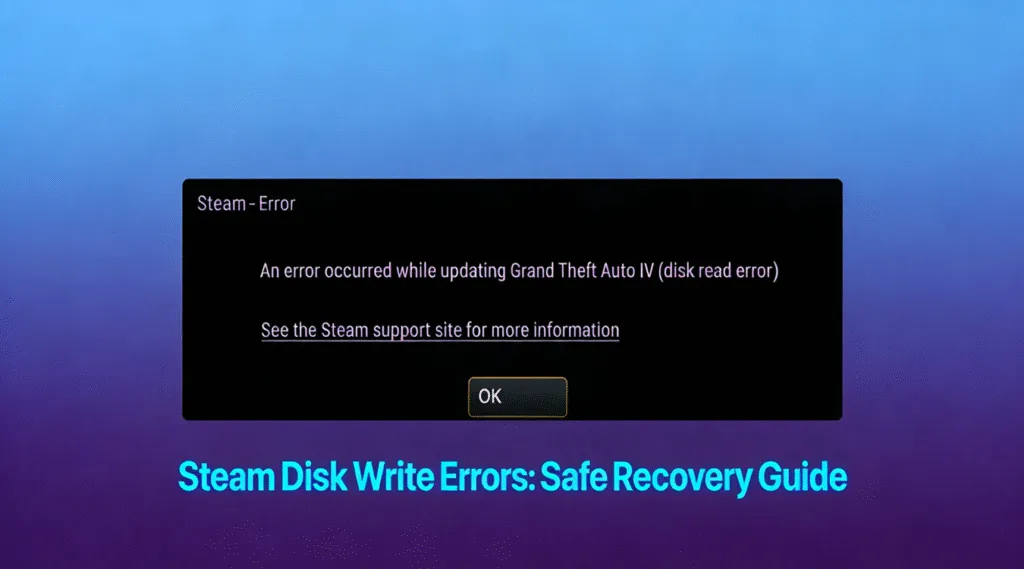
Encuentro errores de escritura del disco de vapor puede ser frustrante, especialmente cuando la descarga o actualización de un juego se detiene de repente. Este error suele aparecer cuando Steam no puede escribir datos en su dispositivo de almacenamiento, impidiendo que las instalaciones, parches o lanzamientos se completen con éxito.
Esta guía explica las causas errores de escritura del disco de vapor, en qué se diferencian de los errores de lectura del disco Steam, y ofrece soluciones probadas para solucionarlos paso a paso.
Índice
¿Qué son Errores de escritura de Steam Disk?
Los errores se producen cuando el cliente de Steam no puede guardar o modificar archivos en la unidad de destino. Steam necesita acceso ininterrumpido de lectura y escritura a tu dispositivo de almacenamiento para descargar archivos de juego, verificar la integridad de los datos y aplicar actualizaciones.
- “Error de escritura del disco”
- “Error de disco dañado”
- “Error de lectura/escritura de disco”
Estos errores pueden afectar a un solo juego o a toda tu biblioteca de Steam, dependiendo de la causa subyacente.
Causas comunes de Errores de escritura de Steam Disk
En primer lugar, entender la causa ayuda a aplicar la solución correcta. Las causas más comunes son:
1. Permisos de unidad insuficientes
Es posible que Steam no tenga derechos administrativos para modificar los archivos del directorio de instalación.
2. Archivos de juego o caché dañados
Las descargas interrumpidas o los fallos del sistema pueden corromper la caché local de Steam o los archivos del juego.
3. Errores del sistema de archivos
Errores lógicos en NTFS o exFAT pueden impedir que los datos se escriban correctamente.
4. Interferencia de antivirus o cortafuegos
El software de seguridad puede bloquear la escritura de datos de Steam, identificándola erróneamente como actividad sospechosa.
5. Espacio en disco bajo o completo
Una unidad casi llena limita la capacidad de Steam para desempaquetar y escribir archivos de juego de gran tamaño.
6. Hardware de almacenamiento defectuoso o inestable
Sectores defectuosos o SSD Los problemas de firmware pueden causar fallos de lectura o escritura en el disco Steam.
Cómo solucionar Errores de escritura de Steam Disk Paso a paso
Siga estas soluciones en orden. Cada paso aborda una causa específica y minimiza el riesgo para tus datos.
Paso 1: Reinicia Steam y tu ordenador
En algunos casos, los bloqueos temporales del sistema pueden desencadenar errores de escritura del disco de vapor.
1. Cierre completamente el vapor.
2. Reinicie el ordenador.
3. Inicie Steam de nuevo y vuelva a intentar la descarga.
Este sencillo paso suele resolver conflictos menores.
Paso 2: Ejecute Steam como Administrador
Ejecutar Steam con privilegios elevados garantiza que pueda modificar directorios protegidos.
1. Haga clic con el botón derecho en el acceso directo de Steam.
2. Seleccione Ejecutar como administrador.
3. Reanude la descarga o actualización.
Paso 3: Verificar la integridad del archivo del juego
En particular, los archivos dañados son una causa frecuente de errores de escritura del disco de vapor.
1. Abrir vapor.
2. Ir a Biblioteca.
3. Haga clic con el botón derecho en el juego afectado y seleccione Propiedades.
4. Navegue hasta Archivos instalados.
5. Haga clic en Verificar la integridad de los archivos del juego.
Steam reemplazará automáticamente los archivos perdidos o dañados.
Paso 4: Borrar la caché de descargas de Steam
Además, una caché de descarga dañada puede interrumpir la escritura de archivos.
1. Abra Ajustes de vapor.
2. Seleccione Descargas.
3. Haga clic en Borrar caché de descarga.
4. Reinicie Steam cuando se le solicite.
Paso 5: Compruebe el espacio disponible en disco
Un disco duro lleno es una causa común pero que se pasa por alto.
- Asegúrese de que hay al menos 15-20% de espacio libre en la unidad.
- Elimina los archivos innecesarios o mueve los juegos a otro disco.
Como consecuencia, si su unidad está casi llena, Steam puede fallar a mitad de descarga y desencadenar errores de escritura del disco de vapor.
Paso 6: Reparar Errores del Sistema de Archivos del Disco
Las incoherencias del sistema de archivos pueden bloquear las operaciones de escritura.
1. Abra Instrucción de comandos como administrador.
2. Tipo:
chkdsk X: /f
(Sustituye la X por la letra de tu unidad de Steam).
3. Permita que se complete el proceso.
Este proceso repara de forma segura los errores lógicos de disco.

Paso 7: Desactivar temporalmente el software antivirus
El software de seguridad puede bloquear las operaciones de escritura de Steam.
- Desactivar temporalmente la protección en tiempo real.
- Añade la carpeta Steam a la lista de exclusión del antivirus.
Vuelva a activar siempre la protección después de las pruebas.
Paso 8: Cambiar la ubicación de la biblioteca de Steam
Si la unidad actual tiene problemas persistentes, la reubicación de la biblioteca puede ayudar.
1. Abra Ajustes de vapor > Almacenamiento.
2. Añade una nueva carpeta de biblioteca en otra unidad.
3. Traslade el juego afectado a la nueva ubicación.
Errores de lectura de disco Steam vs. Errores de escritura de Steam Disk
Aunque parecen similares, estos errores indican problemas diferentes:
- Errores de escritura del disco Steam: Steam no puede guardar ni modificar archivos.
- Errores de lectura del disco de Steam: Steam no puede acceder a los datos existentes.
Ambos pueden derivarse de corrupción del sistema de archivos o inestabilidad del hardware, y a menudo requieren comprobaciones de disco o verificación de archivos.
Recuperación de datos después de Errores de escritura de Steam Disk
En raras ocasiones, la repetición de errores de escritura del disco de vapor puede indicar una corrupción más profunda del disco. Si la unidad queda inaccesible, herramientas profesionales de recuperación de sólo lectura como Magic Data Recovery puede escanear de forma segura las unidades afectadas sin modificar los datos existentes. Este enfoque garantiza que los datos del juego y los archivos personales permanezcan intactos durante la recuperación.
Prevenir el futuro Errores de escritura de Steam Disk
- Mantenga suficiente espacio libre en disco
- Verificación periódica de los archivos del juego
- Supervisar el estado del disco mediante herramientas SMART
- Evite los cierres forzosos durante las descargas
- Utiliza energía estable y actualizaciones del sistema
El mantenimiento proactivo reduce significativamente los errores recurrentes.
Conclusión
Errores de escritura del disco Steam son comunes pero manejables. Entendiendo sus causas y aplicando soluciones estructuradas, la mayoría de los usuarios pueden restaurar la funcionalidad completa de Steam sin pérdida de datos. Cuando se manejan con calma y metódicamente, incluso los errores persistentes pueden resolverse de forma segura.
Antes de iniciar un proceso de reparación, un profesional, solución de recuperación de sólo lectura como Magic Data Recovery pueden escanear el disco de forma segura y ayudar a restaurar los archivos sin alterar las estructuras de datos existentes. Esto garantiza que todos sus archivos permanezcan seguros. Descargar Magic Data Recovery y tome el control de su proceso de recuperación de datos con confianza.
Compatible con Windows 7/8/10/11 y Windows Server
PREGUNTAS FRECUENTES: Errores de escritura de Steam Disk
¿Cómo solucionar el error de escritura de disco en Steam?
¿Cómo solucionar el error de lectura de disco en Steam?
¿Cómo solucionar un error de lectura/escritura de disco?
¿Cómo solucionar el error de disco corrupto en Steam?
¿Se puede solucionar el error de disco?
¿El error de escritura se debe a que el disco duro está lleno?
¿Cómo reparar un disco dañado?
¿Por qué Steam no lee mi SSD?

Vasilii es un especialista en recuperación de datos con unos 10 años de experiencia práctica en este campo. A lo largo de su carrera, ha resuelto con éxito miles de casos complejos relacionados con archivos borrados, unidades formateadas, particiones perdidas y sistemas de archivos RAW. Su experiencia abarca tanto métodos de recuperación manual con herramientas profesionales como editores hexadecimales como soluciones automatizadas avanzadas con software de recuperación. La misión de Vasilii es poner los conocimientos sobre recuperación de datos al alcance tanto de los profesionales informáticos como de los usuarios de a pie, ayudándoles a salvaguardar sus valiosos activos digitales.