
Steamディスク書き込みエラー:セーフリカバリーガイド
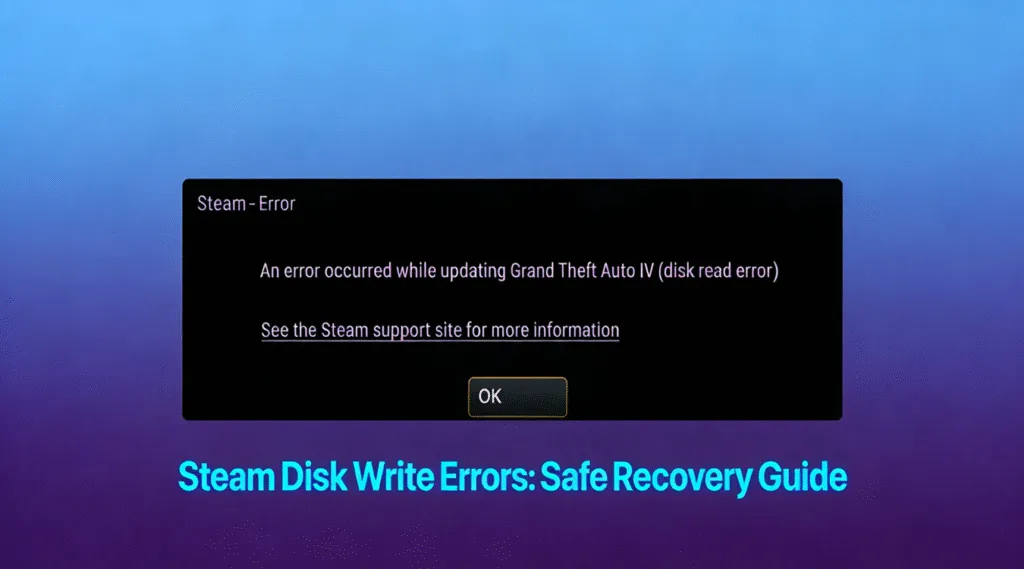
出会い 蒸気ディスク書き込みエラー 特にゲームのダウンロードやアップデートが突然停止すると、イライラすることがあります。このエラーは通常、Steam ストレージデバイスにデータを書き込めない, インストール、パッチ、起動が正常に完了しない。.
このガイドでは、その原因について説明します。 蒸気ディスク書き込みエラー, スチームディスクの読み取りエラーとの違い 実証済みのソリューションを提供 段階を追って修正していく。.
目次
どのようなものなのか? スチームディスク書き込みエラー?
このエラーは、Steam クライアントがターゲットドライブ上のファイルの保存または変更に失敗した場合に発生します。Steam は、ゲームファイルのダウンロード、データの整合性の確認、アップデートの適用を行うために、ストレージデバイスへの中断のない読み取り/書き込みアクセスを必要とします。.
- “ディスク書き込みエラー”
- “「ディスク破損エラー”
- “ディスクの読み取り/書き込みエラー”
これらのエラーは、根本的な原因によって、1 つのゲームに影響する場合もあれば、Steam ライブラリ全体に影響する場合もあります。.
一般的な原因 スチームディスク書き込みエラー
まず、原因を理解することで、正しい処置を施すことができます。最も一般的な原因は以下の通り:
1.ドライブのパーミッション不足
Steamは、インストールディレクトリのファイルを変更する管理者権限を持っていない可能性があります。.
2.破損したゲームファイルまたはキャッシュ
ダウンロードが中断されたり、システムがクラッシュしたりすると、Steam のローカルキャッシュやゲームファイルが破損する可能性があります。.
3.ファイルシステムのエラー
論理エラー で エヌティーエフエス または エクストラファット ファイルシステムによって、データが正しく書き込まれないことがある。.
4.アンチウイルスまたはファイアウォールによる妨害
セキュリティ・ソフトウェアがスチームのデータ書き込みをブロックし、不審な行動と誤認する可能性がある。.
5.ディスク容量が少ない、またはいっぱい
ドライブがほぼ一杯だと、Steamが大きなゲームファイルを解凍したり書き込んだりする能力が制限される。.
6.故障または不安定なストレージハードウェア
修正方法 スチームディスク書き込みエラー ステップ・バイ・ステップ
これらの解決策を順番に実行してください。各ステップは特定の原因に対処し、データへのリスクを最小限に抑えます。.
ステップ 1: Steam とコンピュータを再起動します。
場合によっては、一時的なシステムロックが引き金になることもある。 蒸気ディスク書き込みエラー.
1.スチームを完全に閉じる。.
2.コンピュータを再起動します。.
3.Steamを再度起動し、ダウンロードを再試行する。.
この単純なステップで、些細な衝突が解決することも多い。.
ステップ 2: 管理者としてSteamを起動する
昇格した権限でSteamを実行すると、保護されたディレクトリを変更できるようになります。.
1.Steamのショートカットを右クリックします。.
2.選択 管理者として実行する.
3.ダウンロードまたはアップデートを再開します。.
ステップ3:ゲームファイルの完全性を確認する
特に、ファイルの破損は、次のような問題を引き起こすことが多い。 蒸気ディスク書き込みエラー.
1.スチームを開ける。.
2.以下へ 図書館.
3.影響を受ける対局譜を右クリックし プロパティ.
4.に移動する。 インストールされているファイル.
5.クリック ゲームファイルの完全性を検証する.
Steamは、紛失または破損したファイルを自動的に置き換えます。.
ステップ4:Steamダウンロードキャッシュをクリアする
さらに、ダウンロードキャッシュが破損していると、ファイルの書き込みが中断されることがある。.
1.開く スチーム設定.
2.選択 ダウンロード.
3.クリック ダウンロードキャッシュの消去.
4.プロンプトが表示されたら、Steamを再起動します。.
ステップ5:利用可能なディスク容量の確認
ドライブがいっぱいというのはよくあることだが、見過ごされている原因である。.
- ドライブに15-20%以上の空き容量を確保してください。.
- 不要なファイルを削除したり、ゲームを別のディスクに移動する。.
その結果、ドライブが満杯に近い場合、Steamはダウンロードの途中で失敗し、次のような事態を引き起こす可能性があります。 蒸気ディスク書き込みエラー.
ステップ6:ディスクファイルシステムエラーの修復
ファイルシステムの不整合は、書き込み操作をブロックする可能性がある。.
1.管理者としてコマンドプロンプトを開く。.
2.タイプ
chkdsk X:/f
(XをSteamのドライブレターに置き換えてください)。
3.プロセスが完了するのを待つ。.
このプロセスは、論理ディスクエラーを安全に修復する。.

ステップ7:アンチウイルスソフトを一時的に無効にする
セキュリティソフトウェアがSteamの書き込み操作をブロックしている可能性があります。.
- リアルタイム保護を一時的に無効にする。.
- Steamフォルダをウイルス対策除外リストに追加します。.
テスト後は必ずプロテクションを再度有効にしてください。.
ステップ8:Steamライブラリの場所を変更する
現在のドライブに持続的な問題がある場合、ライブラリの移設が有効です。.
1.開く スチーム設定 > ストレージ.
2.別のドライブに新しいライブラリフォルダを追加する。.
3.影響を受けるゲームを新しい場所に移動する。.
Steamディスクの読み取りエラー vs. Steamディスクの読み取りエラー vs. Steamディスクの読み取りエラー vs. Steamディスクの読み取りエラー. スチームディスク書き込みエラー
一見似ているが、これらのエラーは異なる問題を示している:
- 蒸気ディスク書き込みエラー:Steamはファイルの保存や変更ができません。.
- Steam のディスク読み込みエラー:Steamが既存のデータにアクセスできません。.
どちらも、次のようなことが原因となっている。 ファイルシステムの破損 ディスクチェックやファイル検証を必要とすることが多い。.
データ復旧 スチームディスク書き込みエラー
まれに、何度も 蒸気ディスク書き込みエラー は、より深いディスクの破損を示している可能性がある。. ドライブにアクセスできなくなった場合, 以下のような専門的な読み取り専用復旧ツール Magic Data Recovery は、既存のデータを変更することなく、影響を受けたドライブを安全にスキャンすることができます。このアプローチにより、リカバリ中もゲームデータや個人ファイルは無傷のまま保たれます。.
将来の予防 スチームディスク書き込みエラー
- 十分なディスク空き容量を確保する
- ゲームファイルの定期的な検証
- SMARTツールを使用してディスクの健全性を監視する
- ダウンロード中の強制シャットダウンを避ける
- 安定した電力とシステムのアップデートを使用する
プロアクティブ・メンテナンスは、再発するエラーを大幅に削減します。.
まとめ
蒸気ディスク書き込みエラー はよくあることですが、対処可能です。その原因を理解し、構造化された解決策を適用することで、ほとんどのユーザーはデータを失うことなくスチームの機能を完全に復元できます。落ち着いて計画的に対処すれば、しつこいエラーも安全に解決できます。.
修理を始める前に、専門家に相談しましょう、, 読み取り専用の回復ソリューション Magic Data Recoveryは、ディスクを安全にスキャンし、既存のデータ構造を変更することなくファイルを復元することができます。これにより、すべてのファイルの安全性が確保されます。ダウンロード Magic Data Recovery そして、自信を持ってデータ復旧プロセスをコントロールしてください。.
Windows 7/8/10/11およびWindows Serverをサポート
よくある質問 スチームディスク書き込みエラー
Steamでディスク書き込みエラーを修正する方法は?
Steamでディスク読み取りエラーを修正する方法は?
ディスクの読み取り/書き込みエラーを修正するには?
Steamでディスク破損のエラーを修正するには?
ディスクエラーは直りますか?
ハードディスクがいっぱいで、書き込みエラーが発生しているのでしょうか?
破損したディスクを修復するには?
なぜSteamが私のSSDを読み取らないのですか?

バシリイは、この分野で約10年の実務経験を持つデータ復元のスペシャリストです。そのキャリアを通じて、彼は削除されたファイル、フォーマットされたドライブ、失われたパーティション、RAWファイルシステムを含む何千もの複雑なケースの解決に成功してきました。彼の専門知識は、16進エディタなどの専門ツールを使用した手動復元方法と、復元ソフトウェアを使用した高度な自動化ソリューションの両方をカバーしています。バシリの使命は、信頼できるデータ復元知識をITプロフェッショナルと一般ユーザーの双方が利用できるようにし、貴重なデジタル資産を保護できるようにすることです。.