

Magic Data Recovery
Récupération d'un système d'exploitation bloqué
La récupération d'os écrasés permet aux utilisateurs de récupérer des fichiers importants lorsque Windows ne peut plus être démarré en raison d'une panne du système, d'un écran bleu ou d'une boucle de démarrage persistante. Lorsqu'un système d'exploitation tombe en panne, les données stockées sur le disque sont généralement intactes, même si l'ordinateur ne peut pas démarrer normalement. Avec un une solution fiable de récupération des données comme Magic Data Recovery, vous pouvez analyser le disque affecté, localiser les fichiers récupérables et les restaurer en toute sécurité avant que d'autres dommages ne surviennent.
Une panne soudaine du système peut interrompre le travail, corrompre les fichiers et empêcher l'accès aux données personnelles. Magic Data Recovery de Amagicsoft offre une approche efficace et directe de la récupération en cas de crash d'os, aidant les utilisateurs à récupérer des fichiers sur des systèmes informatiques accidentés sans nécessiter de connaissances techniques avancées.
Qu'est-ce que la récupération d'un système d'exploitation endommagé ?
Après une panne du système, Windows peut ne pas démarrer ou afficher un écran bleu. Même dans ce cas, les fichiers sont souvent intacts sur le disque. Un logiciel de récupération peut analyser le disque et restaurer les données en toute sécurité sans réinstaller Windows.
Scénarios courants à l'origine des pannes de système
- Erreurs d'écran bleu après des conflits de pilotes
- Fichiers système corrompus ou registre endommagé
- Attaques de logiciels malveillants agissant comme des bloqueurs de système
- Échec des mises à jour de Windows
- Instabilité du matériel ou erreurs de disque
- Coupures d'électricité pendant le fonctionnement du système
- Problèmes de boucle de démarrage après un arrêt inapproprié

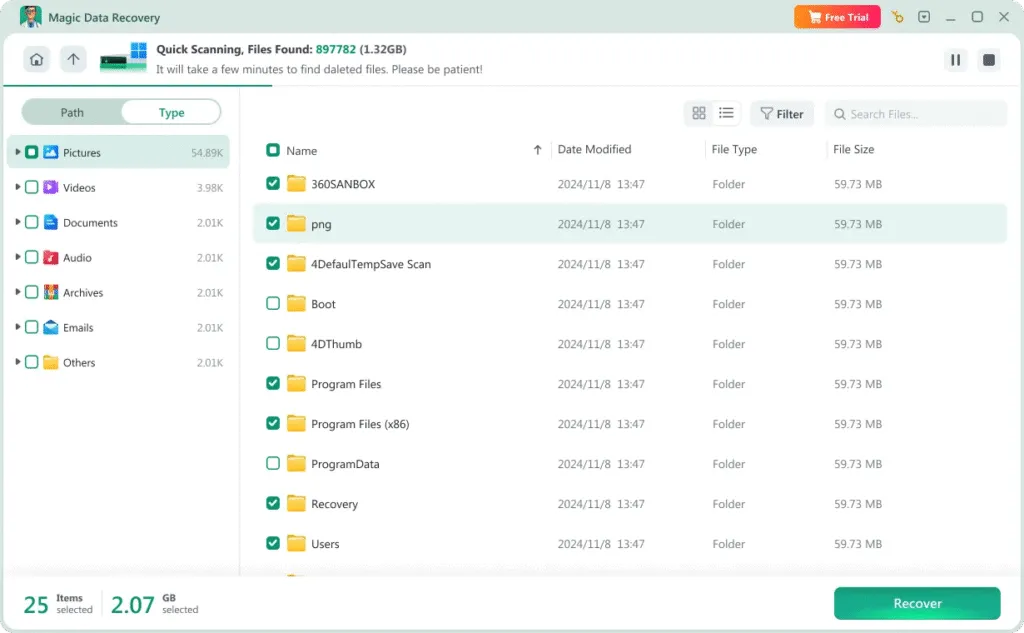
Pourquoi Magic Data Recovery est le bon choix
Magic Data Recovery est conçu pour simplifier la récupération des os écrasés tout en maintenant l'intégrité des données et la sécurité du système pour les utilisateurs de tout niveau de compétence.
- Moteur de balayage puissant pour la récupération des pannes d'ordinateur
- Récupère les fichiers même lorsque Windows ne peut pas démarrer
- Fonction de prévisualisation pour vérifier le contenu récupérable
- Prise en charge de NTFS, FAT32, exFAT et d'autres systèmes de fichiers
Marche à suivre pour récupérer les fichiers d'un ordinateur en panne
Récupérer des données après une panne de système ne doit pas être une tâche insurmontable. Magic Data Recovery organise le processus de récupération en étapes claires :
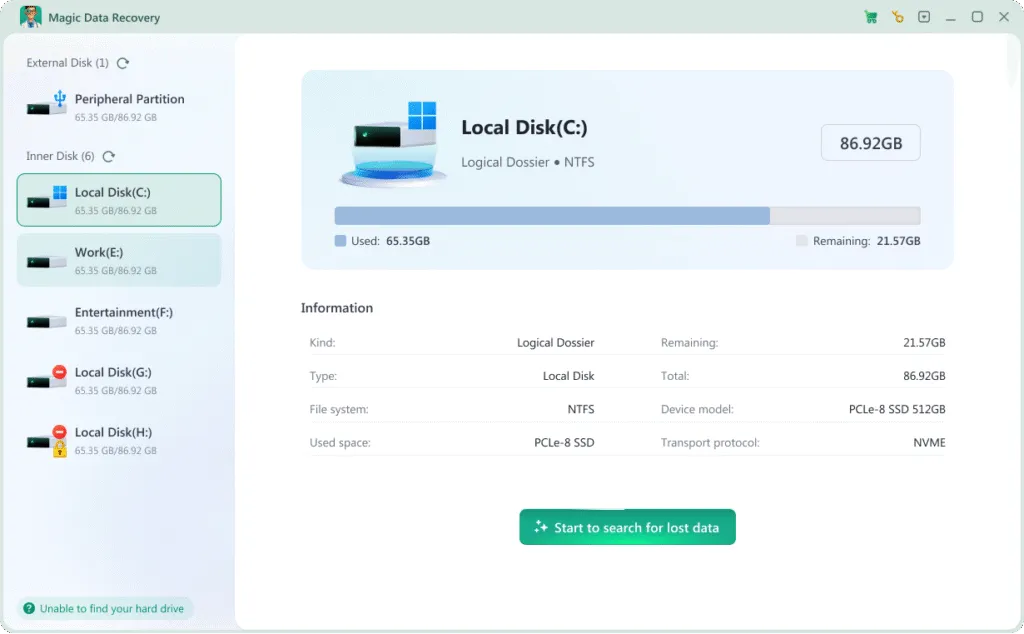
Étape 1 : Installer Magic Data Recovery sur un appareil sain
Télécharger et installer le logiciel sur un ordinateur en état de marche ou sur un disque séparé. Évitez de l'installer sur le disque système affecté afin de réduire les risques d'écrasement.
Étape 2 : Connecter ou accéder au lecteur endommagé
Retirez le disque dur de l'ordinateur endommagé ou connectez-le en externe si nécessaire. Lancez le logiciel et sélectionnez le disque concerné pour l'analyser.

Étape 3 : Analyse et prévisualisation des fichiers perdus
Lancez une analyse complète pour détecter les documents, les supports et les autres éléments récupérables. Utilisez la fonction de prévisualisation pour confirmer la qualité des fichiers avant de les restaurer.
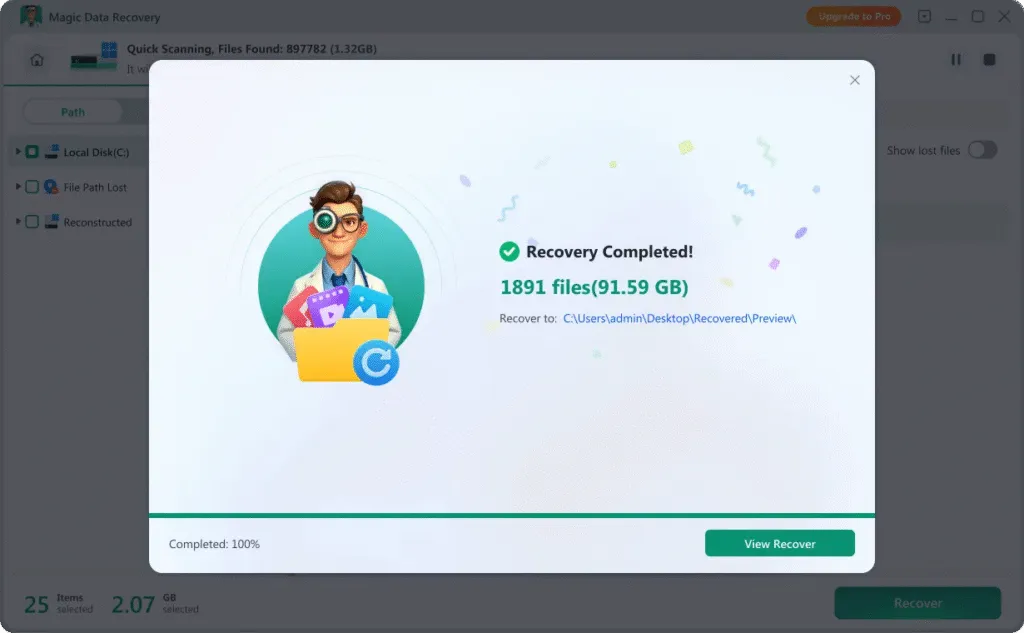
Étape 4 : Récupération vers un emplacement sécurisé
Choisissez les fichiers que vous souhaitez restaurer et enregistrez-les sur un autre lecteur ou périphérique de stockage sain pour garantir la sécurité des données.
Récupérer des fichiers dans différentes situations de crash
Les pannes de système peuvent varier en gravité et en cause. Magic Data Recovery prend en charge la récupération d'un système d'exploitation bloqué dans des situations telles que :
- Échecs de démarrage avec écran bleu
- Erreurs de boucle d'amorçage continue
- Défaillances de l'environnement de récupération Windows
- Partitions système corrompues
- Incidents de pannes de système liés à des virus
- Disques inaccessibles après des erreurs de mise à jour

Types de fichiers pris en charge pour la récupération d'un système d'exploitation écrasé
Après une panne de système, différents types de données peuvent nécessiter une restauration. Magic Data Recovery prend en charge la récupération de centaines de formats de fichiers, y compris :
Fichiers vidéo
mp4, mov, mkv, avi, wmv, flv, webm, mpg, mpeg, m4v, 3gp, 3g2, mts, m2ts, m2t, ts, tod, mxf, r3d, crm, ogm, etc.
Fichiers images et graphiques
JPG, PNG, GIF, TIFF, BMP, WEBP, HEIC, PSD, AI, SVG, CR2, CR3, NEF, ARW, RAF, RW2, ORF, DNG, PEFORF, DNG, PEFet plus encore
Fichiers audio
MP3, M4A, AAC, WAV, FLAC, OGG, AIF, AIFF, WMA, MP2, MPA, AA, AMR, AWB, CAF, DS2, RA, VOC, ZRV AWB, CAF, DS2, RA, VOC, ZRV, etc.
Fichiers de documents
docx, xlsx, pptx, pdf, rtf, xml, odg, sxc, wps, epub, msg, emlx, mdb, fp7, db3, bkf, jks, rp, afdesign, apk, ipa, cs et plus encore
Fichiers d'archives
zip, rar, 7z, tar, xz, cab, arj, dmg, iso, rdb, jar, mbx, pst et plus zip, rar, 7z, tar, xz, cab, arj, dmg, iso, rdb, jar, mbx, pst et plus
Autres types de fichiers
accdb, db, sql, myo, otf, raw, dd, img, iso, dsk, bin, dat, vmdk et plus accdb, db, sql, myo, otf, raw, dd, img, iso, dsk, bin, dat, vmdk et plus
Conseils pour améliorer la réussite de la récupération d'un système d'exploitation bloqué
Prendre les bonnes mesures après une panne du système peut augmenter de manière significative les taux de réussite de la récupération :

Éviter de réinstaller Windows immédiatement
La réinstallation du système d'exploitation peut écraser les données existantes. Effectuez une récupération du système d'exploitation écrasé avant de tenter une réparation du système.

Ne pas formater le lecteur système
Le formatage supprime les structures du système de fichiers et complique la récupération. Analysez d'abord le disque pour récupérer les fichiers en toute sécurité.

Utiliser un logiciel de récupération professionnel
Les outils dédiés à la récupération en cas de crash d'OS proposent des méthodes d'analyse structurées qui permettent de protéger vos données au cours du processus de récupération de Windows.
Questions fréquemment posées sur la récupération d'un système d'exploitation endommagé
La récupération d'un système informatique en panne peut soulever de nombreuses questions. Les FAQ suivantes répondent aux questions les plus courantes que se posent les utilisateurs après une panne de système.
Magic Data Recovery
Commencez dès aujourd'hui à récupérer votre système d'exploitation endommagé
Un plantage du système, un écran bleu ou une boucle de démarrage ne signifient pas nécessairement une perte de données permanente. Dans le cas d'un Magic Data Recovery, vous disposez d'une solution fiable pour la récupération d'un ordinateur accidenté, qui vous permet de récupérer des fichiers à partir d'environnements informatiques accidentés de manière sûre et efficace.
Téléchargez Magic Data Recovery dès maintenant et restaurez vos données critiques en toute confiance.
Guides connexes
Découvrez d'autres guides de récupération de données pour récupérer les fichiers perdus à la suite d'un crash du système d'exploitation sous Windows, et apprenez des méthodes efficaces pour restaurer vos données importantes en toute sécurité.
Découvrez ce que KB5077181 corrige dans Windows 11, les problèmes courants rencontrés par les utilisateurs de KB5077181, et ...
Guide étape par étape sur la façon de créer une clé USB de récupération pour Windows 10. Apprenez les conseils de préparation, les problèmes courants ...
Découvrez les causes du BSOD Inaccessible Boot Device (0x7B) et comment le réparer en toute sécurité, récupérer des données avec ...
Apprenez à créer une clé USB de récupération pour Windows 10 en toute sécurité. Ce guide explique les risques liés à la récupération et comment Magic ...