
Comment résoudre le problème d'un périphérique de démarrage inaccessible sous Windows 11/10
Comprendre l'erreur “Inaccessible Boot Device” (périphérique d'amorçage inaccessible)
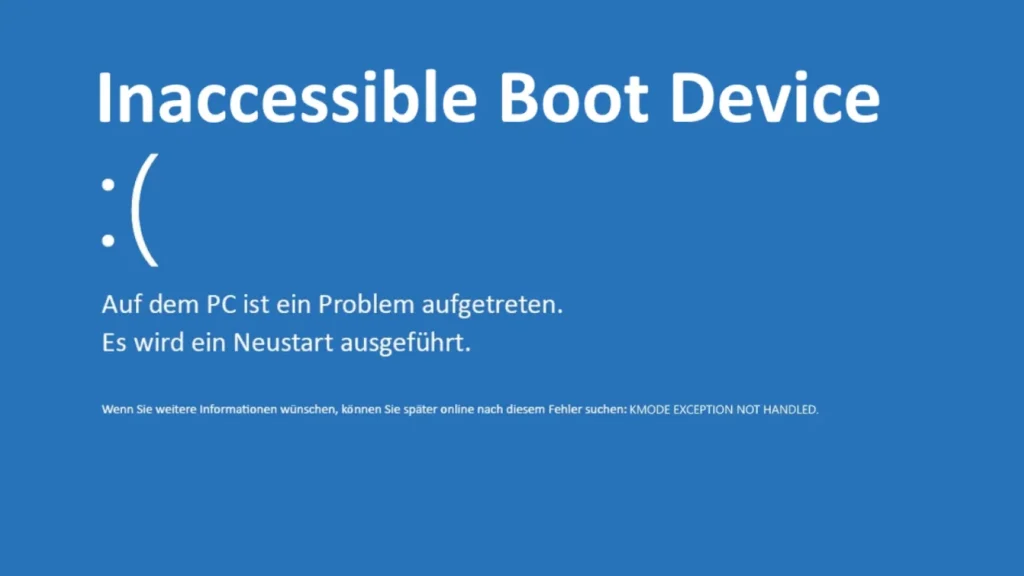
L'erreur “Inaccessible Boot Device” apparaît sous la forme d'un écran bleu (BSOD) avec le code d'arrêt 0x0000007B.
Cela signifie que Windows ne peut pas lire le volume du système pendant le démarrage.
Cette erreur ne signifie généralement pas que le lecteur est tombé en panne.
Souvent, le problème vient de pilotes de stockage manquants, d'un système de fichiers endommagé ou de changements dans la configuration du disque.
Symptômes typiques et évaluation des risques
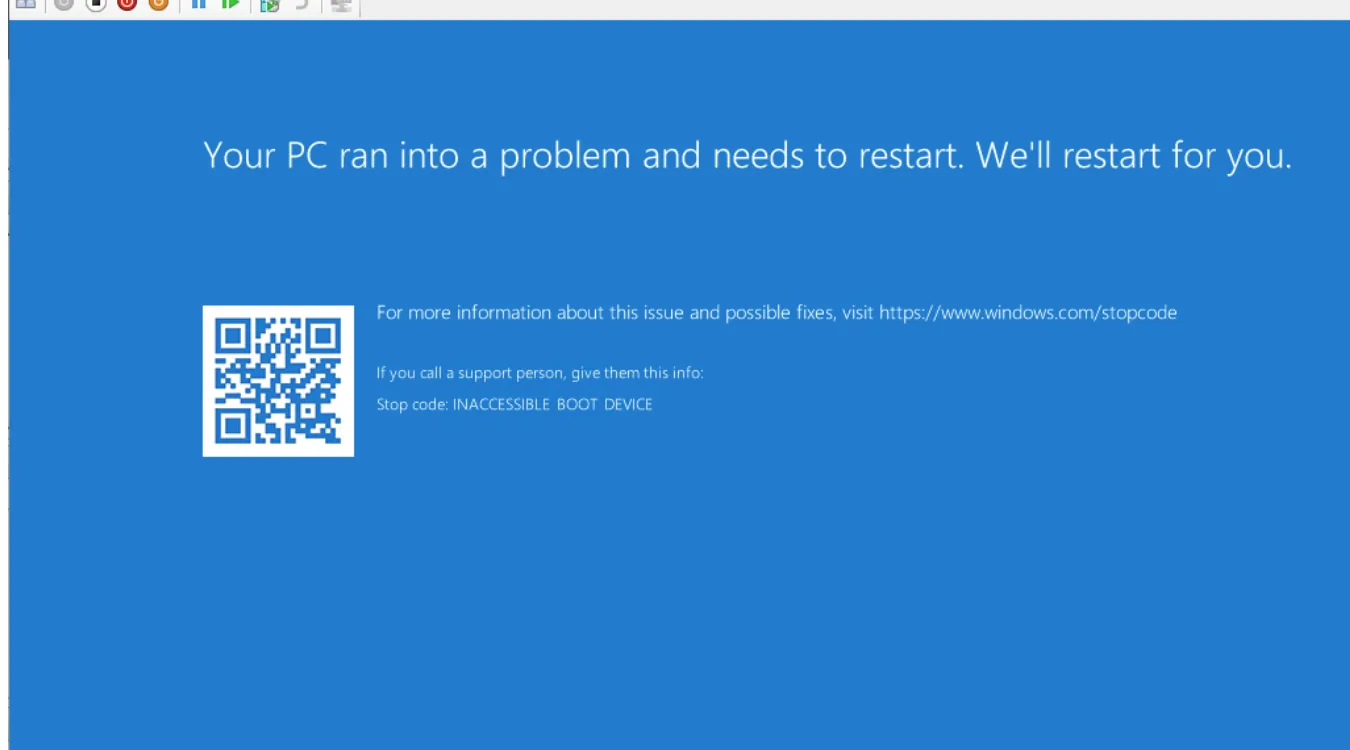
Lorsque cette erreur se produit, le système affiche une BSOD avant le chargement de Windows.
Vous pouvez voir des messages tels que “Votre PC a rencontré un problème” avec “INACCESSIBLE_BOOT_DEVICE”.”
Les symptômes les plus courants sont les suivants
Boucle de redémarrage dès que Windows tente de démarrer
BSOD après une mise à jour du pilote, du micrologiciel ou de Windows
BSOD après clonage d'un disque système ou changement du mode SATA dans le BIOS
Dans de nombreux cas, les données de l'utilisateur sont encore présentes sur le disque.
Le principal risque est d'écraser ou d'endommager davantage le système de fichiers lors des tentatives de réparation. C'est pourquoi il convient de prendre des mesures correctes méthodes de récupération d'un système d'exploitation endommagé est cruciale.
Comment Windows accède au périphérique d'amorçage (aperçu technique)
Lors du démarrage, le micrologiciel (BIOS ou UEFI) initialise le matériel et transmet le contrôle au chargeur de démarrage.
Sous Windows, le processus implique généralement les couches suivantes :
Le micrologiciel identifie le disque de démarrage (en fonction de l'ordre de démarrage ou des entrées EFI).
Le microprogramme charge le gestionnaire d'amorçage Windows à partir de la partition système EFI ou du code d'amorçage MBR.
Le gestionnaire d'amorçage Windows lit les données de configuration de l'amorçage (BCD) pour localiser le volume système.
Le noyau charge les pilotes de stockage nécessaires au contrôleur de disque et au système de fichiers.
Le volume système (NTFS sur MBR ou GPT) est monté et Windows démarre les services.
Si l'un des éléments de cette chaîne est défaillant - par exemple, pilotes de stockage manquants ou métadonnées NTFS corrompues - Windows ne peut pas monter le volume de démarrage et affiche 0x7B.
Causes profondes communes
Plusieurs problèmes techniques peuvent déclencher le message “Inaccessible Boot Device” (périphérique de démarrage inaccessible) :
Changement du mode du contrôleur de stockage (IDE à AHCI ou RAID) dans le BIOS
Pilotes de contrôleur de disque obsolètes ou manquants après une mise à jour majeure
Données de configuration du démarrage (BCD) ou table de partition (MBR ou GPT) corrompues.
Système de fichiers NTFS endommagé ou état de la partition RAW
Clonage de disque vers un nouveau SSD avec un alignement ou un contrôleur différent
Problèmes physiques du disque, tels que des secteurs défectueux ou un matériel défaillant
Il est essentiel de comprendre quelle catégorie s'applique avant de choisir un réparateur ou un fournisseur. récupération des données stratégie.
Mesures de récupération initiales avant la réparation en profondeur
Avant d'utiliser des outils avancés, il est important de stabiliser la situation :
Arrêter les redémarrages forcés. Si le système tourne en boucle, éteignez-le proprement à l'aide du bouton d'alimentation.
Vérifier les connexions. Pour les systèmes de bureau, vérifiez tous les câbles SATA ou NVMe et les connecteurs d'alimentation.
Revenir sur les modifications du BIOS. Si vous avez récemment modifié le mode SATA ou l'ordre de démarrage, rétablissez les valeurs précédentes.
Déconnecter les lecteurs supplémentaires. Ne laissez que le lecteur système connecté pour simplifier la détection.
Si l'erreur s'est produite après une mise à jour de Windows ou l'installation d'un pilote, le retour en arrière ou l'utilisation de la fonction Restauration du système Les options de récupération peuvent parfois résoudre le problème avec un risque minimal.
ATechniques de réparation avancées pour les utilisateurs expérimentés
Les utilisateurs avancés ou les techniciens peuvent tenter de réparer directement le chemin d'accès au démarrage et le système de fichiers.
Ces méthodes comportent des risques, c'est pourquoi elles sont généralement mises en œuvre après la sauvegarde ou la récupération des données critiques.
Utilisation de l'environnement de récupération Windows (WinRE)
Démarrez à partir d'une clé USB d'installation de Windows ou d'un lecteur de récupération et choisissez Réparer votre ordinateur.
Utilisez ensuite les options suivantes :
Réparation du démarrage : Tente automatiquement de résoudre les problèmes liés au chargeur de démarrage et au BCD.
Restauration du système : Restaure le registre et les pilotes à un état antérieur connu.
Réparation en ligne de commande des enregistrements d'amorçage
De Invite de commande dans WinRE :
Réparer les enregistrements de démarrage sur les systèmes BIOS/MBR :
bootrec /fixmbrbootrec /fixbootbootrec /rebuildbcd
Reconstruire les fichiers de démarrage sur les systèmes UEFI/GPT :
bcdboot C:\NWindows /l en-us
Ces commandes réparent les liens entre le micrologiciel, le BCD et la partition du système.
Vérification de l'intégrité du système de fichiers
Exécuter chkdsk sur le volume du système :
chkdsk C : /f /r
Il recherche les erreurs logiques et tente de réattribuer les secteurs défectueux.
Sur les disques très endommagés, cette opération peut solliciter le lecteur. récupération des données doit être envisagée en premier lieu.
Registre hors ligne et correction des pilotes
Certains spécialistes modifient le registre hors ligne pour activer les pilotes de stockage génériques ou désactiver les pilotes défectueux.
Des outils comme WinHex ou des éditeurs de registre avancés peuvent modifier la ruche SYSTEM.
Il s'agit d'une technique puissante mais risquée, qu'il est préférable de laisser aux professionnels connaissant les rouages de Windows.
Récupération de données en toute sécurité lorsque Windows ne démarre pas
Lorsque les erreurs de démarrage persistent, il est essentiel de distinguer la “réparation du système” de la “récupération des données”.
Windows peut être réinstallé à tout moment, mais les données utilisateur écrasées sont souvent irrécupérables.
L'ordre le plus sûr est le suivant :
Identifier les signes de défaillance du matériel (bruits inhabituels, erreurs SMART, dépassements répétés des délais d'entrée/sortie).
Si le disque est défaillant, envisagez d'abord de créer une image secteur par secteur.
Utiliser la lecture seule logiciel de récupération de données pour numériser le disque ou son image.
Copier les fichiers importants sur un autre disque sain.
Un service dédié outil de récupération des données tels que Amagicsoft Récupération de données des analyses au niveau du système de fichiers et des données brutes.
Il reconstruit les structures de dossiers et récupère les fichiers même si la partition semble RAW ou n'est pas amorçable.
Récupération de fichiers avec Amagicsoft Data Recovery (étape par étape)
La procédure suivante montre comment récupérer les données d'un système qui affiche “Inaccessible Boot Device” (périphérique d'amorçage inaccessible).”
Vous aurez besoin d'une deuxième machine Windows en état de marche et d'un disque externe.
Étape 1 : Retirer et attacher le lecteur défectueux
Éteignez l'ordinateur concerné et débranchez-le.
Retirez le disque système avec précaution (respectez les consignes de sécurité du matériel).
Connectez le disque à un PC en fonctionnement à l'aide d'un port SATA, d'un emplacement NVMe ou d'un adaptateur USB.
Assurez-vous que Windows détecte le lecteur, même s'il apparaît comme RAW ou non alloué.
Étape 2 : Installer et lancer Amagicsoft Data Recovery
Sur le PC de travail, téléchargez et installez Amagicsoft Récupération de données sur un disque interne ou externe sain.
Démarrage Amagicsoft Récupération de données et attendez que la liste de tous les disques connectés s'affiche.
Étape 3 : Sélection du disque source
Sélectionnez le disque système non amorçable comme cible de l'analyse.
Choisir un Scan complet ou Analyse approfondie pour une récupération maximale sur les systèmes de fichiers endommagés.
Lancez l'analyse et laissez-la se terminer sans l'interrompre.
Étape 4 : Prévisualisation et filtrage des fichiers récupérables
Utilisez les filtres de type de fichier (documents, photos, vidéos) pour limiter les résultats.
Ouvrir le Avant-première pour vérifier l'intégrité des fichiers, le cas échéant.
Marquer les dossiers critiques tels que Utilisateurs / Utilisatrices\NVotre nom\NDocuments, Bureau, et Photos pour la récupération.
Étape 5 : Sauvegarder les données dans un endroit sûr
Choisissez un autre lecteur physique comme destination des données récupérées.
Lancez le processus de récupération et vérifiez que les fichiers importants s'ouvrent correctement.
Ce n'est qu'après avoir confirmé les sauvegardes que vous devez tenter de réinstaller ou de reformater le disque système d'origine.
Amagicsoft Récupération de données fonctionne en mode lecture seule sur le disque source, ce qui permet de protéger les données restantes pendant l'analyse et l'exportation.
