
Guide de documentation pour la récupération des fichiers perdus
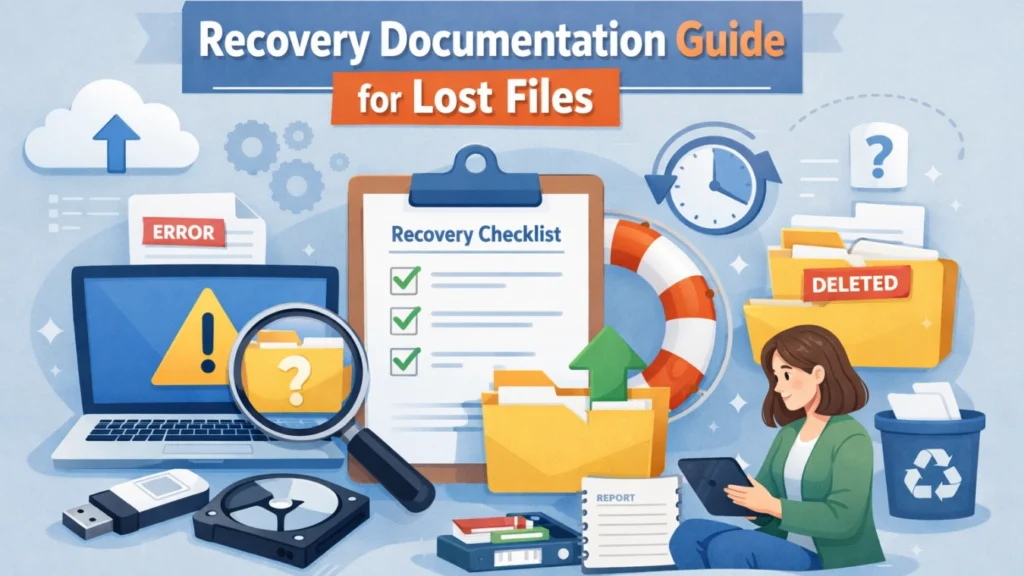
La perte d'un fichier est rarement “anodine”. À un moment donné, votre rapport, votre contrat ou votre thèse semble en bon état. Ensuite, il disparaît à la suite d'une suppression erronée, d'un formatage rapide, d'un crash ou d'un disque qui affiche soudainement “RAW”. Dans ces moments-là, les devinettes peuvent aggraver la situation. Une image claire documentation relative à la récupération Le processus vous aide à arrêter les actions risquées, à choisir les bonnes solutions et à les mettre en œuvre. Récupération de documents et de suivre ce qui a fonctionné.
Ce guide présente une documentation relative à la récupération pour les utilisateurs quotidiens. Vous apprendrez à gérer récupération de documents, récupération de fichiers, et des cas délicats comme récupérer des documents non sauvegardés ou récupération des erreurs du système de fichiers. Vous verrez également où s'arrêtent les options intégrées et où un outil spécialisé comme le Magic Data Recovery devient l'étape suivante la plus sûre.
Prise en charge de Windows 7/8/10/11 et Windows Server
Table des matières
Qu'est-ce que la documentation sur la récupération ?
Documentation sur la récupération est un simple enregistrement de ce qui s'est passé et de ce que vous avez fait pour y remédier. Il s'agit d'un petit manuel que vous pouvez suivre en cas de stress.
Il répond généralement :
- Qu'avez-vous perdu (noms de fichiers, types, dossiers) ?
- Où se trouvait-il (disque, partition, USB, carte SD, dossier dans le nuage) ?
- Que s'est-il passé (suppression, formatage, crash, erreur de système de fichiers) ?
- Quelles actions avez-vous déjà entreprises (important pour éviter les répétitions) ?
- Quelle voie de rétablissement avez-vous choisie et pourquoi ?
Lorsque vous suivez documentation relative à la récupération, vous réduisez les tentatives répétées, vous évitez d'écraser des données et vous augmentez les chances de réussite de l'opération. récupération de fichiers.
Les 10 premières minutes : les règles qui protègent vos chances de guérison
La plupart des échecs de récupération sont dus au fait que les gens continuent à utiliser le disque affecté. Même une activité “normale” peut écraser l'espace utilisé par votre fichier.
Suivez ces règles avant toute logiciel de récupération de données scanner :
- Arrêtez immédiatement d'écrire sur le lecteur concerné.
Ne téléchargez pas de fichiers, n'installez pas d'applications et ne copiez pas de gros dossiers.
- Enregistrer les fichiers récupérés dans un autre emplacement.
Utilisez un autre disque interne, un disque externe ou une grande clé USB.
- Ne lancez pas d'abord les outils de réparation.
Les services publics tels que CHKDSK peut modifier les structures du disque. Récupérez d'abord les données, puis réparez-les.
- Rédigez le calendrier.
Notez le moment où vous avez constaté la perte et les mesures que vous avez prises depuis.
- Si vous pensez que le matériel est endommagé, arrêtez-vous.
Des cliquetis, des déconnexions répétées ou une odeur de brûlé nécessitent l'intervention d'un professionnel.
Ces éléments de base font partie de tous les documentation relative à la récupération parce qu'ils permettent d'éviter les “erreurs imprévues” les plus courantes.”
Modèle de documentation de recouvrement à copier et à utiliser
Utilisez ce modèle tel quel et remplissez-le pendant que vous travaillez :
- Résumé de l'incident (une phrase) :
- Appareil et système d'exploitation (Windows/macOS, ordinateur portable/de bureau, externe/USB) :
- Type de stockage (HDD/SSD/USB/SD) :
- Système de fichiers (NTFS/exFAT/APFS, si connu) :
- Scénario de perte (effacé / formaté / crash / erreur de système de fichiers) :
- Ce que vous avez déjà essayé (soyez honnête et précis) :
- Choix de la voie et de la raison de la récupération :
- Outil utilisé (le cas échéant) + mode de balayage :
- Destination de la récupération (autre lecteur) :
- Résultats de la liste de contrôle de vérification :
- Action de prévention après la guérison :
Cette structure permet à votre documentation relative à la récupération cohérente et facilite la résolution des incidents répétés.
Choisir la bonne voie de rétablissement (guide de décision rapide)
Des problèmes différents nécessitent des solutions différentes. Utilisez ce guide de décision avant de commencer à numériser.
Si vous avez supprimé des fichiers (ou vidé la corbeille)
Choisir un récupérer les fichiers supprimés chemin quand :
- Vous avez utilisé Delete ou Shift+Delete
- Vous avez vidé la corbeille
- Un outil de nettoyage a supprimé des fichiers
Commencez par des contrôles simples, puis passez à logiciel de récupération de données si nécessaire.
Si vous avez formaté un disque ou réinstallé le système d'exploitation
Choisir un récupérer un disque formaté chemin quand :
- Vous avez formaté la mauvaise partition
- Une réinstallation a “effacé” un volume de données.
- Un disque externe est vide après le formatage
Le formatage supprime souvent les références, mais pas l'intégralité du contenu, d'où l'intérêt d'une analyse approfondie.
Si vous voyez des erreurs de système de fichiers (RAW / “Vous devez formater”)
Choisir un récupération des erreurs du système de fichiers chemin quand :
- Le lecteur devient RAW
- “L'emplacement n'est pas accessible” apparaît
- Le système vous demande de formater pour utiliser le disque
Ne pas formater. Récupérez d'abord les fichiers.
Si un document n'a jamais été sauvegardé (crash, coupure de courant, gel de l'application)
Choisir un récupérer des documents non sauvegardés chemin quand :
- Word/Excel écrasé
- Le système s'est arrêté au milieu de l'édition
- Vous avez fermé sans sauvegarder par erreur
Essayez d'abord les options de sauvegarde automatique intégrées. Si elles échouent, recherchez des fragments temporaires.
Chemin A : Récupérer les documents supprimés en toute sécurité
Effacé ne signifie pas toujours disparu. Essayez d'abord les options les plus rapides :
- Vérifier la corbeille ou la poubelle
- Vérifier les corbeilles de recyclage du cloud (OneDrive/Google Drive/Dropbox)
- Recherche par type de fichier et par date récente (DOCX, PDF, XLSX)
- Si rien n'apparaît, arrêtez de chercher sur le même disque pendant trop longtemps.
Lorsque les contrôles rapides échouent, récupération de documents nécessite souvent d'analyser le disque à la recherche d'entrées récemment supprimées. À ce stade, un récupération de fichiers est utile car il permet de localiser les enregistrements supprimés, de prévisualiser les résultats et de restaurer les fichiers vers une destination sûre.
Chemin B : Récupérer un disque formaté sans l'aggraver
Un format reconstruit généralement les structures du système de fichiers. Les données d'origine peuvent encore se trouver sur le disque jusqu'à ce que de nouvelles écritures les écrasent. C'est pourquoi la vitesse et la modération sont importantes.
Faites ceci :
- Cesser d'utiliser le disque formaté
- Éviter de copier des “fichiers de test” sur le disque
- Utiliser l'analyse approfondie sur une autre machine si possible
- Récupérer sur un autre disque
L'analyse en profondeur peut prendre plus de temps, mais elle trouve souvent plus de fichiers et plus de types de fichiers lors de l'analyse en profondeur. récupération de fichiers. Dans de nombreux cas, un examen approfondi est le moyen le plus pratique pour récupérer un disque formaté données sans deviner.
Chemin C : Corriger les erreurs du système de fichiers en procédant d'abord à une récupération
Lorsqu'un disque devient soudainement RAW ou illisible, de nombreuses personnes cliquent sur “Formater”. Cette étape peut réduire vos options.
Au lieu de cela :
- Se déconnecter et se reconnecter une fois (éviter les tentatives répétées)
- Essayez un autre port ou câble USB pour les disques externes.
- Si le disque présente toujours des erreurs, lancez la récupération, et non la réparation.
A récupération des erreurs du système de fichiers se concentre sur l'extraction des données avant d'essayer de “réparer” la structure. Cette approche permet de protéger les documents, les photos et les dossiers de projets. Après avoir récupéré les fichiers, vous pouvez reformater et reconstruire le disque en toute sécurité.
Chemin D : Récupérer les documents non sauvegardés après un crash
Les fichiers non enregistrés se comportent différemment des fichiers supprimés. Le contenu peut exister en tant que :
- Récupération automatique des fichiers
- fichiers temporaires
- les brouillons mis en cache
- séances de récupération en cas d'accident
Essayez d'abord les étapes suivantes :
- Rouvrez l'application et recherchez un panneau de récupération.
- Recherche d'AutoRecover ou d'équivalents “.asd/.tmp”.
- Vérifier les zones “Récent” et “Non sauvegardé” (les applications Office les proposent souvent)
- Recherchez dans votre système le nom du fichier ou les sauvegardes DOCX récentes.
Si l'application n'offre rien et que le travail était important, traitez-le comme récupérer des documents non sauvegardés et passer à l'analyse. Un bon outil peut trouver des fragments et des versions temporaires qui échappent à la navigation manuelle.
Où se situe Magic Data Recovery
Les options intégrées fonctionnent pour les erreurs simples. Elles s'avèrent difficiles à mettre en œuvre lorsque vous êtes confronté à un problème :
- Corbeille vidée ou Maj+Suppr.
- Une partition formatée
- Un lecteur avec des erreurs de système de fichiers
- Absence de sauvegarde automatique des brouillons après un crash
C'est là que Magic Data Recovery devient utile. Il cible le problème principal : vous avez besoin d'un moyen clair d'analyser, de prévisualiser et de restaurer des fichiers sans écrire d'autres données à l'emplacement endommagé.
Quels sont les problèmes que Magic Data Recovery aide à résoudre ?
Magic Data Recovery soutient la récupération dans des scénarios tels que
- données supprimées
- lecteurs formatés
- erreurs de système de fichiers
- documents non sauvegardés
- perte de fichiers causée par des problèmes logiques (pas de réparation matérielle)
Cette couverture est importante car les incidents réels restent rarement “propres”. Un crash peut se produire après une suppression accidentelle. Un problème de système de fichiers peut apparaître juste après un transfert raté. Un outil qui gère ces chemins conserve votre documentation relative à la récupération plus simple.
Des arguments de vente uniques qui comptent dans l'utilisation réelle
- Flux de travail clair : sélectionner l'emplacement → numériser → prévisualiser → récupérer
- Approche de prévisualisation : confirmer les documents avant de les restaurer
- Convient à de multiples scénarios : récupérer les fichiers supprimés, récupérer un disque formaté, récupération des erreurs du système de fichiers, et récupérer des documents non sauvegardés
- Permet de réduire les risques d'essais et d'erreurs : vous suivez les étapes et enregistrez les résultats.
Exemples de cas d'utilisation (ce que les gens font réellement)
- Vous supprimez un contrat client, videz la corbeille et avez besoin de récupération de documents aujourd'hui
- Vous formatez une carte SD lors de l'importation d'un appareil photo, puis vous avez besoin d'une carte SD. récupération de fichiers pour les photos RAW et les PDF
- Votre disque externe devient RAW et demande un formatage, vous exécutez donc récupération des erreurs du système de fichiers premier
- Word se bloque en cours d'édition, la sauvegarde automatique échoue et vous essayez d'ouvrir un fichier. récupérer des documents non sauvegardés
Pourquoi il peut sembler plus fiable que les autres solutions courantes
Les outils de récupération en ligne de commande peuvent fonctionner, mais de nombreux utilisateurs commettent des erreurs dans les chemins d'accès et les destinations. La recherche manuelle peut également omettre des fichiers temporaires. Magic Data Recovery réduit ces points d'échec en vous guidant à travers un processus cohérent que vous pouvez documenter.
Si vous souhaitez une solution plus efficace qui corresponde à votre documentation relative à la récupération le flux de travail, envisagez d'essayer Magic Data Recovery et suivez les étapes de ce guide.
Prise en charge de Windows 7/8/10/11 et Windows Server
Étape par étape : comment documenter la guérison pendant que vous vous rétablissez
Suivez ces étapes et mettez à jour votre modèle au fur et à mesure :
1. Enregistrer le scénario
Écrire “supprimé”, “formaté”, “erreur de système de fichiers” ou “non sauvegardé”.”
2. Choisir la cible de l'analyse
Choisissez la partition ou le périphérique exact qui contient les fichiers.

3. Sélectionner le mode de balayage
Magic Data Recovery lance d'abord l'analyse rapide puis poursuit l'analyse approfondie. Vous pouvez arrêter l'analyse si vos fichiers perdus ont été trouvés après l'analyse rapide.

4. Prévisualisation des fichiers avant la récupération
La prévisualisation permet de valider récupération de documents rapidement les résultats.
5. Récupérer vers une autre destination
Cette étape permet de protéger les données récupérables restantes.

6. Vérifier et fermer la boucle
Ouvrir les fichiers clés. Vérifiez la taille des fichiers. Confirmez que vous avez récupéré la bonne version.
Cette méthode permet de conserver documentation relative à la récupération actionnables plutôt que théoriques.
Les erreurs courantes qui ruinent la récupération (et comment les éviter)
- Installation d'outils de récupération sur le disque affecté
Installer sur un autre disque pour éviter l'écrasement.
- Restauration de fichiers sur la même partition
Il faut toujours récupérer ailleurs.
- Exécution trop précoce des utilitaires de réparation
Récupérer d'abord. Réparer ensuite.
- Maintenir le lecteur en usage intensif tout en “réfléchissant”
Interrompre le travail normal jusqu'à ce qu'il soit terminé récupération de fichiers.
Chaque erreur est facile à éviter si vous suivez documentation relative à la récupération et s'en tenir à un seul plan de reprise.
Conclusion
Un résultat fiable en matière de récupération dépend davantage de votre processus que de la chance. Avec l'aide de documentation relative à la récupération, Grâce à ce système, vous évitez les clics de panique, vous protégez l'espace récupérable et vous choisissez le bon chemin d'accès en fonction de votre scénario. Vous conservez également un enregistrement que vous pourrez réutiliser la prochaine fois.
Lorsque vous avez besoin d'aide au-delà des options intégrées, Magic Data Recovery offre une solution simple de Récup. données manière de gérer récupérer les fichiers supprimés, récupérer un disque formaté incidents, récupération des erreurs du système de fichiers, et récupérer des documents non sauvegardés en un seul flux de travail guidé. Il est ainsi plus facile de récupérer, de vérifier et de documenter les résultats sans trop compliquer les étapes.
Prise en charge de Windows 7/8/10/11 et Windows Server
FAQ
Comment savoir si je dois utiliser un logiciel de récupération ou des outils intégrés ?
Commencez par les outils intégrés lorsque la perte est simple et récente, comme la corbeille ou le panneau “Récupérer les données non enregistrées” d'une application. Passez à logiciel de récupération de données lorsque vous avez vidé la corbeille, formaté un disque, rencontré des erreurs de système de fichiers ou que vous ne parvenez pas à localiser les brouillons sauvegardés automatiquement. Cette décision réduit le risque d'écrasement et permet de conserver vos documentation relative à la récupération propre.
Puis-je récupérer des fichiers supprimés après avoir continué à utiliser l'ordinateur ?
Parfois, oui. L'utilisation continue peut écraser les données supprimées, de sorte que les résultats varient. Cessez d'écrire sur le disque concerné dès que possible, puis lancez une analyse. Pour obtenir les meilleures chances, procédez à la récupération sur un autre disque et vérifiez immédiatement les fichiers clés. Une structure récupérer les fichiers supprimés Le flux de travail permet d'éviter des dégâts supplémentaires pendant récupération de fichiers.
Que dois-je faire après avoir formaté le mauvais disque ?
Cessez immédiatement d'utiliser ce disque. Évitez d'y copier des “fichiers de test”. Choisissez une approche d'analyse approfondie et récupérez sur un autre périphérique de stockage. Le formatage supprime souvent les références de répertoire plutôt que d'effacer complètement le contenu, ce qui permet d'agir rapidement. Ajoutez chaque étape à documentation relative à la récupération afin d'éviter de répéter des actions risquées pendant récupérer un disque formaté tentatives.
Le lecteur affiche RAW et demande de formater. Dois-je cliquer sur format ?
Non. Le formatage peut réduire vos options. Considérez ceci comme récupération des erreurs du système de fichiersPour ce faire, vous devez : cesser d'utiliser le disque, vérifier les câbles ou les ports une fois, puis vous concentrer sur la récupération des fichiers en premier lieu. Après avoir sécurisé vos données, vous pouvez reformater et reconstruire le disque. Cette séquence permet de protéger les documents et d'éviter qu'un problème récupérable ne devienne un problème plus difficile à résoudre. récupération de documents cas.
Est-il possible de récupérer des documents Word ou Excel non sauvegardés après un crash ?
Souvent, oui, mais cela dépend des paramètres de sauvegarde automatique et de l'existence de fichiers temporaires. Commencez par vérifier le panneau de récupération de l'application, les dossiers de récupération automatique et les fichiers récents. Si rien n'apparaît et que le travail est important, l'analyse peut parfois localiser des fragments temporaires. A récupérer des documents non sauvegardés fonctionne mieux lorsque vous agissez rapidement et que vous évitez une forte activité du disque.
Est-il possible d'exécuter CHKDSK ou d'autres outils de réparation avant la récupération ?
Dans de nombreux cas, il est préférable de procéder d'abord à une récupération. Les outils de réparation peuvent modifier les structures du système de fichiers, ce qui peut compliquer le processus de réparation. récupération de fichiers. Utiliser documentation relative à la récupération pour enregistrer les symptômes et choisir l'extraction avant la réparation. Une fois que vous avez récupéré vos fichiers importants et que vous les avez vérifiés, vous pouvez effectuer des réparations ou un reformatage avec moins de risques pour vos données.
Pourquoi les fichiers récupérés perdent-ils parfois leur nom ou la structure de leur dossier ?
Après un formatage ou de graves problèmes de système de fichiers, le système peut perdre les métadonnées des répertoires. Les outils de récupération peuvent alors reconstruire les fichiers par signatures, ce qui peut réduire les noms et dossiers d'origine. Un examen approfondi peut encore permettre de récupérer du contenu, mais l'organisation peut varier. Bon documentation relative à la récupération vous aide à cartographier ce que vous avez récupéré et à rétablir l'ordre à l'aide d'horodatages et d'aperçus de fichiers.
Comment puis-je vérifier les documents récupérés afin de pouvoir m'y fier ?
Ouvrez les fichiers critiques et vérifiez s'il manque des pages, si des sections sont corrompues ou si des versions erronées sont disponibles. Comparez la taille des fichiers avec d'anciennes sauvegardes, le cas échéant. Vérifiez ponctuellement les formules et les graphiques dans les feuilles de calcul et vérifiez que les pages des PDF sont lisibles. Sauvegardez ensuite immédiatement une copie de sauvegarde. La vérification fait partie de tous les documentation relative à la récupération le flux de travail parce que la récupération sans vérification peut créer une fausse confiance.

Jason est un spécialiste de la récupération de données et de l'assistance technique, fort de plus de 15 ans d'expérience sur le terrain. Il a beaucoup travaillé auprès des utilisateurs finaux, résolvant des cas complexes de perte de données et proposant des solutions de récupération concrètes en cas de suppression accidentelle, de disques formatés, de systèmes de fichiers endommagés, de partitions perdues, de pannes système et d’autres situations d’urgence nécessitant une récupération. Son expertise couvre également la sauvegarde et la restauration, la réparation de fichiers et la reprise après sinistre, en mettant particulièrement l’accent sur des conseils sûrs, fiables et techniquement rigoureux.