
Guia de documentação de recuperação de arquivos perdidos
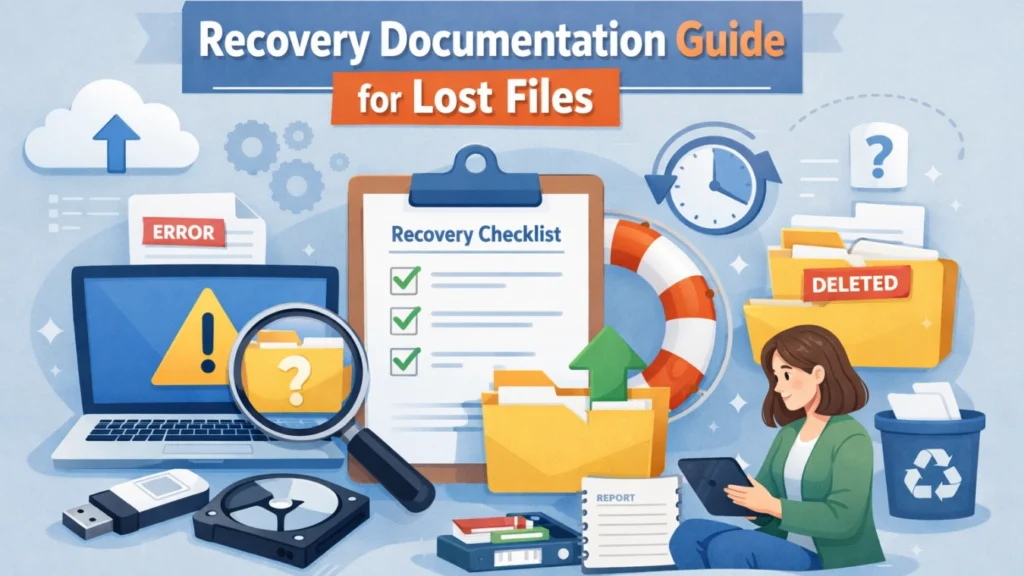
A perda de um arquivo raramente parece “pequena”. Em um momento, seu relatório, contrato ou tese parece estar bem. Em seguida, ele desaparece após uma exclusão equivocada, uma formatação rápida, uma falha ou uma unidade que de repente mostra “RAW”. Nesses momentos, adivinhar pode piorar as coisas. Uma clara documentação de recuperação O processo o ajuda a interromper ações arriscadas, a escolher o caminho certo e a Recuperação de documentos e rastrear o que funcionou.
Este guia mostra uma maneira prática de documentação de recuperação fluxo de trabalho para usuários comuns. Você aprenderá a lidar com recuperação de documentos, recuperação de arquivos, e casos complicados como recuperar documentos não salvos ou recuperação de erros do sistema de arquivos. Você também verá onde as opções integradas terminam e onde uma ferramenta dedicada como o Magic Data Recovery torna-se a próxima etapa mais segura.
Compatível com Windows 7/8/10/11 e Windows Server
Índice
O que é a documentação de recuperação
Documentação de recuperação é um registro simples do que aconteceu e do que você fez para resolver o problema. Pense nele como um pequeno manual que pode ser seguido em situações de estresse.
Normalmente, ele responde:
- O que você perdeu (nomes de arquivos, tipos, pastas)?
- Onde ele estava (disco, partição, USB, cartão SD, pasta na nuvem)?
- O que aconteceu (exclusão, formatação, falha, erro no sistema de arquivos)?
- Que ações você já tomou (importante para evitar repetições)?
- Qual caminho de recuperação você escolheu e por quê?
Quando você segue documentação de recuperação, Com isso, você reduz as tentativas repetidas, evita a substituição de dados e aumenta as chances de sucesso. recuperação de arquivos.
Os primeiros 10 minutos: regras que protegem suas chances de recuperação
A maioria das recuperações com falha ocorre porque as pessoas continuam usando a unidade afetada. Até mesmo a atividade “normal” pode substituir o espaço usado pelo arquivo.
Siga estas regras antes de qualquer software de recuperação de dados digitalização:
- Pare de gravar na unidade afetada agora mesmo.
Não faça download de arquivos, não instale aplicativos e não copie pastas grandes.
- Salvar os arquivos recuperados em um local diferente.
Use outra unidade interna, uma unidade externa ou um USB grande.
- Não execute ferramentas de reparo primeiro.
Utilitários como CHKDSK pode alterar as estruturas do disco. Recupere os dados primeiro e faça o reparo depois.
- Escreva a linha do tempo.
Anote quando você percebeu a perda e as medidas que tomou desde então.
- Se você suspeitar de danos ao hardware, pare.
Sons de cliques, desconexões repetidas ou cheiro de queimado exigem ajuda profissional.
Esses princípios básicos devem estar em todos os documentação de recuperação porque evitam os “erros não forçados” mais comuns.”
Modelo de documentação de recuperação para cópia e uso
Use este modelo no estado em que se encontra e preencha-o enquanto trabalha:
- Resumo do incidente (uma frase):
- Dispositivo e sistema operacional (Windows/macOS, laptop/desktop, externo/USB):
- Tipo de armazenamento (HDD/SSD/USB/SD):
- Sistema de arquivos (NTFS/exFAT/APFS, se conhecido):
- Cenário de perda (excluído / formatado / falha / erro no sistema de arquivos):
- O que você já tentou (seja honesto e específico):
- Caminho e motivo de recuperação escolhidos:
- Ferramenta usada (se houver) + modo de varredura:
- Destino da recuperação (unidade diferente):
- Resultados da lista de verificação:
- Ação de prevenção após a recuperação:
Essa estrutura mantém seu documentação de recuperação consistente e facilita a resolução de incidentes repetidos.
Escolha o caminho de recuperação correto (guia de decisão rápida)
Problemas diferentes precisam de correções diferentes. Use este guia de decisão antes de iniciar a varredura.
Se você excluiu arquivos (ou esvaziou a Lixeira)
Escolha um recuperar arquivos excluídos caminho quando:
- Você usou Delete ou Shift+Delete
- Você esvaziou a Lixeira
- Uma ferramenta de limpeza removeu arquivos
Comece com verificações simples e depois passe para software de recuperação de dados se necessário.
Se você formatou uma unidade ou reinstalou o sistema operacional
Escolha um recuperar unidade formatada caminho quando:
- Você formatou a partição errada
- Uma reinstalação “limpou” um volume de dados
- Um disco externo aparece vazio após a formatação
A formatação geralmente remove as referências, não o conteúdo inteiro, portanto, a varredura profunda ajuda.
Se você vir erros no sistema de arquivos (RAW / “You need to format”)
Escolha um recuperação de erros do sistema de arquivos caminho quando:
- A unidade se torna RAW
- “Aparece ”O local não é acessível"
- O sistema solicita que você formate para usar o disco
Não formate. Recupere os arquivos primeiro.
Se um documento nunca foi salvo (falha, perda de energia, congelamento do aplicativo)
Escolha um recuperar documentos não salvos caminho quando:
- Falha no Word/Excel
- O sistema foi desligado durante a edição
- Você fechou sem salvar por engano
Tente primeiro as opções de salvamento automático incorporadas. Se elas falharem, verifique se há fragmentos temporários.
Caminho A: Recuperar documentos excluídos com segurança
Apagado nem sempre significa perdido. Primeiro, tente as opções mais rápidas:
- Verifique a Lixeira ou o Lixo
- Verifique as lixeiras de reciclagem na nuvem (OneDrive/Google Drive/Dropbox)
- Pesquisar por tipo de arquivo e data recente (DOCX, PDF, XLSX)
- Se nada aparecer, pare de pesquisar na mesma unidade por muito tempo
Quando as verificações rápidas falham, recuperação de documentos geralmente requer a varredura do disco em busca de entradas removidas recentemente. Nesse ponto, um recuperação de arquivos A ferramenta ajuda porque pode localizar registros excluídos, visualizar resultados e restaurar arquivos em um destino seguro.
Caminho B: Recuperar uma unidade formatada sem piorar a situação
Um formato geralmente reconstrói as estruturas do sistema de arquivos. Os dados originais ainda podem permanecer no disco até que novas gravações os substituam. É por isso que a velocidade e a restrição são importantes.
Faça isso:
- Parar de usar a unidade formatada
- Evite copiar “arquivos de teste” para ele
- Use a varredura profunda em outro computador, se possível
- Recuperar em uma unidade diferente
A varredura profunda pode levar mais tempo, mas geralmente encontra mais arquivos e mais tipos de arquivos durante recuperação de arquivos. Em muitos casos, uma varredura profunda é a maneira mais prática de recuperar unidade formatada dados sem adivinhação.
Caminho C: Corrija os erros do sistema de arquivos recuperando-os primeiro
Quando um disco se torna RAW ou ilegível de repente, muitas pessoas clicam em “Formatar”. Essa etapa pode reduzir suas opções.
Em vez disso:
- Desconectar e reconectar uma vez (evite tentativas repetidas)
- Tente usar uma porta ou um cabo USB diferente para unidades externas
- Se o disco ainda apresentar erros, inicie a recuperação, não o reparo
A recuperação de erros do sistema de arquivos O fluxo de trabalho se concentra na extração de dados antes de tentar “consertar” a estrutura. Essa abordagem protege documentos, fotos e pastas de projetos. Depois de recuperar os arquivos, você pode reformatar e reconstruir o disco com segurança.
Caminho D: Recuperar documentos não salvos após uma falha
Os arquivos não salvos se comportam de maneira diferente dos arquivos excluídos. O conteúdo pode existir como:
- Recuperação automática de arquivos
- arquivos temporários
- rascunhos em cache
- sessões de recuperação de falhas
Tente primeiro estas etapas:
- Reabra o aplicativo e procure um painel de recuperação
- Procure o AutoRecover ou os equivalentes “.asd/.tmp”
- Verifique as áreas “Recentes” e “Não salvas” (os aplicativos do Office geralmente as fornecem)
- Procure em seu sistema o nome do arquivo ou backups DOCX recentes
Se o aplicativo não oferecer nada e o trabalho for importante, trate-o como recuperar documentos não salvos e passe para a varredura. Uma boa ferramenta pode encontrar fragmentos e versões temporárias que a navegação manual não consegue detectar.
Onde o Magic Data Recovery se encaixa
As opções incorporadas funcionam para erros simples. Elas têm dificuldades quando você enfrenta:
- Lixeira esvaziada ou Shift+Delete
- Uma partição formatada
- Uma unidade com erros no sistema de arquivos
- Falta de rascunhos de salvamento automático após uma falha
É aí que Magic Data Recovery torna-se útil. Ele tem como alvo o principal ponto problemático: você precisa de uma maneira clara de verificar, visualizar e restaurar arquivos sem gravar mais dados no local danificado.
Quais problemas o Magic Data Recovery ajuda a resolver
O Magic Data Recovery oferece suporte à recuperação em cenários como:
- dados excluídos
- unidades formatadas
- erros no sistema de arquivos
- documentos não salvos
- perda de arquivos causada por problemas lógicos (não por reparo de hardware)
Essa cobertura é importante porque os incidentes do mundo real raramente permanecem “limpos”. Uma falha pode ocorrer após uma exclusão acidental. Um problema no sistema de arquivos pode aparecer logo após uma transferência com falha. Uma ferramenta que lida com esses caminhos mantém seu documentação de recuperação mais simples.
Pontos de venda exclusivos que são importantes no uso real
- Limpar o fluxo de trabalho: selecionar o local → digitalizar → visualizar → recuperar
- Abordagem de visualização prévia: confirme os documentos antes de restaurá-los
- Adapta-se a vários cenários: recuperar arquivos excluídos, recuperar unidade formatada, recuperação de erros do sistema de arquivos, e recuperar documentos não salvos
- Ajuda a reduzir o risco de tentativa e erro: você segue as etapas e registra os resultados
Exemplos de casos de uso (o que as pessoas realmente fazem)
- Você exclui um contrato de cliente, esvazia a Lixeira e precisa recuperação de documentos hoje
- Você formata um cartão SD durante a importação de uma câmera e, em seguida, precisa recuperação de arquivos para fotos RAW e PDFs
- Sua unidade externa se torna RAW e solicita uma formatação, então você executa recuperação de erros do sistema de arquivos primeiro
- O Word trava durante a edição, o salvamento automático falha e você tenta recuperar documentos não salvos
Por que ele pode parecer mais confiável do que as alternativas comuns
As ferramentas de recuperação de linha de comando podem funcionar, mas muitos usuários cometem erros com caminhos e destinos. A pesquisa manual também pode perder arquivos temporários. Magic Data Recovery reduz esses pontos de falha, orientando-o por meio de um processo consistente que pode ser documentado.
Se você deseja uma solução mais eficiente que corresponda à sua documentação de recuperação fluxo de trabalho, considere tentar Magic Data Recovery e siga as etapas deste guia.
Compatível com Windows 7/8/10/11 e Windows Server
Passo a passo: como documentar a recuperação enquanto você se recupera
Use estas etapas e atualize seu modelo à medida que for avançando:
1. Registre o cenário
Escreva “excluído”, “formatado”, “erro no sistema de arquivos” ou “não salvo”.”
2. Escolha o alvo da varredura
Escolha a partição ou o dispositivo exato que continha os arquivos.

3. Selecione o modo de varredura
O Magic Data Recovery inicia a varredura rápida primeiro e depois continua a varredura profunda. Você pode interromper a varredura se os arquivos perdidos forem encontrados após a varredura rápida.

4. Visualizar arquivos antes da recuperação
A visualização ajuda a validar recuperação de documentos resultados rapidamente.
5. Recuperar em um destino diferente
Essa etapa protege os dados recuperáveis restantes.

6. Verificar e fechar o loop
Abrir arquivos-chave. Verifique o tamanho dos arquivos. Confirme que você recuperou a versão correta.
Esse método mantém documentação de recuperação acionável em vez de teórico.
Erros comuns que arruínam a recuperação (e como evitá-los)
- Instalação de ferramentas de recuperação na unidade afetada
Instale em outro disco para evitar a substituição.
- Restaurar arquivos de volta para a mesma partição
Sempre recupere em outro lugar.
- Executar utilitários de reparo muito cedo
Recuperar primeiro. Reparar depois.
- Manter a unidade em uso intenso enquanto “pensa”
Pausar o trabalho normal até que você termine recuperação de arquivos.
Cada erro é fácil de evitar quando você segue documentação de recuperação e se ater a um único plano de recuperação.
Conclusão
Um resultado de recuperação confiável depende mais do seu processo do que da sorte. Com documentação de recuperação, Com isso, você evita cliques de pânico, protege o espaço recuperável e escolhe o caminho correto para o seu cenário. Você também mantém um registro que pode ser reutilizado na próxima vez.
Quando você precisar de ajuda além das opções incorporadas, Magic Data Recovery fornece um método simples de Recup. dados maneira de lidar com recuperar arquivos excluídos, recuperar unidade formatada incidentes, recuperação de erros do sistema de arquivos, e recuperar documentos não salvos em um fluxo de trabalho guiado. Isso facilita a recuperação, a verificação e a documentação dos resultados sem complicar demais as etapas.
Compatível com Windows 7/8/10/11 e Windows Server
Perguntas frequentes
Como posso saber se devo usar um software de recuperação ou ferramentas integradas?
Comece com as ferramentas integradas quando a perda for simples e recente, como a Lixeira ou o painel “Recuperar não salvos” de um aplicativo. Vá para software de recuperação de dados quando você esvazia a lixeira, formata uma unidade, encontra erros no sistema de arquivos ou não consegue localizar rascunhos salvos automaticamente. Essa decisão reduz o risco de sobregravação e mantém seus documentação de recuperação limpo.
Posso recuperar arquivos excluídos depois de continuar usando o computador?
Às vezes, sim. O uso contínuo pode sobrescrever os dados excluídos, portanto, os resultados variam. Pare de gravar na unidade afetada o mais rápido possível e, em seguida, execute uma verificação. Para obter as melhores chances, faça a recuperação em um disco diferente e verifique os arquivos principais imediatamente. Uma estrutura recuperar arquivos excluídos O fluxo de trabalho evita danos adicionais durante recuperação de arquivos.
O que devo fazer logo após formatar a unidade errada?
Pare de usar essa unidade imediatamente. Evite copiar “arquivos de teste” para ela. Escolha uma abordagem de varredura profunda e faça a recuperação em outro dispositivo de armazenamento. A formatação geralmente remove as referências de diretório em vez de apagar totalmente o conteúdo, portanto, uma ação rápida ajuda. Adicione cada etapa a documentação de recuperação para que você não repita ações arriscadas durante recuperar unidade formatada tentativas.
A unidade mostra RAW e pede para formatar. Devo clicar em formatar?
Não. A formatação pode reduzir suas opções. Trate isso como recuperação de erros do sistema de arquivosSe a unidade não estiver sendo usada, verifique os cabos ou as portas uma vez e, em seguida, concentre-se primeiro na recuperação dos arquivos. Depois de proteger seus dados, você pode reformatar e reconstruir o disco. Essa sequência protege os documentos e evita que um problema recuperável se transforme em um problema mais difícil recuperação de documentos caso.
Os documentos não salvos do Word ou do Excel podem ser recuperados após uma falha?
Muitas vezes, sim, mas isso depende das configurações de salvamento automático e da existência de arquivos temporários. Verifique primeiro o painel de recuperação do aplicativo, as pastas de AutoRecuperação e os arquivos recentes. Se nada aparecer e o trabalho for importante, a verificação poderá, às vezes, localizar fragmentos temporários. A recuperar documentos não salvos O processo funciona melhor quando você age rapidamente e evita a atividade intensa do disco.
É seguro executar o CHKDSK ou outras ferramentas de reparo antes da recuperação?
Em muitos casos, você deve fazer a recuperação primeiro. As ferramentas de reparo podem modificar as estruturas do sistema de arquivos, o que pode complicar a recuperação. recuperação de arquivos. Usar documentação de recuperação para registrar os sintomas e escolher a extração antes do reparo. Depois de recuperar os arquivos importantes e verificá-los, você pode executar reparos ou reformatar com menos risco para os dados.
Por que os arquivos recuperados às vezes perdem os nomes ou a estrutura de pastas?
Após a formatação ou problemas graves no sistema de arquivos, o sistema pode perder os metadados do diretório. As ferramentas de recuperação podem, então, reconstruir os arquivos por assinaturas, o que pode reduzir os nomes e as pastas originais. A varredura profunda ainda pode recuperar o conteúdo, mas a organização pode variar. Bom documentação de recuperação ajuda a mapear o que foi recuperado e a restaurar a ordem usando registros de data e hora e visualizações de arquivos.
Como faço para verificar os documentos recuperados para que eu possa confiar neles?
Abra arquivos críticos e verifique se há páginas ausentes, seções corrompidas ou versões erradas. Compare os tamanhos dos arquivos com backups mais antigos, se disponíveis. Verifique se há fórmulas e gráficos em planilhas e se há páginas legíveis em PDFs. Em seguida, salve um backup imediatamente. A verificação deve estar em todos os documentação de recuperação porque a recuperação sem verificação pode gerar falsa confiança.

Jason é especialista em recuperação de dados e suporte técnico, com mais de 15 anos de experiência prática. Ele tem trabalhado extensivamente com usuários finais, resolvendo casos complexos de perda de dados e oferecendo soluções práticas de recuperação para exclusões acidentais, unidades formatadas, sistemas de arquivos danificados, partições perdidas, falhas de sistema e outras emergências de recuperação. Sua especialização também abrange backup e restauração, reparo de arquivos e recuperação de desastres, com forte ênfase em orientações seguras, confiáveis e tecnicamente precisas.