
紛失したファイルの復元ドキュメントガイド
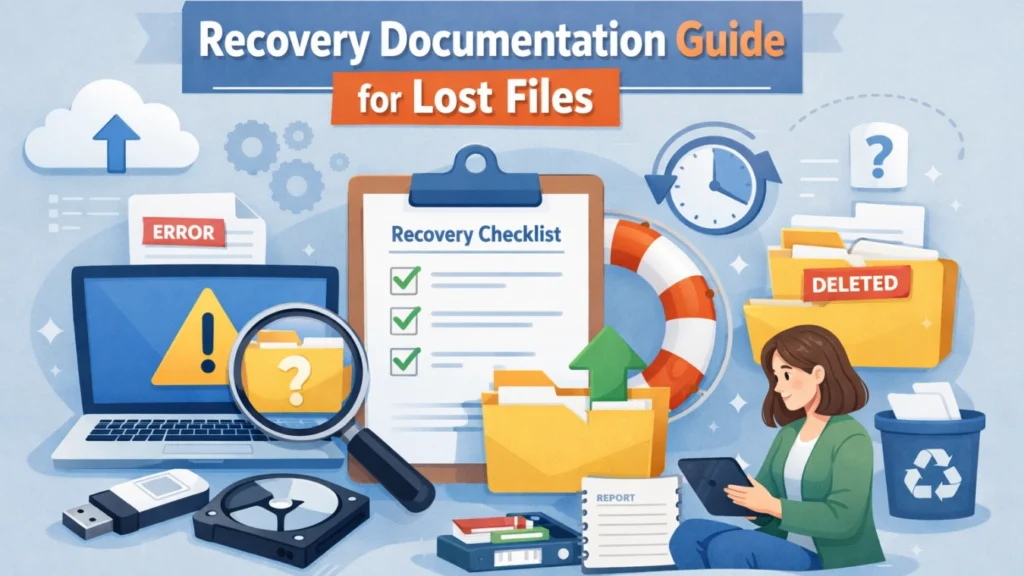
ファイルを紛失しても、“小さい ”と感じることはほとんどない。報告書や契約書、論文などは、ある瞬間には問題なく見える。次に、間違った削除、クイックフォーマット、クラッシュ、突然「RAW」と表示されたドライブの後に消えてしまう。そんなとき、推測が事態を悪化させることがある。明確な リカバリ・ドキュメンテーション このプロセスは、リスクの高い行動を止め、適切な行動を選択するのに役立つ。 ドキュメントの回収 メソッドを使い、何がうまくいったかを追跡する。.
このガイドブックでは、実践的な リカバリ・ドキュメンテーション 日常的なユーザーのためのワークフロー以下の方法を学ぶことができる。 ドキュメントリカバリー, ファイルの修復, といったトリッキーなケースもある。 保存されていない文書の復元 または ファイルシステムのエラー回復. .また、内蔵のオプションがどこで終わり、どのような専用ツールが必要なのかもわかるだろう。 Magic Data Recovery が安全な次のステップとなる。.
Windows 7/8/10/11およびWindows Serverをサポート
目次
リカバリー・ドキュメントとは何か
リカバリー・ドキュメント は、何が起こり、それを解決するために何をしたかを記録するシンプルなものだ。ストレスのある状況下でも実行できる、短いプレイブックだと考えてほしい。.
と答えるのが一般的だ:
- 何を失いましたか(ファイル名、タイプ、フォルダ)?
- どこに保存されていましたか(ディスク、パーティション、USB、SDカード、クラウドフォルダ)?
- 何が起こりましたか(削除、フォーマット、クラッシュ、ファイルシステムエラー)?
- すでに取った行動(繰り返しを避けるために重要)は?
- どの回復の道を選びましたか?
あなたが従うとき リカバリ・ドキュメンテーション, そうすることで、繰り返し試行する回数が減り、データの上書きが避けられ、成功する確率が高まります。 ファイルの修復.
最初の10分:回復のチャンスを守るルール
復旧に失敗した場合の多くは、影響を受けたドライブを使い続けたために起こります。通常の」操作でも、ファイルが使用した領域を上書きする可能性があります。.
以下のルールに従うこと。 データ復旧ソフト スキャンする:
- 感染したドライブへの書き込みを今すぐ中止してください。.
ファイルをダウンロードしない、アプリをインストールしない、大きなフォルダをコピーしない。.
- 復元したファイルを別の場所に保存する。.
別の内蔵ドライブ、外付けドライブ、または大容量のUSBを使用する。.
- 最初に修理ツールを実行しないでください。.
ユーティリティ チェックディスク ディスク構造を変更することができます。まずデータを復元し、後で修復する。.
- タイムラインを書き出す。.
損失に気づいた時期と、それ以降にとった措置を記録してください。.
- ハードウェアの損傷が疑われる場合は、中止すること。.
カチカチ音がする、何度も切断される、焦げ臭いにおいがするなどの場合は、専門家にご相談ください。.
これらの基本は、どの国にもあるものだ。 リカバリ・ドキュメンテーション テンプレートは、最も一般的な “アンフォーストエラー ”を防ぐことができるからだ。”
コピー&ユースの回復文書テンプレート
このテンプレートをそのまま使い、仕事をしながら記入してください:
- 事件の概要(一文):
- デバイスとOS(Windows/MacOS、ラップトップ/デスクトップ、外付け/USB):
- ストレージタイプ(HDD/SSD/USB/SD):
- ファイルシステム(既知の場合、NTFS/exFAT/APFS):
- 損失シナリオ(削除/フォーマット/クラッシュ/ファイルシステムエラー):
- すでに試したこと(正直に、具体的に):
- 選ばれた回復の道筋と理由:
- 使用ツール(もしあれば)+スキャンモード:
- リカバリ先(別のドライブ):
- 検証チェックリストの結果:
- 回復後の予防措置:
この構造により、あなたの リカバリ・ドキュメンテーション 一貫性があり、繰り返される事件を解決しやすくなる。.
正しいリカバリーの道を選ぶ(クイック・ディシジョン・ガイド)
異なる問題には異なる修正が必要です。スキャンを開始する前に、この判断ガイドをご利用ください。.
ファイルを削除した場合(またはごみ箱を空にした場合)
を選択する。 削除されたファイルの復元 パスのときだ:
- DeleteまたはShift+Deleteを使用した。
- ごみ箱を空にした
- クリーンアップ・ツールがファイルを削除
簡単なチェックから始めて、次に データ復旧ソフト 必要なら.
ドライブをフォーマットした場合、またはOSを再インストールした場合
を選択する。 フォーマットされたドライブの復元 パスのときだ:
- 間違ったパーティションをフォーマットした
- 再インストールによるデータボリュームの「消去
- 外付けディスクがフォーマット後に空と表示される
フォーマットを変更すると、コンテンツ全体ではなく、参考文献が削除されることが多いので、深くスキャンすることが助けになる。.
ファイルシステムエラー(RAW / “フォーマットする必要があります”)が表示された場合
を選択する。 ファイルシステムのエラー回復 パスのときだ:
- ドライブがRAWになる
- “「場所はアクセスできません」と表示される
- システムはディスクを使用するためにフォーマットするよう求めます。
フォーマットしないでください。まずファイルを復元してください。.
ドキュメントが保存されなかった場合(クラッシュ、電源断、アプリのフリーズ)
を選択する。 保存されていない文書の復元 パスのときだ:
- Word/Excelがクラッシュ
- 編集中にシステムがシャットダウンした
- 誤って保存せずに閉じた
まず内蔵の自動保存オプションを試してください。もし失敗したら、一時的な断片をスキャンしてください。.
パス A: 削除されたドキュメントを安全に復元
削除されたからといって消えるとは限らない。まず、最速のオプションを試してください:
- ごみ箱またはゴミ箱をチェックする
- クラウドのリサイクルボックスをチェックする(OneDrive/Google Drive/Dropbox)
- ファイルの種類と最近の日付で検索(DOCX、PDF、XLSX)
- 何も表示されない場合は、同じドライブでの長時間の検索を中止してください。
クイックチェックが失敗したとき, ドキュメントリカバリー 多くの場合、最近削除されたエントリーのためにディスクをスキャンする必要がある。この時点で ファイルの修復 ツールは、削除されたレコードを検索し、結果をプレビューし、安全な宛先にファイルを復元することができますので、役立ちます。.
パスB: フォーマットされたドライブを悪化させずに復元する
フォーマットは通常、ファイルシステム構造を再構築する。新しい書き込みで上書きされるまで、元のデータはまだディスクに残っているかもしれない。だからこそ、スピードと抑制が重要なのだ。.
こうするんだ:
- フォーマットしたドライブの使用を停止する
- テストファイル」のコピーを避ける
- 可能であれば、別のマシンでディープスキャンを行う
- 別のドライブにリカバリする
ディープスキャンは時間がかかりますが、より多くのファイルやファイルタイプを検出することができます。 ファイルの修復. .多くの場合、ディープスキャンは最も現実的な方法である。 フォーマットされたドライブの復元 データを推測することなく。.
パスC: 最初にリカバリーすることで、ファイルシステムのエラーを修正する。
ディスクが突然RAWになったり読めなくなったりすると、多くの人は “フォーマット ”をクリックする。この手順は、あなたの選択肢を減らす可能性があります。.
その代わりだ:
- 一度接続を切断し、再接続する。
- 外付けドライブのUSBポートやケーブルを変えてみる
- ディスクにまだエラーが表示されている場合は、修復ではなくリカバリーを開始する。
A ファイルシステムのエラー回復 ワークフローは、構造を「修正」しようとする前に、データを抽出することに重点を置いています。このアプローチは、ドキュメント、写真、プロジェクトフォルダを保護します。ファイルを復元した後、ディスクを再フォーマットして安全に再構築することができます。.
パスDクラッシュ後に保存されていないドキュメントを復元する
未保存のファイルは、削除されたファイルとは動作が異なります。コンテンツが存在する可能性があります:
- ファイルの自動復元
- 一時ファイル
- キャッシュドラフト
- クラッシュリカバリーセッション
まずは以下のステップを試してみよう:
- アプリを再び開き、リカバリーパネルを探す。
- AutoRecoverまたは“.asd/.tmp ”に相当するものを検索する。
- 最近」と「未保存」のエリアをチェックする(Officeアプリにはたいてい用意されている)
- ファイル名または最近のDOCXバックアップをシステムで検索する
もし、そのアプリが何も提供せず、その仕事が重要なものであったなら、次のように扱う。 保存されていない文書の復元 そしてスキャンに移る。優れたツールは、手動ブラウジングでは見逃す断片や一時的なバージョンを見つけることができる。.
Magic Data Recoveryが適合する場所
内蔵オプションは単純なミスには有効だ。あなたが直面したとき、彼らは苦労する:
- ごみ箱が空になったか、Shift+削除
- フォーマットされたパーティション
- ファイル・システム・エラーのあるドライブ
- クラッシュ後に自動保存された下書きが消える
そこで Magic Data Recovery が便利になる。核となるペインポイントをターゲットにしている。つまり、破損した場所にデータを書き込むことなく、ファイルをスキャン、プレビュー、復元する明確な方法が必要なのだ。.
Magic Data Recoveryが解決する問題
Magic Data Recoveryは以下のようなシナリオでのリカバリーをサポートする:
- 削除されたデータ
- フォーマット済みドライブ
- ファイルシステムエラー
- 未保存文書
- 論理的な問題(ハードウェアの修復ではない)によるファイルの損失
現実の世界では、インシデントが “クリーン ”であり続けることはほとんどないからだ。誤って削除した後にクラッシュが起こることもある。ファイルシステムの問題は、転送に失敗した直後に現れることもある。これらのパスを処理するツールのひとつが、あなたの リカバリ・ドキュメンテーション よりシンプルに。.
実際の使用において重要な独自のセールスポイント
- 明確なワークフロー:場所の選択→スキャン→プレビュー→リカバリー
- プレビュー優先のアプローチ:復元前にドキュメントを確認する
- 複数のシナリオに適合する: 削除されたファイルの復元, フォーマットされたドライブの復元, ファイルシステムのエラー回復, そして 保存されていない文書の復元
- 危険な試行錯誤を減らすのに役立つ:ステップに従い、結果を記録する。
使用例(人々が実際に行っていること)
- クライアント契約を削除し、ごみ箱を空にした場合、次のことが必要になります。 ドキュメントリカバリー 今日
- カメラのインポート中にSDカードをフォーマットした場合 ファイルの修復 RAW写真とPDF用
- 外付けドライブがRAWになり、フォーマットを要求されたので、以下を実行します。 ファイルシステムのエラー回復 第一
- 編集中にワードがクラッシュし、自動保存に失敗した。 保存されていない文書の復元
一般的な代替品よりも信頼性が高いと感じられる理由
コマンドラインのリカバリーツールは使えるが、多くのユーザーはパスや保存先を間違える。また、手動検索では一時ファイルを見落とすこともある。. Magic Data Recovery 文書化可能な一貫したプロセスを通じてあなたを導くことによって、これらの失敗のポイントを減らすことができます。.
より効率的なソリューションをお望みなら リカバリ・ドキュメンテーション ワークフロー Magic Data Recovery このガイドの手順に従ってください。.
Windows 7/8/10/11およびWindows Serverをサポート
ステップ・バイ・ステップ:回復を記録しながら回復する方法
以下の手順を参考に、テンプレートを更新してください:
1.シナリオを記録する
“削除”、“フォーマット済み”、“ファイルシステムエラー”、“未保存 ”と書く。”
2.スキャン対象を選ぶ
ファイルが入っていたパーティションまたはデバイスを正確に選びます。.

3.スキャンモードを選択
Magic Data Recoveryはまずクイックスキャンを開始し、その後ディープスキャンを続けます。クイックスキャンの後、紛失したファイルが見つかった場合、スキャンを停止することができます。.

4.復元前にファイルをプレビュー
プレビューは検証に役立つ ドキュメントリカバリー 結果はすぐに出る。.
5.別の宛先にリカバーする
このステップでは、復旧可能な残りのデータを保護する。.

6.検証し、ループを閉じる
キーファイルを開くファイルサイズを確認します。正しいバージョンをリカバリしたことを確認する。.
この方法だと リカバリ・ドキュメンテーション 机上の空論ではなく、行動できる。.
リカバリーを台無しにするよくある間違い(そしてそれを避ける方法)
- 影響を受けたドライブにリカバリ・ツールをインストールする
上書きを避けるため、別のディスクにインストールする。.
- 同じパーティションにファイルをリストアする
常に別の場所でリカバリーする。.
- 修理ユーティリティの早すぎる実行
まず回復。修復はその次。.
- “考えながら ”ドライブを酷使し続ける”
作業が終わるまで通常の作業を一時中断する ファイルの修復.
それぞれの間違いは、次のようにすれば簡単に避けることができる。 リカバリ・ドキュメンテーション そして1つのリカバリープランに固執する。.
まとめ
確実なリカバリーの結果は、運よりもプロセスにかかっている。と リカバリ・ドキュメンテーション, パニッククリックを避け、リカバリ可能な領域を保護し、シナリオに適したパスを選択します。また、次回に再利用できる記録も残せます。.
内蔵されたオプション以上の助けが必要なとき、, Magic Data Recovery を提供する。 データ復旧 扱い方 削除されたファイルの復元, フォーマットされたドライブの復元 事件が起きた、, ファイルシステムのエラー回復, そして 保存されていない文書の復元 を1つのガイド付きワークフローで行うことができる。そのため、手順を複雑にしすぎることなく、結果の回復、検証、文書化が容易になる。.
Windows 7/8/10/11およびWindows Serverをサポート
よくあるご質問
リカバリーソフトウェアを使うべきか、内蔵ツールを使うべきか、どうすればわかりますか?
ごみ箱やアプリの「保存されていないファイルを復元」パネルなど、紛失が簡単で最近のものであれば、内蔵ツールから始める。次に データ復旧ソフト ビンを空にしたとき、ドライブをフォーマットしたとき、ファイルシステムエラーが発生したとき、自動保存された下書きが見つからないとき。この決定により、上書きリスクを軽減し、あなたの リカバリ・ドキュメンテーション クリーンだ。.
コンピュータを使い続けた後、削除したファイルを復元できますか?
そうですね。使用し続けると、削除されたデータが上書きされる可能性があるため、結果はさまざまです。影響を受けたドライブへの書き込みをできるだけ早く停止し、スキャンを実行してください。最高の確率を得るには、別のディスクにリカバリし、重要なファイルを直ちに検証してください。構造化された 削除されたファイルの復元 ワークフローが、試合中の余分なダメージを防ぐ ファイルの修復.
間違ったドライブをフォーマットした後、すぐに何をすべきですか?
そのドライブの使用を直ちに中止する。そのドライブに「テスト・ファイル」をコピーしない。ディープ・スキャン・アプローチを選択し、別のストレージ・デバイスにリカバリする。フォーマットすると、コンテンツが完全に消去されるのではなく、ディレクトリ参照が削除されることが多いため、迅速な対処が役立ちます。各ステップを リカバリ・ドキュメンテーション そうすることで、次のような危険な行動を繰り返さずにすむ。 フォーマットされたドライブの復元 を試みた。.
ドライブがRAWと表示され、フォーマットを要求されました。フォーマットをクリックすべきでしょうか?
いいえ、書式はあなたの選択肢を減らす可能性があります。これは ファイルシステムのエラー回復ドライブの使用を止め、ケーブルやポートを一度チェックし、まずはファイルの復旧に専念してください。データを確保したら、再フォーマットしてディスクを再構築する。この順序により、文書が保護され、復旧可能な問題がより困難なものになるのを避けることができます。 ドキュメントリカバリー ケースだ。.
保存していないWordやExcel文書は、クラッシュ後に復元できますか?
多くの場合そうですが、自動保存の設定と一時ファイルがまだ存在するかどうかによります。まずアプリの回復パネル、自動回復フォルダ、最近のファイルを確認してください。何も表示されず、作業が重要な場合、スキャンによって一時的な断片が見つかることがあります。A 保存されていない文書の復元 このプロセスは、素早く行動し、激しいディスク操作を避けたときに最もうまく機能する。.
リカバリーの前にCHKDSKやその他の修復ツールを実行しても安全ですか?
多くの場合、まずリカバリーを行うべきである。修復ツールはファイルシステムの構造を変更する可能性がある。 ファイルの修復. .使用する リカバリ・ドキュメンテーション をクリックして症状を記録し、修復の前に抽出を選択します。重要なファイルを復元し、それを確認したら、データへのリスクを減らしながら修復や再フォーマットを実行できます。.
復元したファイルの名前やフォルダ構造が失われることがあるのはなぜですか?
フォーマットやファイルシステムに深刻な問題が発生すると、システムはディレクトリのメタデータを失うことがある。リカバリ・ツールは、シグネチャによってファイルを再構築し、元の名前やフォルダを減らすことがあります。ディープスキャンでもコンテンツが復元される可能性がありますが、構成はさまざまです。良好 リカバリ・ドキュメンテーション タイムスタンプとファイルのプレビューを使用して、回復したものをマッピングし、順序を復元するのに役立ちます。.
回収した文書を信頼できるようにするには、どのように検証すればよいですか?
重要なファイルを開き、ページの欠落、セクションの破損、間違ったバージョンをチェックします。可能であれば、古いバックアップとファイルサイズを比較します。スプレッドシートでは数式やグラフを、PDFではページが読めるかどうかをチェックします。そしてすぐにバックアップを保存します。検証はすべての リカバリ・ドキュメンテーション なぜなら、チェックなしでリカバリーを行うと、誤った信頼が生まれる可能性があるからだ。.

Jasonは、15年以上の実務経験を持つデータ復旧およびテクニカルサポートの専門家です。 彼は第一線のユーザーと幅広く連携し、困難なデータ損失事例のトラブルシューティングを行うとともに、誤削除、ドライブのフォーマット、ファイルシステムの破損、パーティションの消失、システム障害、その他の緊急の復旧事態に対して、実用的な復旧ソリューションを提供してきました。また、バックアップと復元、ファイル修復、災害復旧にも精通しており、安全かつ信頼性が高く、技術的に正確な指導を特に重視しています。.