
Guide du volet de récupération des documents Word
La perte d'un document à la suite d'un crash peut être frustrante, en particulier lorsque des travaux importants disparaissent sans avertissement. Microsoft Word tente de résoudre ce problème grâce à la fonction volet de récupération d'un document word, une fonction qui répertorie automatiquement les fichiers récupérés après un arrêt inopiné.
Cependant, le volet de récupération de Word n'apparaît pas toujours. Parfois, le panneau s'ouvre mais n'affiche aucun fichier utilisable. Dans ces situations, les utilisateurs ont besoin de méthodes de récupération des documents. Ce guide explique comment fonctionne le volet de récupération de Word, comment le rouvrir manuellement et que faire si Word ne peut pas restaurer le document. Lorsque les outils intégrés échouent, des logiciels de récupération professionnels tels que Magic Data Recovery peut aider à récupérer les fichiers Word perdus.
Prise en charge de Windows 7/8/10/11 et Windows Server
Table des matières
Qu'est-ce que le volet de récupération des documents Word ?
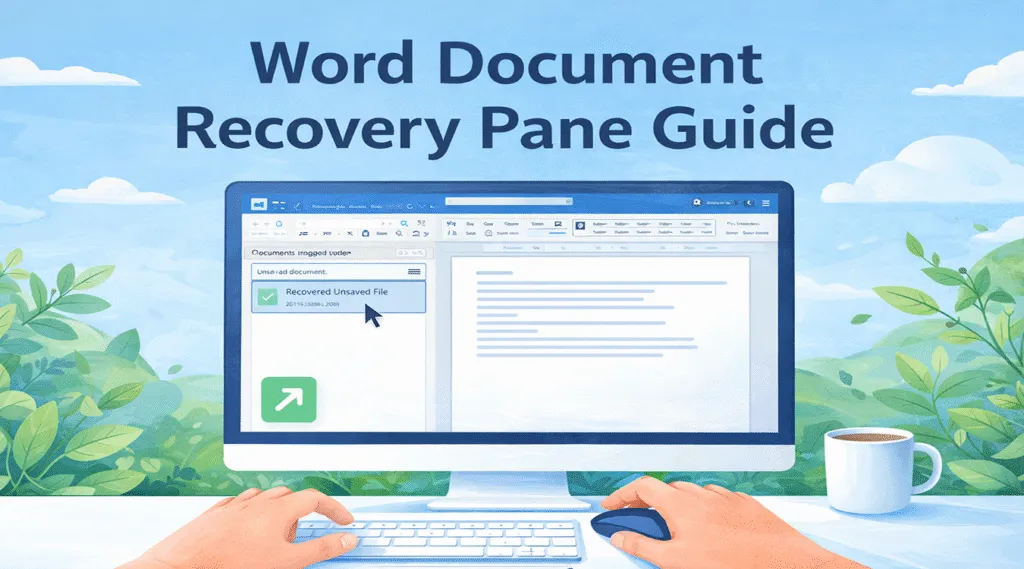
Le volet de récupération de Word est une interface de récupération intégrée qui apparaît lorsque Microsoft Word redémarre après un arrêt inattendu.
Par exemple, il peut apparaître après :
- Une panne du système
- Une panne d'électricité soudaine
- Un redémarrage forcé
- Gel des programmes
Lorsque Word est relancé, il recherche les fichiers AutoRecover créés lors de la session d'édition précédente. Il affiche ensuite ces fichiers dans la fenêtre volet de récupération des documents.
En général, le panneau apparaît sur le côté gauche de la fenêtre Word et répertorie les versions de documents disponibles. Chaque entrée peut inclure des horodatages et des informations de récupération.
Par conséquent, les utilisateurs peuvent rapidement rouvrir la version la plus récente d'un document directement à partir de l'interface du volet de récupération de Word.
Grâce à ce mécanisme, de nombreux documents non sauvegardés restent récupérables après des interruptions inattendues.
Emplacement du volet de récupération de documents dans Word
Dans la plupart des cas, le volet de récupération de Word s'affiche automatiquement après le redémarrage de Word à la suite d'une panne.
En général, le panneau apparaît sur le côté gauche de la fenêtre de l'application. Il répertorie les documents que Word a récupérés au démarrage.
Le panel peut comprendre plusieurs versions, comme par exemple :
- Version originale
- Version AutoRecovered
- Dernière version enregistrée
Les utilisateurs peuvent ouvrir n'importe quelle version répertoriée en cliquant dessus.
Toutefois, la fonction de volet de récupération de Word n'apparaît que lorsque Word détecte des fichiers de récupération. Si le programme se ferme normalement, le volet n'apparaît généralement pas.
Par conséquent, certains utilisateurs peuvent être amenés à utiliser d'autres méthodes de récupération.
Comment utiliser le volet de récupération de documents Word pour restaurer des fichiers
Lorsque le volet de récupération des documents apparaît, la restauration des fichiers devient simple.
Tout d'abord, rouvrez Microsoft Word après la panne. Immédiatement après, Word doit afficher le volet de récupération du document.
Ensuite, examinez attentivement les versions des documents disponibles.
Suivez ensuite les étapes suivantes :
- Identifier la version la plus récente du document
- Cliquez sur le fichier répertorié dans le panneau de récupération des documents
- Ouvrir le document récupéré
- Enregistrer le fichier immédiatement
L'enregistrement immédiat du document empêche Word de supprimer la version de récupération temporaire.
Par conséquent, votre travail est à nouveau stocké de manière permanente.

Comment ouvrir manuellement la fonctionnalité Word du volet de récupération de documents ?
Parfois, le volet de récupération d'un document word n'apparaît pas automatiquement. Vous pouvez néanmoins tenter une récupération manuelle.
Procédez comme suit :
- Ouvrir Microsoft Word
- Cliquez sur Fichier
- Sélectionner Info
- Choisir Gérer le document
- Cliquez sur Récupérer des documents non enregistrés
Ensuite, Word ouvre le dossier AutoRecover qui stocke les fichiers de documents temporaires.
Bien que cette méthode ne rouvre pas techniquement le volet de récupération, elle permet souvent de restaurer des documents non enregistrés que la fonction du volet de récupération n'affichait pas.
Il s'agit donc d'une étape de dépannage utile.

Pourquoi le volet de récupération des documents Word ne s'affiche-t-il pas ?
De nombreux utilisateurs remarquent que le volet de récupération n'apparaît parfois pas. Plusieurs facteurs peuvent être à l'origine de ce comportement.
AutoRecover est désactivé
Si la récupération automatique est désactivée, Word ne peut pas créer de fichiers de récupération. Par conséquent, le volet de récupération des documents ne peut pas afficher les documents récupérables.
Les fichiers temporaires ont été supprimés
Les outils de nettoyage du système peuvent supprimer des fichiers temporaires. Dans ce cas, le volet de récupération de Word peut apparaître vide.
Mot fermé Normalement
Le volet de récupération ne s'active qu'en cas d'arrêt inattendu. Il n'apparaît donc pas si Word se ferme normalement.
Le fichier a été définitivement supprimé
Si un document a été supprimé ou si une erreur de disque s'est produite, Word ne peut pas restaurer le fichier via l'interface du volet de récupération de Word.
À ce stade, des méthodes de récupération plus avancées deviennent nécessaires.
Récupérer des fichiers Word lorsque le volet de récupération de documents ne peut pas aider
Les fonctions de récupération de Word fonctionnent bien après simples crashs. Cependant, ils ne peuvent pas restaurer les fichiers dans toutes les situations.
Par exemple, des problèmes surviennent lorsque
- Le volet de récupération de Word n'affiche aucun fichier
- Les données AutoRecover sont manquantes
- Le document a été définitivement supprimé
- Le périphérique de stockage a été formaté
- Les erreurs de disque ont supprimé des enregistrements de fichiers
Dans ces situations, le logiciel de récupération peut analyser le périphérique de stockage et localiser directement les fichiers perdus.
Une solution efficace consiste à Magic Data Recovery.
Récupérer des fichiers Word à l'aide de Magic Data Recovery
Si la fonction du volet de récupération de Word ne permet pas de restaurer votre document, Magic Data Recovery propose une solution plus puissante.
Au lieu de s'appuyer sur des fichiers Word temporaires, le logiciel analyse le périphérique de stockage et recherche les documents récupérables. Par conséquent, il peut localiser les fichiers Word même lorsque le périphérique de stockage est en panne. volet de récupération d'un document word ne donne aucun résultat.
Étape 1 : Télécharger et installer Magic Data Recovery
Tout d'abord, téléchargez Magic Data Recovery et installez-le sur un disque différent de celui où vos fichiers ont été perdus. L'installation du programme sur un autre disque réduit le risque d'écrasement des données récupérables.
Prise en charge de Windows 7/8/10/11 et Windows Server
Étape 2 : Sélectionner le lecteur à analyser
Ensuite, ouvrez le programme et consultez la liste des périphériques de stockage disponibles. Sélectionnez ensuite le lecteur sur lequel le document Word a été stocké à l'origine et lancez l'analyse.

Étape 3 : Recherche des fichiers Word perdus sur le disque dur
Ensuite, le logiciel effectue automatiquement une analyse avancée. Au cours du processus d'analyse, Magic Data Recovery identifie les fichiers récupérables et les répertorie en temps réel.

Étape 4 : Prévisualisation des documents avant la récupération
Ensuite, prévisualisez les fichiers détectés pour vérifier leur contenu. Cette étape vous permet de confirmer que le document est de la bonne version avant de le récupérer.

Étape 5 : Récupération des fichiers vers un emplacement sûr
Enfin, sélectionnez les fichiers que vous souhaitez restaurer et enregistrez-les dans un autre emplacement de stockage. Évitez de restaurer des fichiers sur le même lecteur, car vous risquez d'écraser d'autres données récupérables.

Conseils pour éviter la perte de documents Word
Bien que la volet de récupération d'un document word aide restaurer des documents après un crash, la prévention reste la meilleure stratégie.
Les conseils suivants sont à prendre en considération :
- Activer la récupération automatique dans les paramètres de Word
- Sauvegarder régulièrement les documents en cours d'édition
- Stocker les fichiers dans un espace de stockage en nuage avec l'historique des versions
- Maintenir des sauvegardes régulières du système
Ces précautions réduisent considérablement le risque de se fier entièrement à la fonctionnalité du volet de récupération de Word.
Conclusion
Les volet de récupération d'un document word est une fonction utile qui restaure les documents non sauvegardés après une panne de Microsoft Word. Il répertorie automatiquement les fichiers récupérables et permet aux utilisateurs de les rouvrir rapidement.
Toutefois, le volet de récupération des documents n'apparaît pas toujours, et il arrive qu'il ne parvienne pas à afficher le document dont vous avez besoin. Dans ce cas, les méthodes de récupération manuelle et les fichiers AutoRecover peuvent encore vous aider.
Néanmoins, si ces options échouent, Magic Data Recovery offre une alternative fiable. En analysant directement les périphériques de stockage, il peut récupérer des documents Word même lorsque la fonction du volet de récupération de Word ne parvient pas à les localiser.
Pour les utilisateurs qui ont besoin d'une solution fiable pour restaurer les fichiers perdus, Magic Data Recovery propose une approche de récupération pratique et efficace.
Prise en charge de Windows 7/8/10/11 et Windows Server
FAQ sur le volet de récupération des documents Word
Qu'est-ce que le volet de récupération des documents ?
Le volet de récupération des documents Word est une interface Word qui apparaît après une panne et affiche les documents que Word a automatiquement récupérés.
Pourquoi le volet de récupération des documents n'apparaît-il pas ?
Elle peut ne pas apparaître si la récupération automatique est désactivée, si les fichiers temporaires ont été supprimés ou si Word s'est fermé normalement.
Puis-je rouvrir manuellement le volet de récupération des documents ?
Ce n'est pas tout à fait le cas. Cependant, vous pouvez accéder aux fichiers non enregistrés via Fichier → Info → Récupérer les documents non enregistrés si le volet de récupération n'apparaît pas.
Où sont stockés les fichiers Word AutoRecover ?
Les fichiers AutoRecover apparaissent généralement dans ce dossier :
C:\Users\Username\AppData\Roaming\Microsoft\Word
Puis-je récupérer un document Word supprimé ?
Oui. Lorsque le volet de récupération des documents Word ne peut pas restaurer le fichier, un logiciel de récupération tel que Magic Data Recovery peut analyser le disque et récupérer les documents supprimés.
Combien de temps Word conserve-t-il les fichiers AutoRecover ?
Word conserve normalement les fichiers AutoRecover jusqu'à ce que le document soit enregistré ou que les fichiers temporaires soient supprimés.
Que dois-je faire si le volet de récupération des documents est vide ?
Si le volet de récupération des documents ne donne aucun résultat, recherchez dans le dossier AutoRecover ou utilisez un logiciel de récupération professionnel pour retrouver les documents perdus.

Vasilii est un spécialiste de la récupération de données qui possède une dizaine d'années d'expérience pratique dans ce domaine. Tout au long de sa carrière, il a résolu avec succès des milliers de cas complexes impliquant des fichiers supprimés, des disques formatés, des partitions perdues et des systèmes de fichiers RAW. Son expertise couvre à la fois les méthodes de récupération manuelle à l'aide d'outils professionnels tels que les éditeurs hexagonaux et les solutions automatisées avancées à l'aide de logiciels de récupération. La mission de Vasilii est de rendre accessible aux professionnels de l'informatique et aux utilisateurs quotidiens des connaissances fiables en matière de récupération de données, afin de les aider à sauvegarder leurs précieuses ressources numériques.