
Guide de récupération d'un document Word écrasé
Une panne soudaine de Microsoft Word peut instantanément effacer des heures de travail. Par exemple, de nombreux utilisateurs voient leur système se bloquer, s'arrêter inopinément ou des erreurs d'application se produire alors qu'ils modifient des documents importants. Le document disparaît alors avant d'avoir pu être sauvegardé correctement. Heureusement, récupération de documents écrasés par word est souvent possible. Microsoft Word comprend des mécanismes de sécurité intégrés qui stockent des versions temporaires de votre travail. En outre, les outils modernes de récupération de données peuvent analyser les périphériques de stockage et localiser les fichiers que Word lui-même ne peut pas trouver.
C'est pourquoi il convient de comprendre comment récupération de documents word peut permettre de gagner un temps précieux et d'éviter la perte définitive de données. Ce guide explique étape par étape les solutions les plus fiables pour récupérer des documents perdus. Par ailleurs, il montre également quand des logiciels professionnels tels que Magic Data Recovery devient nécessaire pour que les récupération de documents écrasés par microsoft word.
Prise en charge de Windows 7/8/10/11 et Windows Server
Vous vous demandez si vos fichiers peuvent être récupérés ? En savoir plus en quelques secondes grâce à notre vérification rapide ci-dessous.
Évaluation de la récupération des données
Répondez à 3 questions rapides pour évaluer vos chances de guérison
Table des matières
Pourquoi les documents Word se bloquent-ils et entraînent-ils des pertes de données ?
Avant d'essayer récupération de documents écrasés par word, Il est donc utile de comprendre les causes de ces pannes. Plusieurs problèmes techniques peuvent interrompre Word pendant que vous modifiez un document.
Conflits logiciels
Tout d'abord, les versions obsolètes d'Office ou les compléments incompatibles peuvent provoquer des pannes inattendues. Par exemple, certains plugins peuvent interférer avec le traitement des documents.
Coupures d'électricité
De même, des coupures de courant soudaines ou des pannes de batterie peuvent arrêter le système avant que Word n'enregistre les dernières modifications.
Problèmes de ressources du système
Par ailleurs, une mémoire insuffisante ou une utilisation élevée de l'unité centrale peuvent obliger Windows à fermer les applications. Par conséquent, Word peut se fermer sans que votre travail soit sauvegardé.
Corruption de fichiers
Dans certaines situations, le document lui-même est corrompu. Par conséquent, il se peut que Word ne parvienne pas à l'ouvrir, même si le fichier existe toujours sur le disque.
Erreurs de stockage
Enfin, les problèmes de disque dur ou de erreurs de système de fichiers peut cacher ou endommager des documents.
Cependant, dans la plupart des cas, les données restent sur le dispositif de stockage. C'est pourquoi l'utilisation de l'outil récupération de documents écrasés peut souvent restaurer le fichier manquant.
Récupération d'un document écrasé par Word à l'aide du volet de récupération de documents
Lorsque Word se bloque, la première chose à faire est de rouvrir le programme. Dans de nombreux cas, Word lance automatiquement le programme Volet de récupération des documents.
Ce panneau affiche les versions sauvegardées automatiquement des documents récemment édités. C'est pourquoi il constitue souvent la solution la plus rapide. récupération de documents microsoft word solution.
Procédez comme suit :
- Redémarrez Microsoft Word.
- Localiser le Récupération de documents panneau.
- Cliquez sur la dernière version disponible du fichier.
- Sauvegarder le document immédiatement.
Cependant, cette fonctionnalité n'apparaît pas dans toutes les situations. Par exemple, si Word s'est fermé brusquement ou si la sauvegarde automatique n'a pas encore été exécutée, le volet de récupération peut ne pas contenir le document. Dans ce cas, des récupération de documents word deviennent nécessaires.
Récupération d'un document Word écrasé à partir de documents non sauvegardés
Une autre méthode utile consiste à utiliser la fonction Récupérer des documents non enregistrés Cette option permet de récupérer des fichiers qui n'ont jamais été sauvegardés manuellement. Bien que de nombreux utilisateurs négligent cette option, elle permet de récupérer des fichiers qui n'ont jamais été enregistrés manuellement.
Ouvrez d'abord Microsoft Word. Naviguez ensuite jusqu'à :
- Fichier
- Info
- Gérer le document
- Récupérer des documents non enregistrés
Word ouvrira un dossier contenant des fichiers temporaires. Par conséquent, si votre document y apparaît, vous pouvez l'ouvrir et le sauvegarder immédiatement.

En outre, cette méthode fonctionne particulièrement bien après des pannes soudaines. Toutefois, elle peut échouer si le document a été supprimé ou si le disque a été endommagé. C'est pourquoi des méthodes plus récupération de documents écrasés par word des outils peuvent encore être nécessaires.
Utilisation d'AutoRecover Files pour la récupération de documents Word écrasés
Une autre fonction essentielle pour la récupération de documents Word est la fonction AutoRecover. Word enregistre automatiquement des versions de sauvegarde de votre travail à intervalles réguliers. Par conséquent, même si le programme se bloque inopinément, une copie récente du document peut encore exister.
Emplacement typique d'AutoRecover :
C:\NUsers\NNNom de l'utilisateur\NAppData\NLocal\NMicrosoft\NOffice\NFichiers non sauvegardés
Les fichiers de ce dossier comprennent souvent des extensions telles que :
.asd.wbk
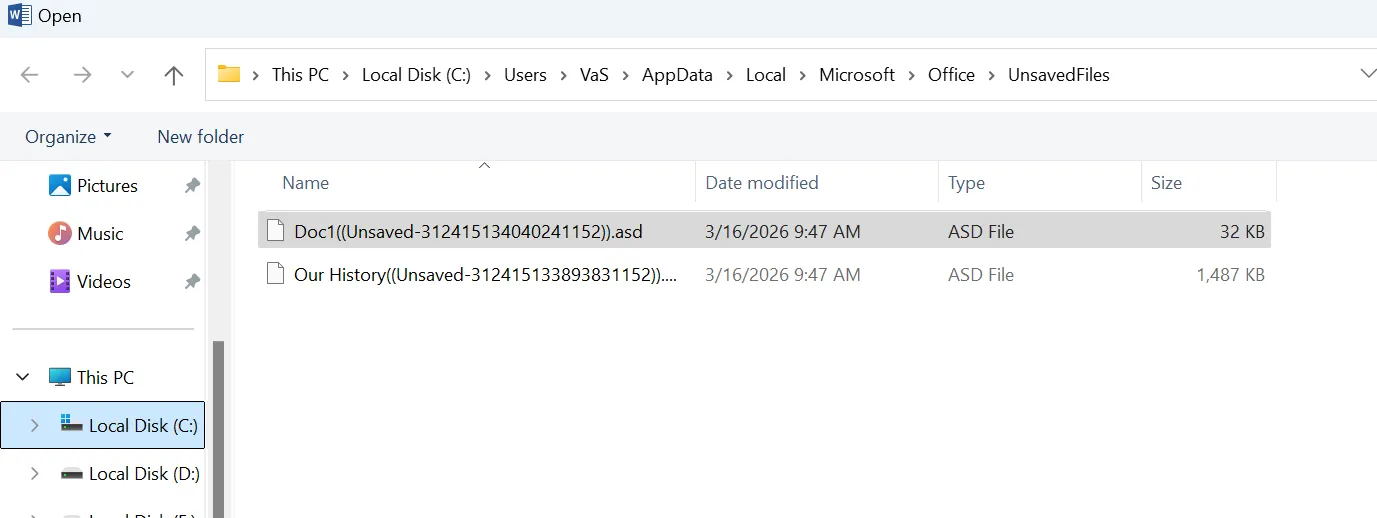
Pour effectuer récupération de documents écrasés par microsoft word en utilisant AutoRecover :
- Ouvrez le répertoire UnsavedFiles.
- Trier les fichiers par date de modification.
- Ouvrez le fichier le plus récent dans Word.
- Enregistrez-le sous un nouveau nom.
En outre, vous pouvez réduire l'intervalle de récupération automatique à une minute. Ainsi, Word enregistrera plus fréquemment des versions temporaires et minimisera les pertes de données potentielles.
Récupération d'un document Word écrasé par recherche dans les fichiers temporaires
Il arrive que les fonctions de récupération de Word ne parviennent pas à localiser le document. Néanmoins, Windows peut encore contenir des copies temporaires.
Par conséquent, la recherche de fichiers temporaires devient une autre pratique récupération de documents écrasés par word méthode.
Ouvrez l'explorateur de fichiers et recherchez
*.tmp
*.asd
*.wbk
Ensuite, triez les résultats par date de modification. Entre-temps, vérifiez soigneusement les fichiers récemment créés, car ils peuvent contenir votre document perdu.
Bien que ce processus nécessite un certain effort manuel, il révèle souvent des fichiers que Word lui-même ne peut pas afficher.
Toutefois, si le document n'apparaît toujours pas, il se peut que le fichier ait été supprimé ou écrasé. Par conséquent, il convient d'approfondir récupération de documents écrasés par word deviennent nécessaires.
Récupération avancée des documents Word écrasés avec Magic Data Recovery
Lorsque les méthodes de récupération intégrées échouent, le document peut ne plus exister dans les dossiers temporaires de Word. Par exemple, le document peut ne plus exister dans les dossiers temporaires de Word, suppression accidentelle, Des erreurs de disque ou des pannes de système peuvent supprimer complètement le fichier. Dans de tels cas, un logiciel de récupération spécialisé devient indispensable.
Magic Data Recovery fournit une solution puissante pour les scénarios complexes de récupération de documents Word. Au lieu de rechercher uniquement les dossiers Word, le logiciel analyse l'ensemble du périphérique de stockage.
Principaux avantages de Magic Data Recovery
Technologie de balayage en profondeur
Le logiciel analyse les secteurs du disque et identifie les documents récupérables même après leur suppression.
Aperçu avant récupération
Les utilisateurs peuvent prévisualiser le contenu des documents avant de les restaurer. Ainsi, vous pouvez confirmer que le fichier est correct avant de le restaurer.
Prise en charge d'un grand nombre de formats de fichiers
L'outil prend en charge .doc, .docx, et de nombreux autres formats de fichiers.
Flux de travail convivial
Même les débutants peuvent effectuer récupération de documents écrasés par word sans expertise technique. Imaginez par exemple que Word se bloque pendant que vous éditez un rapport important. Ensuite, le document disparaît du dossier. Dans cette situation, une analyse approfondie à l'aide de Magic Data Recovery permet souvent de localiser le fichier supprimé.
Par conséquent, lorsque les normes récupération de documents écrasés par microsoft word échouent, cet outil constitue une alternative fiable.
Comment utiliser Magic Data Recovery pour récupérer des documents Word ?
La récupération de documents avec Magic Data Recovery est simple. Suivez les étapes suivantes pour effectuer récupération de documents écrasés par word.
Étape 1 : Télécharger et installer Magic Data Recovery
Téléchargez le logiciel et installez-le sur votre ordinateur. L'installation du programme à un endroit différent de celui où se trouvent les données perdues permet d'éviter d'écraser les fichiers récupérables.
Prise en charge de Windows 7/8/10/11 et Windows Server
Étape 2 : Sélectionner le lecteur à analyser
Lancez le programme et sélectionnez le lecteur sur lequel le document Word a été précédemment stocké. Lancez ensuite l'analyse à partir de l'interface principale.

Étape 3 : Recherche des fichiers perdus sur le disque dur
Le logiciel effectue une analyse approfondie du disque sélectionné. Les fichiers récupérables apparaissent progressivement au cours du processus d'analyse.

Étape 4 : Prévisualisation des documents Word
Une fois l'analyse terminée, prévisualisez les documents détectés pour confirmer leur contenu.

Étape 5 : Récupération des fichiers vers un emplacement sûr
Enfin, sélectionnez les documents que vous souhaitez restaurer et enregistrez-les dans un autre emplacement. Cette étape permet d'éviter l'écrasement accidentel des données restantes.

Conseils pour éviter la perte de documents Word
Bien que récupération de documents écrasés par word peuvent restaurer de nombreux fichiers, la prévention reste l'approche la plus sûre.
Envisagez les stratégies suivantes :
Activer l'AutoSave
Microsoft 365 enregistre automatiquement les documents stockés dans OneDrive.
Raccourcir l'intervalle de récupération automatique
Le fait de régler la récupération automatique sur une minute améliore la protection.
Créer régulièrement des sauvegardes
Les disques externes ou le stockage dans le nuage offrent une sécurité supplémentaire.
Éviter les arrêts forcés
Les arrêts intempestifs endommagent souvent les documents actifs.
En suivant ces pratiques, vous réduisez considérablement la nécessité de récupération de documents écrasés par microsoft word.
Conclusion
Les pannes inattendues sont souvent à l'origine de graves perturbations de la productivité. Heureusement, plusieurs récupération de documents écrasés par word peuvent restaurer les documents perdus. Tout d'abord, essayez les outils de récupération intégrés à Word, tels que le volet Récupération de documents, Documents non sauvegardés et Récupération automatique. Ces méthodes permettent souvent de récupérer des fichiers récemment modifiés.
Cependant, lorsque ces options échouent, une récupération plus approfondie devient nécessaire. Magic Data Recovery analyse minutieusement les périphériques de stockage et identifie les documents perdus, même après leur suppression ou leur erreurs de disque.
C'est pourquoi la combinaison des fonctionnalités intégrées de Word avec des outils professionnels constitue la solution la plus efficace. récupération de documents écrasés par microsoft word stratégie. Si vous avez besoin d'un moyen fiable pour récupérer des documents Word perdus, Magic Data Recovery offre une solution pratique et efficace.
Prise en charge de Windows 7/8/10/11 et Windows Server
FAQ sur la récupération des documents Word écrasés
Puis-je récupérer un document Word après un crash ?
Oui. Plusieurs récupération de documents écrasés par word Il existe plusieurs méthodes, dont AutoRecover, les fichiers temporaires et les logiciels de récupération professionnels.
Où sont stockés les fichiers Word AutoRecover ?
Les fichiers AutoRecover apparaissent généralement dans le dossier UnsavedFiles du répertoire Microsoft Office.
Peut-on récupérer des documents Word supprimés ?
Oui. Les logiciels de récupération tels que Magic Data Recovery peut analyser le disque et restaurer les fichiers Word supprimés.
Pourquoi Microsoft Word se bloque-t-il ?
Les conflits logiciels, l'instabilité du système, les documents corrompus et les coupures de courant sont souvent à l'origine des pannes.
Les logiciels de récupération sont-ils sûrs pour les fichiers Word ?
Les outils de récupération fiables utilisent l'analyse en lecture seule. Par conséquent, ils ne modifient pas les données existantes pendant la récupération.
Combien de temps Word conserve-t-il les fichiers AutoRecover ?
Les fichiers temporaires restent disponibles jusqu'à ce que Word les supprime ou que le système les écrase.
Quelle est la méthode la plus fiable pour récupérer un document écrasé par Microsoft Word ?
Les outils Word intégrés fonctionnent bien pour les fichiers non enregistrés. Cependant, les outils de Word intégrés fonctionnent bien pour les fichiers non sauvegardés, Magic Data Recovery permet une récupération plus profonde lorsque des fichiers disparaissent ou que des disques sont corrompus.

Vasilii est un spécialiste de la récupération de données qui possède une dizaine d'années d'expérience pratique dans ce domaine. Tout au long de sa carrière, il a résolu avec succès des milliers de cas complexes impliquant des fichiers supprimés, des disques formatés, des partitions perdues et des systèmes de fichiers RAW. Son expertise couvre à la fois les méthodes de récupération manuelle à l'aide d'outils professionnels tels que les éditeurs hexagonaux et les solutions automatisées avancées à l'aide de logiciels de récupération. La mission de Vasilii est de rendre accessible aux professionnels de l'informatique et aux utilisateurs quotidiens des connaissances fiables en matière de récupération de données, afin de les aider à sauvegarder leurs précieuses ressources numériques.