
Guide de sauvegarde et de restauration pour les utilisateurs de Windows
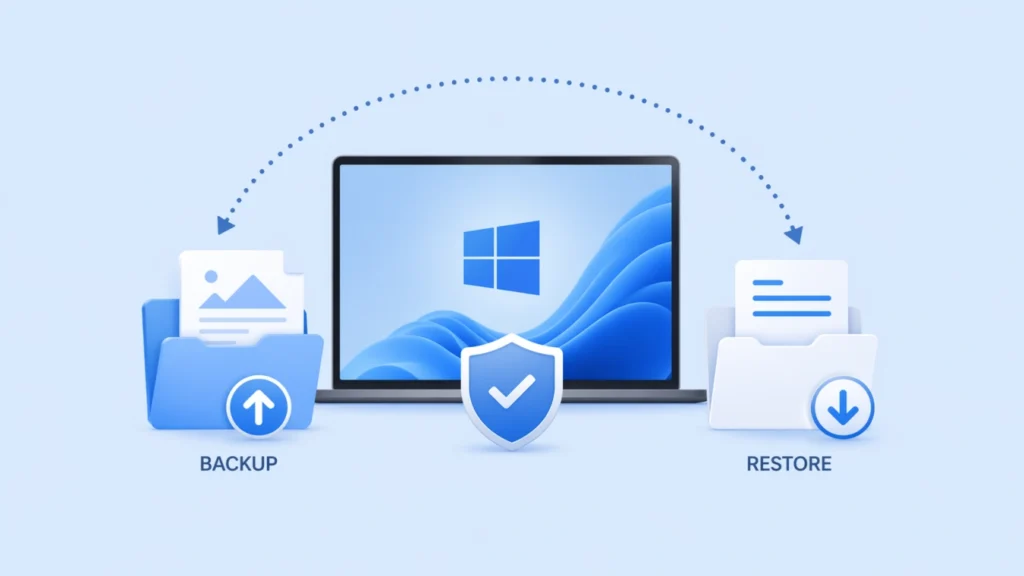
Perdre des fichiers importants est plus facile qu'on ne le pense. Une mise à jour Windows ratée, une suppression accidentelle, erreur de formatage du disque, Une attaque de ransomware ou une image de sauvegarde corrompue peut faire disparaître des documents, des photos et des fichiers de travail en quelques minutes. C'est pourquoi les sauvegarde et restauration est très important. Un bon plan de sauvegarde vous aide à prévenir la perte de données. Un processus de restauration fiable vous permet de reprendre rapidement le travail. Microsoft explique que la sauvegarde, la restauration et la reprise sont étroitement liées, mais pas identiques, et le NIST recommande de maintenir et de tester les sauvegardes afin qu'elles soient utilisables en cas d'incident réel.
Ce guide explique comment sauvegarde et restauration fonctionne, comment sauvegarde et restauration de windows s'inscrit dans un plan de protection pratique, et comment construire un environnement plus sûr. sauvegarde et restauration des données pour une utilisation quotidienne. Plus important encore, il couvre également un problème réel que de nombreux guides ignorent : que faire si vous n'avez jamais créé de sauvegarde, ou si votre image de sauvegarde est endommagée, manquante ou impossible à restaurer. Dans ces situations, un solution de récupération dédiée peut aider à récupérer des fichiers que les outils de sauvegarde normaux ne peuvent pas restaurer.
Table des matières
Qu'est-ce que la sauvegarde et la restauration ?
Sauvegarde et restauration est le processus qui consiste à créer des copies de vos données et à utiliser ces copies pour récupérer des fichiers, des paramètres ou des informations système après une perte, une corruption ou une défaillance matérielle. En termes simples, la sauvegarde est l'étape de prévention. La restauration est l'étape de retour. Microsoft définit la sauvegarde comme la réalisation de copies des données pour les protéger contre la perte ou la détérioration, et la restauration comme la récupération des données à partir de ces copies en cas de besoin.
Par exemple, si vous sauvegardez votre dossier Documents sur OneDrive ou sur un disque externe, vous pouvez restaurer ces fichiers ultérieurement s'ils sont supprimés ou endommagés. Si vous sauvegardez les paramètres du système et les applications installées via Windows Backup, vous pouvez restaurer une grande partie de cette configuration lorsque vous changez d'ordinateur ou réinstallez Windows. Microsoft indique que Windows Backup peut aider à préserver les fichiers, les thèmes, les paramètres, les applications installées, les informations Wi-Fi et les préférences Edge sur les appareils pris en charge.
Le point essentiel est simple : la création d'une sauvegarde ne représente que la moitié du travail. Si vous ne pouvez pas la restaurer en cas de besoin, votre plan de protection est incomplet.
Sauvegarde et récupération : Quelle est la différence ?
De nombreux utilisateurs traitent sauvegarde et récupération comme une seule et même chose. Dans la pratique, la récupération est plus large.
Sauvegarde et restauration se concentre généralement sur :
- créer des copies de fichiers ou de données système,
- les conserver en toute sécurité,
- les restaurer en cas de perte.
Sauvegarde et récupération comprend l'ensemble du processus de réponse :
- planification des sauvegardes,
- la planification du stockage,
- le maintien de la version,
- restaurer les essais,
- la reconstruction du système,
- le rétablissement après l'incident.
Cette distinction est importante car de nombreuses défaillances surviennent après la création de la sauvegarde. Par exemple, un fichier de sauvegarde peut être obsolète, incomplet, illisible ou stocké sur un disque endommagé. Le guide du NIST sur la protection des données contre les ransomwares et autres pertes souligne que les organisations doivent non seulement créer des sauvegardes, mais aussi les maintenir et les tester.
Par conséquent, si votre objectif est une véritable résilience, vous avez besoin des deux éléments suivants sauvegarde et restauration et une approche plus large de la sauvegarde et récupération l'état d'esprit.
L'importance de la sauvegarde et de la restauration de Windows
Pour la plupart des utilisateurs à domicile et de nombreux utilisateurs de petites entreprises, sauvegarde et restauration de windows est l'endroit le plus pratique pour commencer. Microsoft propose plusieurs options intégrées, notamment Windows Backup et File History. Ces outils aident les utilisateurs à protéger les dossiers courants, les paramètres et les préférences liées aux applications sans ajouter de flux de travail tiers complexes.
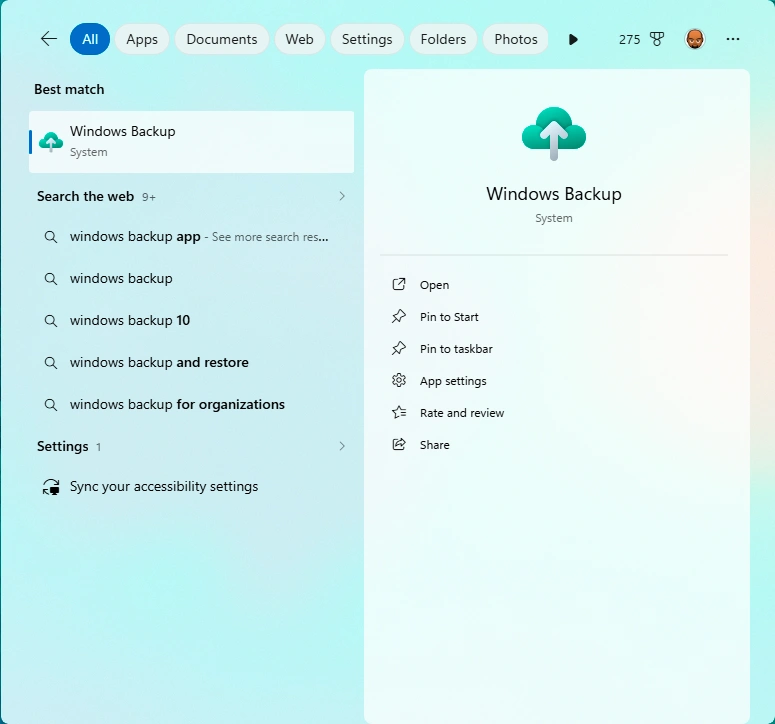
Ce que Windows Backup peut faire
Selon Microsoft, Windows Backup peut aider à sauvegarder :
- des fichiers et des dossiers,
- les paramètres et les préférences,
- certaines applications installées,
- Informations sur le Wi-Fi,
- Favoris et préférences Microsoft Edge.
Ceci est particulièrement utile lorsque
- vous passez à un nouveau PC,
- vous devez réinstaller Windows,
- vous souhaitez conserver les paramètres clés,
- vous souhaitez disposer d'une méthode de sauvegarde simple et intégrée.
Ce que l'historique des fichiers peut faire
L'historique des fichiers est une autre partie utile de sauvegarde et restauration de windows. Microsoft explique qu'il permet de sauvegarder les versions des fichiers et des dossiers afin de pouvoir récupérer ultérieurement les éléments supprimés ou modifiés accidentellement. Il est donc particulièrement utile pour les documents, les feuilles de calcul, les travaux créatifs et les dossiers qui changent souvent.
Pourquoi les outils intégrés sont utiles mais pas parfaits
Les outils intégrés à Windows sont pratiques, mais ils ne résolvent pas tous les risques. Un dossier synchronisé n'est pas la même chose qu'une image complète du disque. Une sauvegarde des paramètres n'est pas la même chose qu'un plan de récupération complet du système. En outre, si la seule source de sauvegarde est corrompue, supprimée ou indisponible, la restauration peut échouer.
C'est pourquoi une sauvegarde et restauration des données comprend généralement plus d'une méthode.
Meilleures méthodes de sauvegarde et de restauration des données
Une personne fiable sauvegarde et restauration des données doit correspondre à votre niveau de risque réel. La meilleure configuration est rarement le fait d'un seul outil.
1. Sauvegarde dans le nuage pour plus de commodité
La sauvegarde dans le nuage fonctionne bien pour les fichiers quotidiens, en particulier si vous travaillez sur plusieurs appareils. Elle est facile à automatiser et permet de se prémunir contre les défaillances des disques locaux.
Meilleur pour :
- documents,
- photos,
- les dossiers des petites entreprises,
- l'accès inter-appareils.
2. Sauvegarde sur disque externe pour contrôle local
Un disque dur externe ou un disque SSD vous permet de disposer d'une deuxième copie physiquement séparée de votre PC. C'est utile lorsque vous avez besoin d'un accès rapide à la restauration ou que vous souhaitez vous protéger contre les problèmes de synchronisation des comptes.
Meilleur pour :
- des fichiers multimédias volumineux,
- les archives du projet,
- photos de famille,
- des données sur les entreprises locales.
3. Historique des fichiers pour une restauration basée sur la version
L'historique des fichiers est utile lorsqu'un fichier a été modifié par erreur, écrasé ou supprimé. C'est l'un des moyens les plus simples de récupérer les versions antérieures des fichiers de travail dans Windows.
Meilleur pour :
- projets,
- les dossiers de bureau,
- les atouts de la conception,
- des dossiers de travaux en cours.
4. Image du système ou sauvegarde complète de l'appareil
Une image complète du système est utile lorsque l'ensemble du système devient instable, corrompu ou non amorçable. Elle nécessite plus d'espace de stockage, mais elle permet une restauration plus étendue.
Meilleur pour :
- Défaillance du système d'exploitation,
- migration,
- la reprise après sinistre,
- utilisateurs avancés.
5. Sauvegarde stratifiée basée sur l'état d'esprit 3-2-1
Le NIST recommande maintien des copies de sauvegarde de manière à réduire l'impact des ransomwares et autres pertes. En pratique, cela signifie généralement qu'il faut conserver plusieurs copies, utiliser un stockage séparé et s'assurer qu'au moins une copie n'est pas exposée au même risque que l'original.
Une version pratique se présente comme suit :
- une copie de travail sur votre PC,
- une sauvegarde sur un disque externe,
- une sauvegarde dans un espace de stockage en nuage.
Cette approche stratifiée est souvent bien plus fiable que de dépendre d'un seul appareil ou d'un seul service de synchronisation.
Comment mettre en place une routine de sauvegarde et de restauration de Windows plus sûre
Une pratique sauvegarde et restauration de windows La routine n'a pas besoin d'être compliquée. Elle doit simplement couvrir vos données les plus importantes.
Étape 1 : Identifier les fichiers critiques
Commencez par ce qui compte le plus :
- les documents de travail,
- photos et vidéos,
- les dossiers financiers,
- les dossiers des clients,
- les installateurs téléchargés,
- dossiers de bureau.
Étape 2 : Activer Windows Backup
Microsoft documente la sauvegarde de Windows à travers le menu Démarrer et les Paramètres. Connectez-vous avec le compte Microsoft approprié, vérifiez quels dossiers sont inclus et confirmez que vos préférences sont activées.
Étape 3 : Activer l'historique des fichiers si les versions sont importantes
Si vous modifiez régulièrement des fichiers importants, l'historique des fichiers ajoute une couche de protection supplémentaire. Il est particulièrement utile lorsqu'un fichier est modifié par erreur et que vous avez besoin d'une copie antérieure.
Étape 4 : Ajouter un deuxième emplacement de sauvegarde
Utilisez un disque externe ou un autre emplacement de stockage fiable. Vous serez ainsi protégé si votre synchronisation sur le cloud échoue, si votre compte devient inaccessible ou si votre copie de sauvegarde principale est corrompue.
Étape 5 : Tester la restauration avant une situation d'urgence
Il s'agit de l'une des étapes les plus négligées de l'élaboration d'un plan d'action. sauvegarde et récupération. Restaurer quelques exemples de fichiers. Ouvrez-les. Vérifiez si des versions plus anciennes sont disponibles. Confirmez que les fichiers sont lisibles et complets.
Une sauvegarde qui n'a jamais été testée risque de ne pas vous protéger au moment le plus important.
Erreurs de sauvegarde courantes qui entraînent l'échec de la restauration
De nombreux utilisateurs pensent que la sauvegarde n'échoue que lorsqu'il n'y a pas de copie du tout. En réalité, la restauration échoue pour plusieurs raisons prévisibles.
La sauvegarde était obsolète
Vous avez effectué une sauvegarde il y a plusieurs mois, mais les fichiers perdus ont été créés la semaine dernière.
Les dossiers importants n'ont jamais été inclus
Une sauvegarde peut sembler complète tout en ignorant discrètement le Bureau, les Téléchargements ou un autre dossier personnalisé.
Il n'y avait qu'une seule copie de sauvegarde
Si votre seul disque de sauvegarde tombe en panne ou disparaît, la restauration devient impossible.
L'image de sauvegarde a été corrompue
Cette situation est plus fréquente qu'on ne le pense. Le fichier existe, mais il ne peut pas être monté, ouvert ou restauré correctement.
L'emplacement de la sauvegarde a changé
La lettre d'un lecteur externe a changé, un chemin d'accès NAS s'est rompu ou un dossier cloud a été déplacé.
Personne n'a testé la restauration
Le travail de sauvegarde a indiqué qu'il avait réussi, mais personne n'a vérifié que la récupération avait réellement fonctionné.
Ces problèmes sont précisément la raison pour laquelle le NIST recommande de tester et de maintenir les sauvegardes plutôt que de considérer la création de sauvegardes comme l'étape finale.
Que faire lorsqu'une sauvegarde ne peut pas être restaurée ?
C'est ici que de nombreux articles s'arrêtent trop tôt. Les utilisateurs réels ne découvrent souvent le problème qu'après l'échec de la tentative de restauration.
Vous pouvez être confronté à l'une de ces situations :
- vous n'avez pas fait marche arrière à temps,
- l'image de sauvegarde est endommagée,
- le fichier de sauvegarde est manquant,
- le dispositif de stockage a erreurs de système de fichiers,
- le système a été réinstallé avant la copie des fichiers,
- un logiciel malveillant a endommagé les données d'origine et la sauvegarde est inutilisable.
À ce moment-là, un sauvegarde et restauration Le flux de travail peut ne plus être utile. Le problème devient alors un problème de récupération, et non plus seulement un problème de restauration.
C'est à ce moment-là que les logiciels de récupération de données prennent tout leur sens.
Récupérer les fichiers perdus avec Magic Data Recovery
Lorsque la norme sauvegarde et restauration En cas d'échec de ces méthodes, un outil de récupération peut aider à analyser le disque affecté et à rechercher directement les fichiers récupérables.

Magic Data Recovery est une option pratique pour les utilisateurs qui ont besoin de récupérer des données après :
- suppression accidentelle,
- la mise en forme,
- des erreurs de système de fichiers,
- Réinstallation de Windows,
- les dommages causés par les virus,
- perte de partition ou problèmes d'accès.
Quel est le problème à résoudre ?
Les outils de sauvegarde fonctionnent mieux lorsqu'il existe déjà une sauvegarde utilisable. Ils ne sont pas conçus pour les cas où :
- vous avez oublié de créer une sauvegarde,
- l'archive de sauvegarde est corrompue,
- l'image de sauvegarde est perdue,
- le point de restauration est incomplet,
- les fichiers originaux ont disparu avant la fin de la sauvegarde.
Dans ce cas, le logiciel de récupération comble le vide.
Pourquoi Magic Data Recovery mérite d'être recommandé
La recommandation est judicieuse car elle s'attaque à un véritable point de défaillance dans la sauvegarde et récupération chaîne. Au lieu de dépendre d'une archive de sauvegarde intacte, il permet de rechercher les données perdues directement à partir du périphérique de stockage concerné. Il est donc utile lorsque les options de restauration standard de Windows ne peuvent plus résoudre le problème.
Scénarios d'utilisation pratique
Par exemple :
- Vous réinstallez Windows et vous vous rendez compte que vos fichiers de projet n'ont jamais été copiés.
- Votre disque de sauvegarde externe est devenu illisible.
- Une partition a été formatée par erreur.
- Un virus a endommagé l'accès aux fichiers avant que vous ne puissiez effectuer une nouvelle sauvegarde.
- Une image de sauvegarde existe, mais elle échoue lors de la restauration.
Dans chacun de ces cas, Magic Data Recovery peut être une étape suivante plus fiable que de réessayer le même processus de restauration qui a échoué.
Si vous recherchez un moyen plus efficace de récupérer des fichiers après un échec de sauvegarde, Magic Data Recovery vaut la peine d'être essayée.
Prise en charge de Windows 7/8/10/11 et Windows Server
Pourquoi une stratégie combinée est-elle la plus efficace ?
Le plan de protection le plus solide n'est ni la sauvegarde, ni la récupération.
Utilisation sauvegarde et restauration pour prévenir les pertes avant qu'elles ne se produisent.
Utilisation sauvegarde et récupération la planification pour se préparer à des échecs plus importants.
Utilisez un logiciel de récupération des données lorsque le chemin de sauvegarde est interrompu.
Cette approche combinée donne aux utilisateurs une bien meilleure chance d'éviter une perte de données permanente.
Un modèle pratique se présente comme suit :
- Activez Windows Backup.
- Utiliser l'historique des fichiers pour les fichiers actifs.
- Conservez une deuxième copie sur un support externe.
- Tester régulièrement la restauration.
- Utilisez un logiciel de récupération si la sauvegarde est manquante ou inutilisable.
Réflexions finales
Un bon sauvegarde et restauration doit être suffisamment simple à entretenir et suffisamment solide pour survivre aux défaillances les plus courantes. Pour les utilisateurs de Windows, cela signifie qu'il ne suffit pas d'activer un paramètre et d'espérer que tout ira bien. Il s'agit de comprendre comment sauvegarde et restauration de windows Le NIST souligne l'importance de conserver et de tester les fichiers de sauvegarde afin de réduire l'impact des ransomwares et autres pertes de données. Le guide de Microsoft indique clairement que la sauvegarde, la restauration et la récupération ont des objectifs différents, tandis que le NIST souligne l'importance de conserver et de tester les fichiers de sauvegarde pour réduire l'impact des ransomwares et d'autres pertes de données.
En même temps, toutes les défaillances ne peuvent pas être résolues par une sauvegarde. Parfois, il n'y a pas eu de sauvegarde. Parfois, l'image est corrompue. Parfois, l'archive est manquante. Dans ces cas, un outil de récupération devient la réponse pratique. C'est pourquoi Magic Data Recovery est une recommandation judicieuse. Il aide les utilisateurs à récupérer les fichiers perdus à la suite d'une suppression ou d'un formatage, erreurs de système de fichiers, La réinstallation du système et les dommages causés par les virus, en particulier lorsque les méthodes de restauration normales ne suffisent plus.
Prise en charge de Windows 7/8/10/11 et Windows Server
FAQ
Qu'entend-on par sauvegarde et restauration ?
Sauvegarde et restauration signifie créer une copie de vos fichiers, de vos paramètres ou de vos données système et utiliser cette copie pour récupérer les informations après une perte ou un dommage. La sauvegarde est l'étape préventive. La restauration est le processus qui consiste à ramener ces données lorsqu'un problème survient, tel qu'une suppression, une corruption ou une défaillance matérielle.
Quelle est la différence entre la sauvegarde et la récupération ?
Sauvegarde et récupération est plus large qu'une simple restauration. La sauvegarde consiste à enregistrer des copies de données, tandis que la récupération englobe l'ensemble du processus de rétablissement des opérations après un problème. Il peut s'agir de restaurer des fichiers, de reconstruire Windows, de vérifier l'intégrité des sauvegardes et de traiter des problèmes plus importants tels que les ransomwares, les pannes de disque ou la corruption du système.
Les fonctions de sauvegarde et de restauration de Windows sont-elles suffisantes pour la plupart des utilisateurs ?
Pour de nombreux utilisateurs à domicile, sauvegarde et restauration de windows est un bon point de départ car il permet de protéger les fichiers, les paramètres, les applications et les préférences. Cependant, elle ne doit pas être la seule. Une deuxième copie sur un disque externe ou un autre emplacement de stockage offre une meilleure protection en cas d'échec de la synchronisation, d'écrasement des données ou d'indisponibilité de la sauvegarde.
Quelle est la meilleure façon de gérer la sauvegarde et la restauration des données ?
La méthode la plus pratique consiste à procéder par couches successives. Conservez vos fichiers actifs sur votre PC, sauvegardez les dossiers importants sur un système de stockage en nuage et conservez une autre copie sur un disque externe. Testez ensuite régulièrement le processus de restauration. Cette approche améliore sauvegarde et restauration des données et réduit la dépendance à l'égard d'un seul appareil ou d'un seul compte.
Pourquoi les sauvegardes ne parviennent-elles pas toujours à être restaurées ?
Les échecs de restauration sont généralement dus au fait que la sauvegarde est obsolète, incomplète, endommagée ou stockée au mauvais endroit. Dans certains cas, le fichier image est corrompu. Dans d'autres cas, les utilisateurs n'ont jamais testé le processus de restauration avant une situation d'urgence. Un fichier de sauvegarde peut exister, mais cela ne signifie pas toujours qu'il peut être restauré avec succès.
Puis-je récupérer des fichiers si je n'ai pas créé de sauvegarde ?
Oui, dans certains cas, c'est encore possible. S'il n'existe pas de sauvegarde valide, un logiciel de récupération de données peut aider à analyser le périphérique de stockage et à récupérer directement les fichiers perdus. Cela est souvent utile après une suppression, un formatage, des erreurs de système de fichiers, une réinstallation du système d'exploitation ou des dommages causés par un virus. Les logiciels de récupération ne remplacent pas la sauvegarde, mais ils peuvent être utiles en cas d'échec de celle-ci.
Que dois-je faire si mon image de sauvegarde est corrompue ?
Tout d'abord, évitez d'écrire de nouvelles données sur le disque affecté. Vérifiez ensuite si vous disposez d'une autre copie de sauvegarde à un autre emplacement. Si l'image est la seule copie et qu'elle ne peut pas être restaurée, un outil de récupération peut aider à récupérer les fichiers originaux du disque source ou du périphérique de stockage endommagé, en fonction de l'état des données.
Pourquoi recommander Magic Data Recovery dans un article sur la sauvegarde et la restauration ?
En effet, la sauvegarde ne résout pas tous les scénarios de perte. De nombreux utilisateurs ne découvrent le véritable problème que lorsque la restauration échoue. Magic Data Recovery s'inscrit naturellement dans cette thématique car il permet de récupérer les fichiers perdus après une suppression, un formatage, des erreurs de système de fichiers, une réinstallation du système et des dommages causés par des virus, en particulier lorsqu'une sauvegarde utilisable est manquante ou endommagée.

Jason est un spécialiste de la récupération de données et de l'assistance technique, fort de plus de 15 ans d'expérience sur le terrain. Il a beaucoup travaillé auprès des utilisateurs finaux, résolvant des cas complexes de perte de données et proposant des solutions de récupération concrètes en cas de suppression accidentelle, de disques formatés, de systèmes de fichiers endommagés, de partitions perdues, de pannes système et d’autres situations d’urgence nécessitant une récupération. Son expertise couvre également la sauvegarde et la restauration, la réparation de fichiers et la reprise après sinistre, en mettant particulièrement l’accent sur des conseils sûrs, fiables et techniquement rigoureux.