
Comment Google Drive restaure-t-il les fichiers supprimés ?
Découvrir que vos fichiers essentiels ont disparu de votre espace de stockage en ligne peut déclencher une panique immédiate. Qu'il s'agisse d'un document de projet partagé, d'une feuille de calcul financière importante ou de photos de famille irremplaçables, perte de données arrive à tout le monde. Heureusement, si vous devez effectuer une Google Drive restaurer les fichiers supprimés vous disposez de plusieurs moyens fiables pour récupérer vos données.
De nombreux utilisateurs pensent qu'une fois qu'un fichier disparaît du nuage, il est perdu pour toujours. Cependant, la récupération des données est souvent possible en raison du fonctionnement de la synchronisation dans le nuage et de la mise en cache locale. Ce guide complet vous guidera à travers les étapes exactes de la récupération de vos données. Par conséquent, nous couvrirons tous les aspects, des simples options intégrées à l'exécution d'un processus complet de récupération des données. récupération des fichiers effacés à l'aide d'une solution spécialisée telle que Magic Data Recovery pour des scénarios complexes.
Prise en charge de Windows 7/8/10/11 et Windows Server
Table des matières
Vérification rapide : Restauration de la corbeille de Google Drive (dans les 30 jours)
Lorsque vous supprimer un fichier dans Google Drive, En revanche, le système ne l'efface pas instantanément. Au lieu de cela, Google déplace l'élément dans le dossier Corbeille, où il reste en sécurité pendant 30 jours. Par conséquent, vous devez toujours commencer par vérifier cette zone de stockage temporaire.
Comment récupérer des fichiers dans la corbeille :
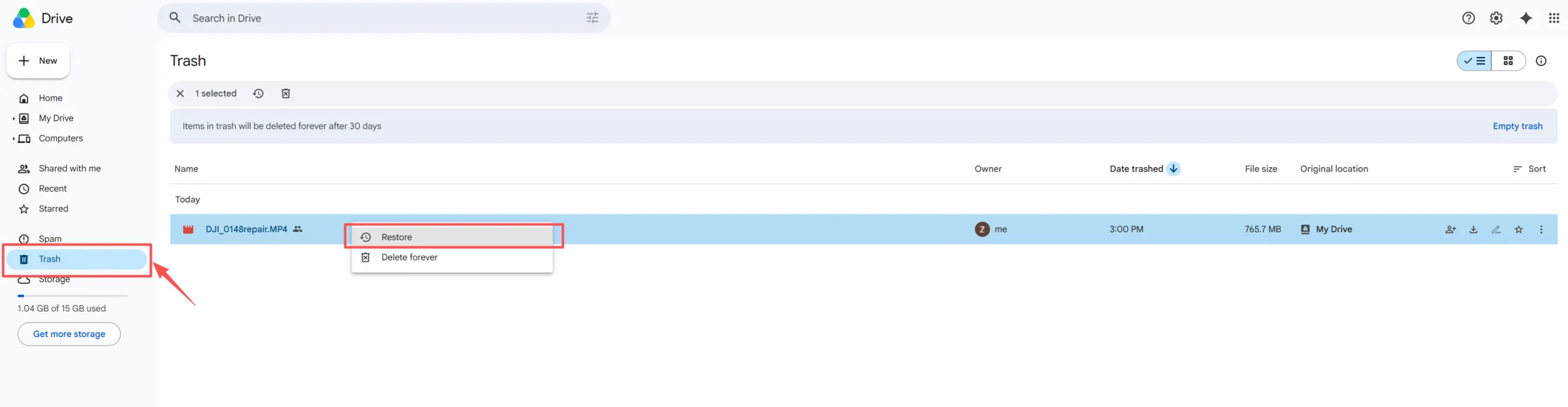
- Tout d'abord, ouvrez votre navigateur web et naviguez jusqu'à votre Tableau de bord Google Drive.
- Ensuite, regardez le menu latéral de gauche et cliquez sur le bouton Poubelle option.
- Parcourez ensuite les éléments supprimés ou utilisez la barre de recherche pour localiser le fichier manquant.
- Enfin, cliquez avec le bouton droit de la souris sur le fichier en question et sélectionnez Restaurer dans le menu contextuel.
Une fois ces étapes rapides effectuées, le fichier retournera immédiatement à son emplacement d'origine. Toutefois, il est important de se rappeler que Google vide définitivement le dossier Corbeille au bout de 30 jours. Si votre fichier a été supprimé depuis plus longtemps que ce délai, vous devez essayer des stratégies de récupération plus avancées.
Comment récupérer les fichiers définitivement supprimés de Google Drive ?
Si vous avez déjà vidé votre corbeille, ou si la fenêtre de 30 jours s'est refermée, le fichier est considéré comme définitivement supprimé par le système. Néanmoins, ne perdez pas espoir pour l'instant. Vous pouvez encore utiliser plusieurs méthodes avancées pour contourner cette restriction, en fonction de la configuration de votre compte.
Méthode A : Pour les utilisateurs de l'espace de travail Google (Contactez votre administrateur)
Si vous utilisez Google Drive par l'intermédiaire d'un compte scolaire ou d'un compte d'entreprise, vous bénéficiez d'un avantage certain. Les administrateurs de l'espace de travail Google disposent de privilèges de gestion particuliers. Ils peuvent donc récupérer les fichiers définitivement supprimés de google drive même après la période d'expiration standard de 30 jours.
Les administrateurs ont accès à une console d'administration centralisée. Cette console leur permet de restaurer les données supprimées pendant 25 jours supplémentaires après que la corbeille de l'utilisateur a été complètement vidée. En raison de cette fonctionnalité, vous devriez contacter immédiatement votre service d'assistance informatique pour demander cette assistance si vous faites partie d'une organisation.
Méthode B : Envoyer une demande de récupération de fichier à l'assistance Google
Pour les utilisateurs de comptes Google personnels, vous pouvez contacter directement un spécialiste de Google Drive pour demander la restauration manuelle des fichiers. Cette option d'assistance officielle fonctionne mieux si vous avez supprimé les fichiers récemment et si vous en êtes le propriétaire d'origine.
Pour utiliser cette méthode d'assistance, accédez au Centre d'aide officiel de Google Drive en étant connecté à votre compte. Cliquez ensuite sur le lien “Contactez-nous” ou “Récupération de fichiers”. Remplissez honnêtement les informations demandées, en expliquant quand les fichiers ont été perdus. L'équipe d'assistance de Google peut souvent restaurer des éléments à partir de ses serveurs dorsaux, bien que ce processus dépende fortement des délais et de la disponibilité des serveurs.
Méthode C : Le sauveur caché - Récupération via le cache local de Google Drive
Que se passe-t-il si l'assistance Google ne peut pas vous aider ou si le système indique que vos fichiers sont irrécupérables ? C'est précisément dans ce cas de figure que la compréhension de la synchronisation locale peut sauver votre travail.
Si vous utilisez l'application officielle Google Drive for Desktop sur votre PC Windows, vos dossiers ne sont pas simplement stockés dans l'espace virtuel du cloud. En effet, l'application duplique et met en miroir vos fichiers directement sur votre disque dur physique pour permettre un accès hors ligne transparent et une synchronisation en temps réel.
Lorsque vous supprimez définitivement un élément du site web de l'informatique en nuage, l'infrastructure de l'informatique en nuage transmet immédiatement une commande au client de bureau pour effacer le fichier correspondant du répertoire de votre ordinateur local. Cependant, votre Système de fichiers Windows supprime simplement le pointeur vers ce fichier, tandis que les secteurs de données réels contenant les fichiers physiques synchronisés localement restent intacts sur votre disque dur. Par conséquent, cette réalité technique signifie qu'un logiciel de bureau robuste peut analyser votre disque de stockage local pour reconstruire avec succès ces restes de fichiers synchronisés cachés et supprimés.
La méthode ultime : Restaurer les fichiers Google Drive via Magic Data Recovery
Lorsque les options standard du cloud échouent, le recours à un logiciel local professionnel est l'alternative la plus fiable. Si vous êtes à la recherche d'une solution très efficace pour scanner votre disque de synchronisation, vous devriez envisager d'essayer Magic Data Recovery.
Ce logiciel spécialisé aborde la récupération en nuage sous un angle technique pratique. En analysant minutieusement votre disque de stockage Windows local, il cible les répertoires spécifiques dans lesquels votre application cloud stocke des copies de données temporaires et des caches hors ligne.
Avantages uniques du logiciel :
- Analyse approfondie du cache : L'outil va au-delà des dossiers standard pour localiser les fragments de stockage dans le nuage laissés par les applications de synchronisation de bureau.
- Prise en charge étendue des formats : Il reconnaît et reconstruit facilement des centaines de types de fichiers différents, y compris des formats de documents, des archives compressées et des fichiers multimédias.
- Prévisualisation sans risque : Les utilisateurs peuvent inspecter clairement les éléments trouvés avant d'exécuter la phase de restauration finale pour garantir l'intégrité des données.
- Extraction locale sûre : L'utilitaire extrait les fichiers directement sur votre disque dur sans modifier les paramètres de votre compte cloud actif.
Guide étape par étape : Utilisation de Magic Data Recovery pour les fichiers G-Drive
Étape 1 : Télécharger et installer Magic Data Recovery
Tout d'abord, téléchargez Magic Data Recovery depuis le site officiel de Amagicsoft. Installez l'utilitaire sur votre disque système principal où se trouve le répertoire synchronisé de votre bureau Google Drive. Veillez à éviter de télécharger ou d'installer des fichiers directement dans les dossiers actifs de synchronisation du cloud afin de préserver l'intégrité des données du cache local.
Prise en charge de Windows 7/8/10/11 et Windows Server
Étape 2 : Sélectionner le lecteur local à analyser
Lancez ensuite le programme sur votre ordinateur. Dans l'interface principale, choisissez la partition du disque dur local où votre application de bureau Google Drive a été configurée pour synchroniser les fichiers, puis lancez l'analyse.

Étape 3 : Recherche de fichiers supprimés sur le disque de stockage
Par la suite, le logiciel effectue automatiquement une analyse avancée complète sur le disque de stockage sélectionné. Pendant ce temps, il répertorie systématiquement tous les fragments de cache récupérables et les restes de données du nuage au fur et à mesure de la progression de l'analyse.

Étape 4 : Prévisualisation des fichiers supprimés avant la récupération
Ensuite, utilisez la fonction de prévisualisation intégrée pour confirmer l'intégrité structurelle et le contenu des fichiers trouvés. Cette étape de vérification garantit que vous ne récupérez que les versions spécifiques des documents ou les éléments multimédias dont vous avez réellement besoin.

Étape 5 : Récupération des fichiers vers un emplacement sûr
Enfin, sélectionnez vos fichiers cibles et enregistrez-les en toute sécurité sur une autre partition du disque local ou sur un périphérique de stockage de sauvegarde indépendant. N'extrayez jamais de données directement dans votre dossier de synchronisation Google Drive actif au cours de ce processus, car vous risqueriez de corrompre ou d'écraser des données.

Récupération de données sur Google Drive : Tableau comparatif rapide
Pour vous aider à choisir la meilleure stratégie pour votre situation spécifique, consultez ce tableau comparatif simple décrivant les différentes approches de récupération des données.
Méthode de récupération | Contrainte de temps | Probabilité de réussite | Difficultés techniques | Mieux adapté pour |
Restauration de la corbeille de Google Drive | Dans les 30 jours | Haut | Très faible | Suppressions accidentelles récentes |
Administration informatique de l'espace de travail | Dans les 55 jours | Haut | Moyen | Comptes d'entreprise ou d'école |
Équipe d'assistance de Google | Suppression récente | Imprévisible | Faible | Comptes personnels sans sauvegarde locale |
Magic Data Recovery | Avant l'écrasement des données | Haut | Faible | Fichiers définitivement supprimés avec la synchronisation locale |
Conseils de pro : Comment prévenir les pertes de données sur Google Drive
S'il est essentiel de savoir comment récupérer les informations perdues, la mise en place d'une stratégie préventive proactive protège votre flux de travail contre de futures interruptions. La mise en œuvre des meilleures pratiques de l'industrie vous permettra de ne plus jamais perdre de documents importants de façon permanente.
- Activer l'accès hors ligne : Activez toujours la fonction de synchronisation hors ligne dans les paramètres de votre application de bureau. Ce choix permet de s'assurer qu'une copie physique complète de vos données critiques reste en sécurité sur votre matériel informatique.
- Maintenir des sauvegardes indépendantes : Ne vous fiez pas exclusivement à un seul fournisseur de services en nuage. Par conséquent, utilisez régulièrement le service officiel Google Takeout pour exporter les archives de l'ensemble de votre disque vers un périphérique de stockage externe.
- Gérez soigneusement les autorisations de partage : Lorsque vous collaborez sur des dossiers partagés, attribuez, dans la mesure du possible, le rôle de “spectateur” ou de “commentateur” aux membres de l'équipe au lieu du statut d“”éditeur". Ce paramètre empêche les utilisateurs non autorisés de supprimer accidentellement les ressources partagées de l'organisation.
Conclusion
L'exécution réussie d'un Récupération des fichiers supprimés sur Google Drive dépend fortement du choix de l'outil approprié à votre situation. Pour les erreurs simples, la vérification de la corbeille en ligne fonctionne parfaitement. Dans le cas de pertes de données graves, lorsque les options de l'informatique en nuage ne sont pas disponibles, il est nécessaire d'envisager le stockage sur disque dur local.
Nous recommandons vivement Magic Data Recovery car il offre un filet de sécurité fiable lorsque les options officielles du cloud échouent. En analysant directement le stockage local de l'ordinateur, le logiciel offre aux utilisateurs un moyen pratique de localiser et de reconstruire les données de synchronisation perdues. Si vous essayez de trouver un solution pour les fichiers supprimés, Il est donc conseillé de télécharger le programme dès aujourd'hui pour vérifier vos secteurs de stockage et récupérer vos fichiers vitaux.
Prise en charge de Windows 7/8/10/11 et Windows Server
FAQ
Puis-je récupérer des fichiers de Google Drive après avoir vidé la corbeille ?
Oui, vous pouvez toujours récupérer vos données. Si vous utilisez l'outil de synchronisation de bureau, les fichiers se trouvent souvent dans les blocs de stockage cachés du disque dur local de votre ordinateur. Par conséquent, l'exécution d'un programme de récupération spécialisé tel que Magic Data Recovery peut analyser ces secteurs pour sauvegarder vos informations sur votre disque local.
Combien de temps les fichiers supprimés définitivement restent-ils dans Google Drive ?
Google supprime définitivement les fichiers de la corbeille visible en ligne au bout de 30 jours. Pour les utilisateurs professionnels, le système en nuage conserve les données de base pendant 25 jours supplémentaires via le panneau d'administration. À l'issue de cette période, le système procède à l'effacement final, ce qui rend impossible toute récupération à partir du nuage.
Google Drive conserve-t-il l'historique des versions des fichiers supprimés ?
La plateforme suit de près l'historique des versions pour les éléments actifs. Toutefois, elle ne conserve pas d'historique distinct une fois qu'un fichier est entièrement purgé du dossier de la corbeille en ligne. Par conséquent, vous devez d'abord restaurer le fichier original pour voir ses versions précédentes.
Un administrateur informatique peut-il récupérer mes fichiers Google Drive personnels ?
Non, un administrateur informatique ne peut gérer que les fichiers d'un domaine Google Workspace d'entreprise ou d'établissement d'enseignement. Il pourra peut-être vous aider à vérifier votre dossier Corbeille. Toutefois, si vous avez déjà supprimé vos fichiers depuis plus de 30 jours, il ne pourra pas les récupérer.
Que dois-je faire dès que je me rends compte qu'un fichier est manquant ?
Tout d'abord, vérifiez votre dossier de corbeille en ligne. Si le fichier ne s'y trouve pas, cessez immédiatement d'utiliser votre ordinateur pour des tâches lourdes. Cette action empêche les nouvelles données d'écraser les fichiers locaux synchronisés, ce qui augmente vos chances de récupération.
Est-il possible de restaurer des fichiers Google Drive sur le même lecteur en toute sécurité ?
Non, vous ne devez jamais extraire immédiatement les données récupérées vers le même lecteur de synchronisation. Au lieu de cela, enregistrez d'abord les fichiers sur une partition locale différente. Cette étape permet d'éviter les écrasements accidentels et de garantir l'intégrité des données récupérées.

Vasilii est un spécialiste de la récupération de données qui possède une dizaine d'années d'expérience pratique dans ce domaine. Tout au long de sa carrière, il a résolu avec succès des milliers de cas complexes impliquant des fichiers supprimés, des disques formatés, des partitions perdues et des systèmes de fichiers RAW. Son expertise couvre à la fois les méthodes de récupération manuelle à l'aide d'outils professionnels tels que les éditeurs hexagonaux et les solutions automatisées avancées à l'aide de logiciels de récupération. La mission de Vasilii est de rendre accessible aux professionnels de l'informatique et aux utilisateurs quotidiens des connaissances fiables en matière de récupération de données, afin de les aider à sauvegarder leurs précieuses ressources numériques.