
Come fa Google Drive a ripristinare i file eliminati?
Scoprire che i vostri file critici sono spariti dal vostro cloud storage può scatenare il panico immediato. Che si tratti di un documento di progetto condiviso, di un importante foglio di calcolo finanziario o di foto di famiglia insostituibili, perdita di dati capita a tutti. Fortunatamente, se è necessario eseguire un Ripristino dei file eliminati in Google Drive azione, avete a disposizione diversi modi affidabili per recuperare i vostri dati.
Molti utenti credono che una volta che un file scompare dal cloud, sia perduto per sempre. Tuttavia, il recupero dei dati è spesso possibile grazie al funzionamento della sincronizzazione cloud e della cache locale. Questa guida completa vi guiderà attraverso i passi esatti per recuperare i vostri dati. Pertanto, tratteremo tutto, dalle semplici opzioni integrate all'esecuzione di un'approfondita recupero dei file cancellati utilizzando una soluzione specializzata come Magic Data Recovery per scenari complessi.
Supporta Windows 7/8/10/11 e Windows Server
Indice dei contenuti
Il controllo rapido: Ripristino del cestino di Google Drive (entro 30 giorni)
Quando eliminare un file in Google Drive, Il sistema non lo cancella immediatamente. Al contrario, Google sposta l'elemento nella cartella Cestino, dove rimane al sicuro per 30 giorni. Di conseguenza, la prima cosa da fare è controllare questa area di archiviazione temporanea.
Come recuperare i file dal cestino:
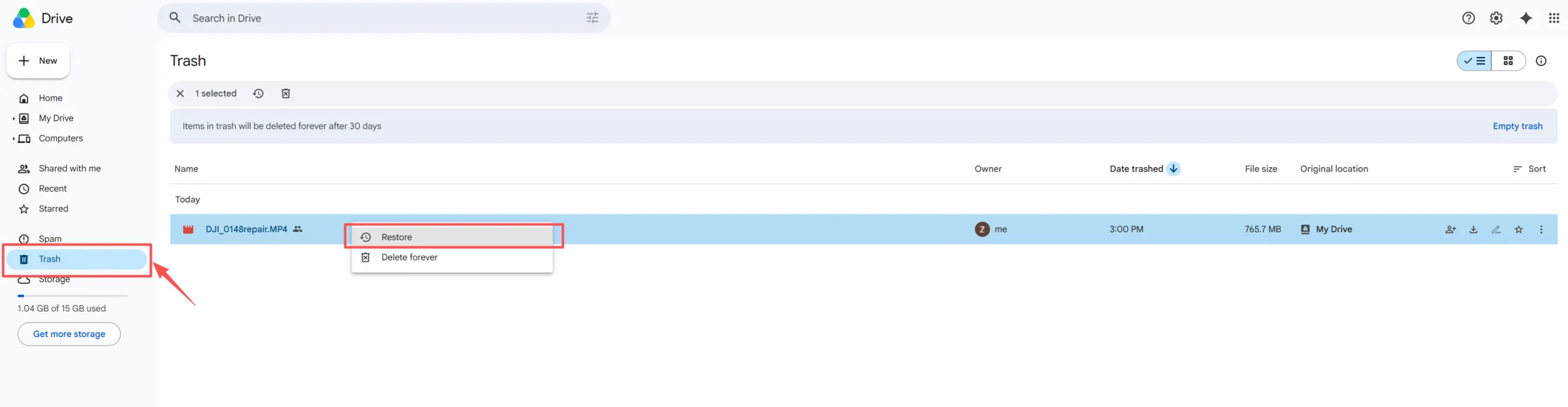
- Per prima cosa, aprire il browser web e navigare verso il proprio sito web Dashboard di Google Drive.
- Quindi, guardate il menu della barra laterale di sinistra e fate clic sulla voce Rifiuti opzione.
- Quindi, sfogliare gli elementi eliminati o utilizzare la barra di ricerca per individuare il file mancante.
- Infine, fare clic con il tasto destro del mouse sul file specifico e selezionare Ripristino dal menu contestuale.
Una volta completati questi rapidi passaggi, il file tornerà immediatamente nella sua posizione originale. Tuttavia, è importante ricordare che Google cancella definitivamente la cartella Cestino automaticamente dopo 30 giorni. Se il file è stato eliminato da più tempo di questo limite, è necessario provare strategie di recupero più avanzate.
Come recuperare i file eliminati in modo permanente da Google Drive
Se avete già svuotato il cestino o se la finestra di 30 giorni si è chiusa, il file viene considerato definitivamente eliminato dal sistema. Tuttavia, non perdete la speranza. È ancora possibile utilizzare diversi metodi avanzati per aggirare questa restrizione, a seconda della configurazione dell'account.
Metodo A: Per gli utenti di Google Workspace (contattare l'amministratore)
Se utilizzate Google Drive attraverso un account scolastico o aziendale, avete un netto vantaggio. Gli amministratori di Google Workspace hanno privilegi di gestione speciali. Pertanto, possono recuperare i file eliminati in modo permanente da google drive anche dopo il periodo di scadenza standard di 30 giorni.
Gli amministratori hanno accesso a una console di amministrazione centralizzata. Questa console consente di ripristinare i dati eliminati per altri 25 giorni dopo che il cestino dell'utente è stato completamente svuotato. Per questa funzione, se fate parte di un'organizzazione, dovreste contattare immediatamente l'helpdesk del vostro supporto IT per richiedere questa assistenza.
Metodo B: inviare una richiesta di recupero file all'assistenza Google
Per gli utenti di account Google personali, è possibile contattare direttamente uno specialista di Google Drive per richiedere il ripristino manuale dei file. Questa opzione di assistenza ufficiale funziona meglio se i file sono stati eliminati di recente e se si è il proprietario originale del file.
Per utilizzare questo metodo di assistenza, accedere al Centro assistenza ufficiale di Google Drive dopo aver effettuato l'accesso al proprio account. Quindi, fare clic sul collegamento al modulo di richiesta “Contattaci” o “Recupero file”. Compilare onestamente i dettagli richiesti, spiegando quando i file sono stati persi. Il personale di assistenza di Google è spesso in grado di ripristinare gli elementi dai server di backend, anche se questo processo dipende in larga misura dalla tempistica e dalla disponibilità del server.
Metodo C: Il salvatore nascosto - Recupero tramite la cache locale di Google Drive
Cosa succede se l'assistenza Google non può aiutarvi o se il sistema dice che i vostri file non sono recuperabili? È proprio in questo scenario che la comprensione della sincronizzazione locale può salvare il vostro lavoro.
Se si utilizza l'applicazione ufficiale Google Drive for Desktop sul PC Windows, le cartelle non vengono semplicemente archiviate nello spazio virtuale del cloud. Al contrario, l'applicazione duplica e riproduce attivamente i file direttamente sul disco rigido fisico per consentire l'accesso offline e la sincronizzazione in tempo reale.
Quando si elimina definitivamente un elemento dal sito web del cloud, l'infrastruttura cloud trasmette immediatamente un comando al client desktop per cancellare il file corrispondente dalla directory del computer locale. Tuttavia, il vostro File system di Windows rimuove semplicemente il puntatore a quel file, mentre i settori di dati effettivi contenenti i file fisici sincronizzati localmente rimangono intatti sul disco rigido. Pertanto, questa realtà tecnica significa che un robusto programma software per desktop può eseguire la scansione dell'unità di archiviazione locale per ricostruire con successo i resti dei file sincronizzati nascosti ed eliminati.
Il modo migliore: Ripristinare i file di Google Drive tramite Magic Data Recovery
Quando le opzioni cloud standard falliscono, l'alternativa più affidabile è quella di rivolgersi a un software professionale locale. Se siete alla ricerca di una soluzione altamente efficace per la scansione dell'unità di sincronizzazione, dovreste considerare di provare Magic Data Recovery.
Questo software specializzato affronta il ripristino del cloud da un punto di vista tecnico e pratico. Analizzando a fondo il disco di archiviazione locale di Windows, si rivolge alle directory specifiche in cui l'applicazione cloud memorizza copie temporanee di dati e cache offline.
Vantaggi unici del software:
- Scansione profonda della cache: Lo strumento guarda oltre le cartelle standard per individuare i frammenti di cloud storage oscurati lasciati dalle app di sincronizzazione desktop.
- Ampio supporto di formati: Riconosce e ricostruisce facilmente centinaia di tipi di file diversi, tra cui formati di documenti, archivi compressi e file multimediali.
- Anteprima senza rischi: Gli utenti possono ispezionare chiaramente gli elementi trovati prima di eseguire la fase finale di ripristino per garantire l'integrità dei dati.
- Estrazione locale sicura: L'utility estrae i file direttamente sul disco rigido senza modificare le impostazioni dell'account cloud attivo.
Guida passo-passo: Utilizzo di Magic Data Recovery per i file di G-Drive
Passo 1: Scaricare e installare Magic Data Recovery
Innanzitutto, scaricate Magic Data Recovery dal sito ufficiale di Amagicsoft. Installare l'utility sull'unità di sistema principale in cui risiede la directory sincronizzata sul desktop di Google Drive. Assicurarsi di evitare di scaricare o installare file direttamente nelle cartelle di sincronizzazione cloud attive per mantenere completamente intatti i dati della cache locale.
Supporta Windows 7/8/10/11 e Windows Server
Fase 2: Selezionare l'unità locale da analizzare
Quindi, avviare il programma sul computer. Dall'interfaccia principale, scegliere la partizione del disco rigido locale in cui l'applicazione desktop Google Drive è stata configurata per sincronizzare i file e avviare la scansione.

Fase 3: scansione dell'unità di archiviazione alla ricerca di file eliminati
Successivamente, il software esegue automaticamente una scansione avanzata completa sull'unità di archiviazione selezionata. Nel frattempo, elenca sistematicamente tutti i frammenti di cache e i resti di dati cloud recuperabili man mano che la scansione procede.

Passo 4: Anteprima dei file eliminati prima del recupero
Successivamente, utilizzate la funzione di anteprima integrata per confermare l'integrità strutturale e il contenuto dei file trovati. Questa fase di verifica garantisce il recupero solo delle versioni specifiche dei documenti o degli elementi multimediali effettivamente necessari.

Passo 5: Recuperare i file in una posizione sicura
Infine, selezionare i file di destinazione e salvarli in modo sicuro in un'altra partizione dell'unità locale o in un dispositivo di archiviazione di backup indipendente. Non estrarre mai i dati direttamente nella cartella di sincronizzazione attiva di Google Drive durante questo processo, perché così facendo si rischia il danneggiamento e la sovrascrittura dei dati.

Recupero dati di Google Drive: Una rapida tabella di confronto
Per aiutarvi a scegliere la strategia migliore per la vostra situazione specifica, consultate questa semplice tabella comparativa che illustra i vari approcci al recupero dei dati.
Metodo di recupero | Vincolo temporale | Probabilità di successo | Difficoltà tecniche | Ideale per |
Ripristino del cestino di Google Drive | Entro 30 giorni | Alto | Molto basso | Cancellazioni accidentali recenti |
Admin IT dello spazio di lavoro | Entro 55 giorni | Alto | Medio | Conti aziendali o scolastici |
Team di supporto di Google | Cancellazione recente | Imprevedibile | Basso | Account personali senza backup locale |
Magic Data Recovery | Prima della sovrascrittura dei dati | Alto | Basso | File eliminati in modo permanente con la sincronizzazione locale |
Suggerimenti: Come prevenire future perdite di dati di Google Drive
Sebbene sapere come recuperare le informazioni perse sia essenziale, impostare una strategia preventiva proattiva protegge il vostro flusso di lavoro da future interruzioni. L'implementazione delle migliori pratiche standard del settore vi garantirà di non perdere mai più documenti importanti in modo permanente.
- Attivare l'accesso offline: Attivare sempre la funzione di sincronizzazione offline nelle impostazioni dell'applicazione desktop. Questa scelta garantisce che una copia fisica completa dei dati critici rimanga al sicuro sull'hardware del computer.
- Mantenere backup indipendenti: Non affidatevi esclusivamente a un unico fornitore di servizi cloud. Pertanto, utilizzare periodicamente il servizio ufficiale Google Takeout per esportare gli archivi dell'intero disco su un dispositivo di archiviazione esterno.
- Gestire attentamente i permessi di condivisione: Quando si collabora a cartelle condivise, assegnare ai membri del team i ruoli di “Viewer” o “Commenter” invece dello status di “Editor”, quando possibile. Questa impostazione impedisce agli utenti non autorizzati di eliminare accidentalmente le risorse dell'organizzazione condivise.
Conclusione
Eseguire con successo un Recupero dei file cancellati da Google Drive L'azione dipende molto dalla scelta dello strumento più adatto alla situazione. Per i semplici errori, controllare il cestino online funziona perfettamente. Quando si ha a che fare con scenari di perdita di dati gravi, in cui le opzioni cloud non sono disponibili, diventa necessario considerare l'archiviazione su disco rigido locale.
Raccomandiamo vivamente Magic Data Recovery perché fornisce una rete di sicurezza affidabile quando le opzioni cloud ufficiali falliscono. Esaminando direttamente l'archivio locale del computer, il software offre agli utenti un modo pratico per individuare e ricostruire i dati di sincronizzazione persi. Se state cercando di trovare un programma efficiente soluzione per i file cancellati, È consigliabile scaricare il programma oggi stesso per controllare i settori di archiviazione e recuperare i file vitali.
Supporta Windows 7/8/10/11 e Windows Server
Domande frequenti
È possibile recuperare i file da Google Drive dopo aver svuotato il cestino?
Sì, è ancora possibile recuperare i dati. Se si utilizza lo strumento di sincronizzazione desktop, i file sono spesso presenti nei blocchi di memoria nascosti del disco rigido locale del computer. Di conseguenza, l'esecuzione di un programma di recupero specializzato come Magic Data Recovery può eseguire la scansione di questi settori per salvare le informazioni dall'unità locale.
Per quanto tempo i file eliminati definitivamente rimangono in Google Drive?
Google rimuove definitivamente i file dal cestino online visibile dopo 30 giorni. Per gli utenti aziendali, il sistema cloud conserva i dati del backend per altri 25 giorni attraverso il pannello amministrativo. Dopo questo periodo, il sistema esegue la cancellazione definitiva, rendendo impossibile il recupero sul lato cloud.
Google Drive conserva la cronologia delle versioni dei file eliminati?
La piattaforma tiene traccia della cronologia delle versioni per gli elementi attivi. Tuttavia, non mantiene record di cronologia separati una volta che un file viene eliminato completamente dalla cartella del cestino online. Pertanto, per visualizzare le versioni precedenti, è necessario ripristinare prima il file originale.
Un amministratore IT può recuperare i file personali di Google Drive?
No, un amministratore IT può gestire i file solo all'interno di un dominio Google Workspace aziendale o scolastico. Potrebbero aiutarvi a controllare la cartella Cestino. Tuttavia, se i file sono già stati eliminati da più di 30 giorni, non possono recuperarli.
Cosa fare subito dopo essersi accorti che un file è scomparso?
Innanzitutto, controllate la cartella dei rifiuti online. Se il file non è presente, interrompere immediatamente l'utilizzo del computer per attività pesanti. Questa azione impedisce ai nuovi dati di sovrascrivere i file sincronizzati in locale, mantenendo così alte le possibilità di recupero.
È sicuro ripristinare i file di Google Drive sulla stessa unità?
No, non si devono mai estrarre i dati recuperati e reinserirli immediatamente nella stessa unità di sincronizzazione. È necessario invece salvare prima i file in un'altra partizione locale. Questo passaggio impedisce la sovrascrittura accidentale e garantisce l'integrità dei dati recuperati.

Vasilii è uno specialista del recupero dati con circa 10 anni di esperienza pratica nel settore. Nel corso della sua carriera, ha risolto con successo migliaia di casi complessi riguardanti file cancellati, unità formattate, partizioni perse e file system RAW. La sua esperienza copre sia i metodi di recupero manuale utilizzando strumenti professionali come gli editor esadecimali, sia le soluzioni automatiche avanzate con i software di recupero. La missione di Vasilii è quella di rendere accessibile la conoscenza del recupero dati affidabile sia ai professionisti IT che agli utenti di tutti i giorni, aiutandoli a salvaguardare i loro preziosi beni digitali.