
Guide pour récupérer en toute sécurité des fichiers supprimés sous Ubuntu

Vous est-il déjà arrivé de vivre ce moment où le cœur s'arrête après avoir exécuté une commande « rm », pour vous rendre compte ensuite que vous aviez ciblé le mauvais répertoire ? Vous n'êtes pas le seul. Que vous ayez accidentellement vidé la corbeille ou effacé une partition entière, perte de données sous Linux, cela arrive aussi bien aux débutants qu'aux administrateurs système chevronnés. Il est donc important de trouver un récupération des fichiers effacés devient une priorité absolue. Heureusement, lorsque des données essentielles disparaissent, de nombreux utilisateurs cherchent immédiatement un moyen sûr de Récupération de fichiers supprimés sous Ubuntu sans détruire les données restantes. Cependant, la nature particulière du système de fichiers EXT4 sous Linux fait de ce processus un défi où le temps est un facteur crucial. Si vous continuez à utiliser le système d'exploitation pour rechercher des solutions, les journaux système s'exécutant en arrière-plan risquent d'écraser définitivement vos données manquantes ; c'est pourquoi un utilitaire externe dédié tel que Magic Data Recovery est fortement recommandé.
Prise en charge de Windows 7/8/10/11 et Windows Server
Table des matières
Le principe fondamental de la récupération de fichiers supprimés avec Ubuntu
Avant d'exécuter toute commande de récupération, vous devez comprendre comment Linux gère la suppression des fichiers. Lorsque vous supprimez un fichier sur un Partition EXT4 ou EXT3, le système d'exploitation n'efface pas immédiatement les blocs de données de votre disque de stockage. Il se contente plutôt de supprimer les pointeurs du fichier et de marquer cet espace comme disponible pour une utilisation future.
Par conséquent, vos données d'origine restent intactes sur les secteurs de stockage jusqu'à ce que de nouvelles données viennent les remplacer. Si vous souhaitez mener à bien une Récupération de fichiers supprimés sous Ubuntu tâche et Récupérer des fichiers supprimés sous Ubuntu Pour votre sécurité, vous devez respecter immédiatement ces trois règles d'or :
- Réduire l'activité du disque : Tout d'abord, arrêtez de télécharger des fichiers, d'effectuer des mises à jour ou de lancer des applications.
- Démonter la partition : Deuxièmement, si vous avez perdu des données sur un disque secondaire, démontez-le immédiatement pour empêcher les processus d'écriture en arrière-plan.
- Évitez d'installer des logiciels localement : Troisièmement, évitez d'installer des outils de récupération directement sur le système Ubuntu concerné, car cela risquerait d'écraser les secteurs que vous souhaitez justement récupérer.
Récupération de fichiers supprimés sous Ubuntu via la corbeille native du système (interface graphique)
Si vous avez supprimé un fichier via l'interface graphique (GUI) du bureau, vos données se trouvent probablement dans la corbeille du système. C'est sans aucun doute le moyen le plus simple de lancer une Récupération de fichiers supprimés sous Ubuntu ce processus, car il ne nécessite aucune connaissance technique.
Guide étape par étape :
- Commencez par ouvrir votre gestionnaire de fichiers par défaut (Fichiers) depuis le dock d'Ubuntu.
- Ensuite, cliquez sur le Poubelle icône située en bas de la barre latérale gauche.
- Parcourez ensuite la corbeille pour retrouver vos fichiers manquants.
- Enfin, cliquez avec le bouton droit de la souris sur le fichier ou le dossier que vous souhaitez récupérer, puis sélectionnez Restaurer.
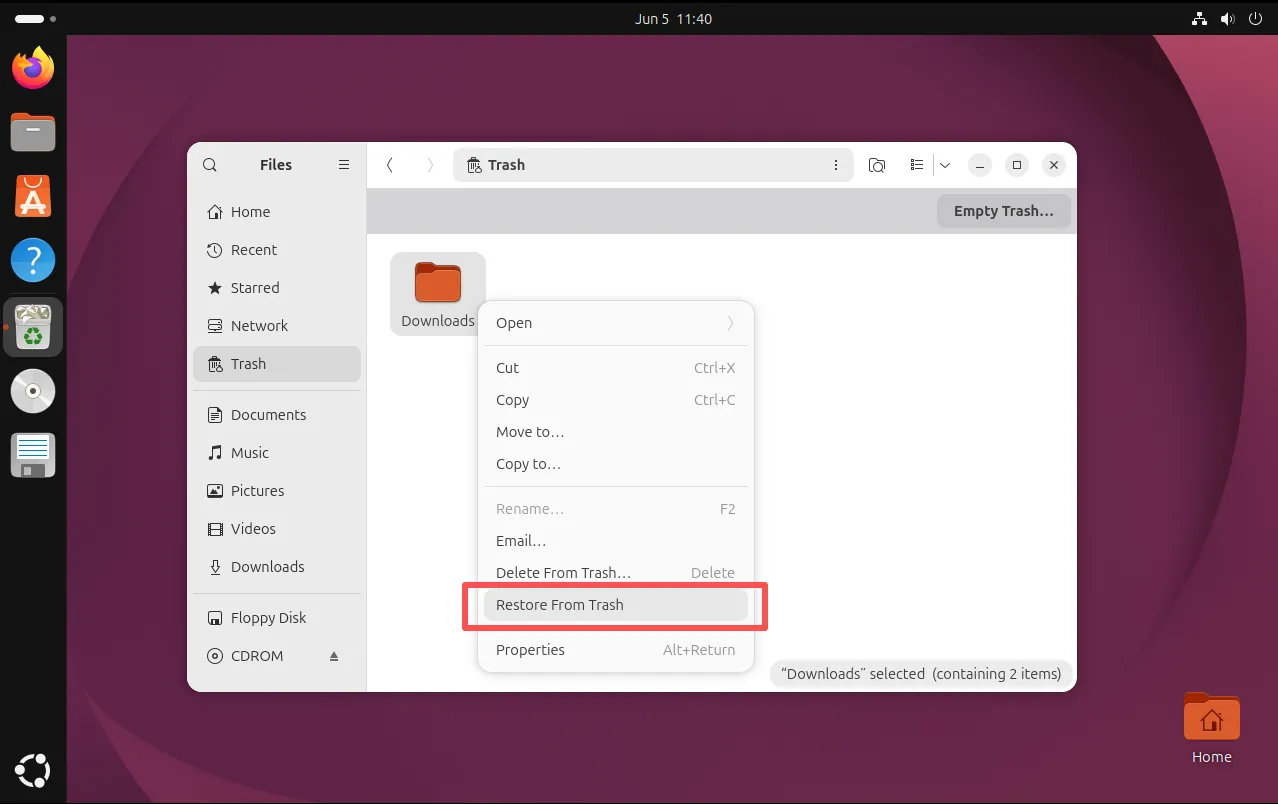
Remarque : Cette méthode de base ne fonctionne que pour les fichiers supprimés via l'interface graphique du bureau. Si vous avez utilisé la commande du terminalrmou presséMaj + Suppr, le fichier ne passe pas par la corbeille, ce qui signifie que vous devez trouver un autre moyen de gérer un Récupérer des fichiers supprimés sous Ubuntu urgence.
Utilisation de TestDisk pour la récupération de fichiers supprimés sous Ubuntu
Lorsque des fichiers sont supprimés définitivement, il faut recourir à des utilitaires avancés pour analyser les secteurs bruts de votre disque dur. C'est pourquoi de nombreux utilisateurs se tournent vers , un outil en ligne de commande open source très réputé, spécialisé dans la réparation de partitions et la récupération de données sur les systèmes Linux. Il offre un moyen gratuit de Récupération de fichiers supprimés sous Ubuntu résultat.
Comment utiliser TestDisk sous Ubuntu :
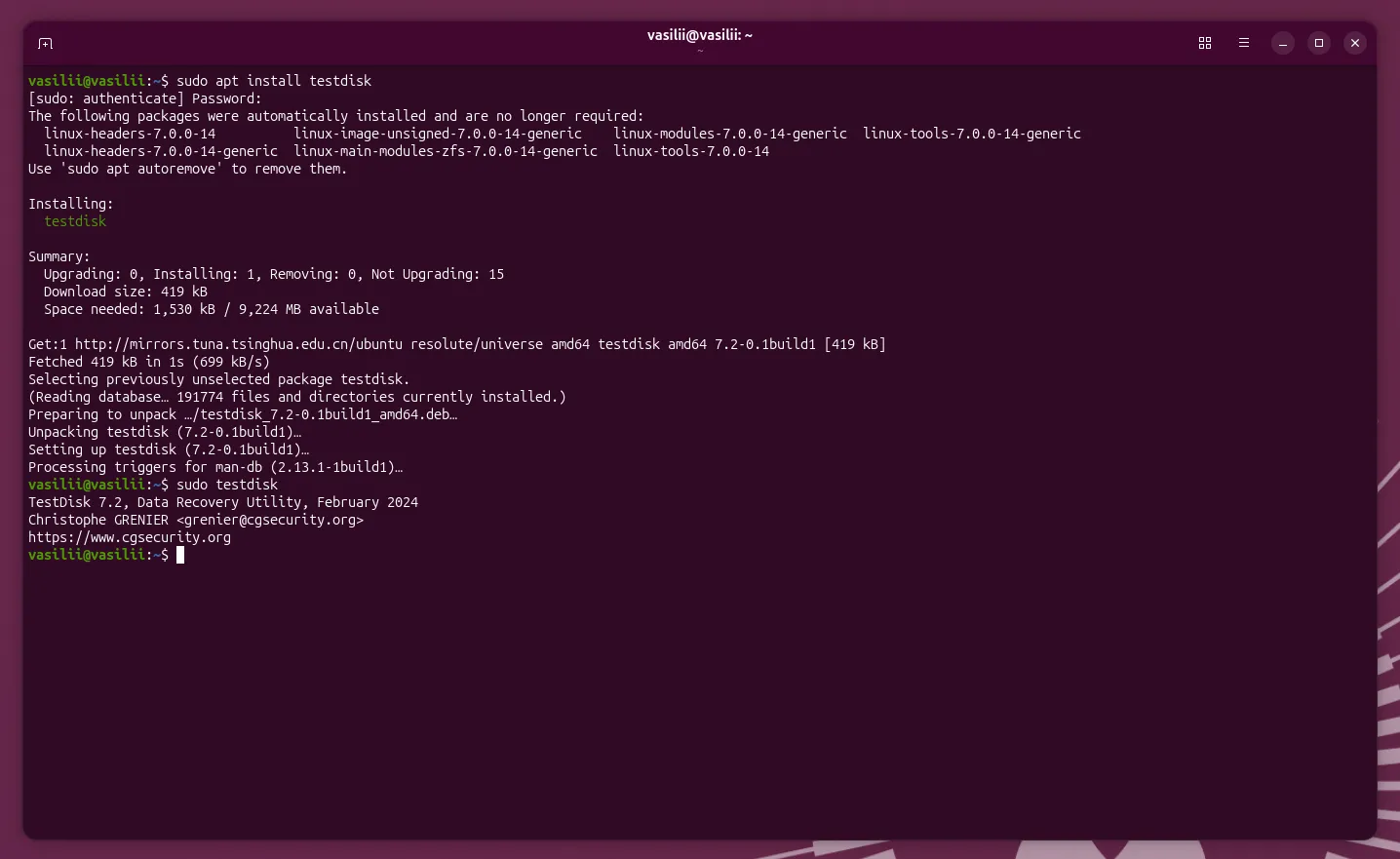
1. Commencez par ouvrir votre terminal (Ctrl + Alt + T).
2. Ensuite, installez l'utilitaire en tapant : sudo apt install testdisk
3. Ensuite, lancez l'application avec des privilèges d'administrateur : sudo testdisk
4. Choisir Créer pour créer un nouveau fichier journal.
5. Sélectionnez le disque dur sur lequel se trouvent vos fichiers Linux supprimés, puis appuyez sur Entrée.
6. Sélectionnez le type de table de partition (généralement Intel ou EFI GPT).
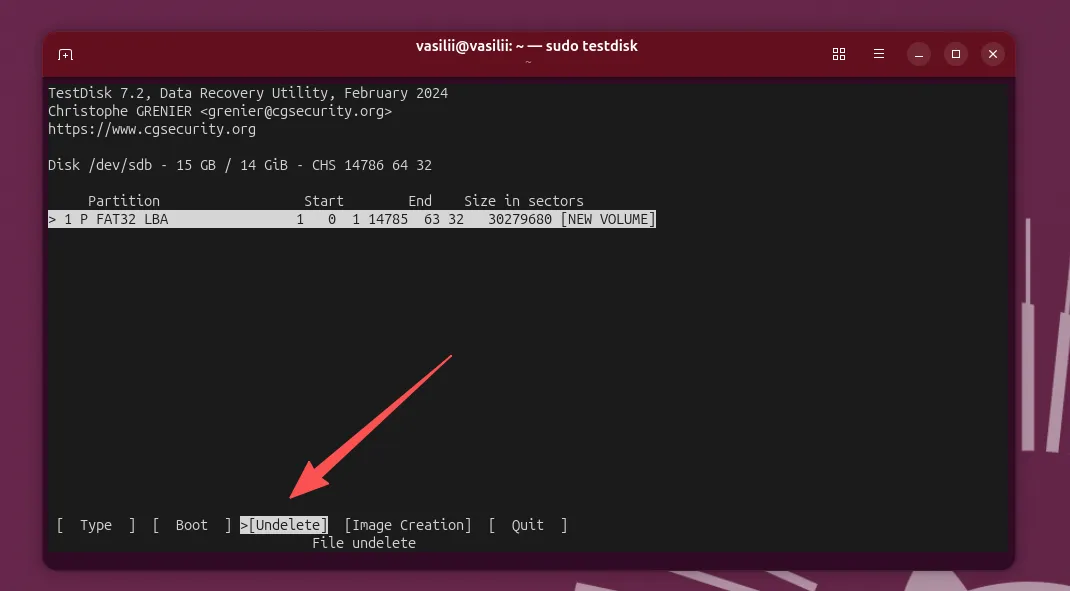
7. Accédez à Avancé, choisissez la partition Ubuntu qui vous intéresse, puis sélectionnez le Effacer commande en bas.
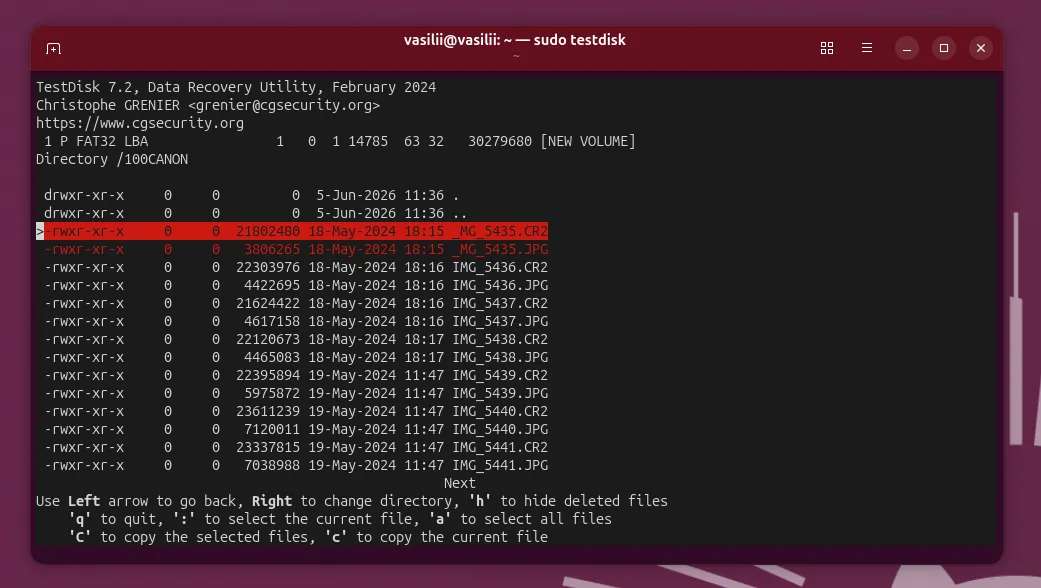
8. Enfin, utilisez les touches fléchées pour parcourir les fichiers supprimés (affichés en rouge), puis appuyez sur C pour copier le fichier sélectionné dans un répertoire sécurisé.
Les limites de cette approche :
Bien que TestDisk soit très efficace, il pose de sérieux problèmes aux utilisateurs lambda qui souhaitent effectuer une Récupérer des fichiers supprimés sous Ubuntu opération. L'interface en mode texte peut sembler intimidante, et une seule touche mal appuyée peut endommager l'intégralité de votre table de partition. De plus, TestDisk a du mal à Récupérer des fichiers supprimés sous Ubuntu lorsqu'il s'agit de gérer des hiérarchies de dossiers complexes sur des disques EXT4 fortement fragmentés.
Pourquoi les méthodes intégrées à Ubuntu pour récupérer des fichiers supprimés peuvent échouer
De nombreux blogs techniques recommandent d'installer divers outils en ligne de commande directement sur votre machine Ubuntu en cours d'exécution. Cependant, ce conseil va à l'encontre des meilleures pratiques standard du secteur en matière de récupération de données.
Lorsque votre système Ubuntu démarre, il enregistre en permanence sur le disque dur les journaux des applications en arrière-plan, les caches du navigateur et les fichiers système temporaires. Cette activité continue entraîne un risque considérable de corruption des données. Si le système écrase les secteurs de stockage avant que vous n'ayez terminé votre Récupération de fichiers supprimés sous Ubuntu Même en essayant, aucun utilitaire Linux ne pourra jamais récupérer ces fichiers.
C'est pourquoi les utilisateurs avertis recherchent souvent une stratégie multiplateforme pour Récupérer des fichiers supprimés sous Ubuntu ce qui permet de ne pas modifier le disque Ubuntu d'origine.
Une méthode plus sûre pour récupérer des fichiers supprimés sous Ubuntu : utilisez Windows
Si vous souhaitez remplir un Fichiers supprimés sous Ubuntu récupération Pour minimiser les risques, il est recommandé d'effectuer la récupération à partir d'un système d'exploitation secondaire et stable, tel que Windows. En retirant physiquement votre disque dur Ubuntu et en le connectant à un ordinateur Windows, vous placez le disque dans un environnement strictement en lecture seule.
Comme Windows ne peut pas, par défaut, enregistrer de fichiers temporaires sur une structure de système Linux inconnue, cette approche élimine totalement le risque d'écrasement accidentel des données. Il devient donc beaucoup plus facile d'obtenir une configuration optimale Récupération de fichiers supprimés sous Ubuntu en toute sécurité. Une fois connecté, vous pouvez utiliser un logiciel graphique avancé pour reconstruire en toute sécurité votre arborescence de répertoires EXT4.
Si vous recherchez une solution très efficace pour mettre en œuvre cette méthode multiplateforme, nous vous recommandons vivement d'essayer Magic Data Recovery.
Comment récupérer des fichiers supprimés sous Ubuntu à l'aide de Magic Data Recovery
Magic Data Recovery comble le fossé entre les architectures de fichiers Linux complexes et les interfaces Windows conviviales. Bien que le logiciel fonctionne sous Windows, il intègre des algorithmes d'analyse judiciaire avancés qui lisent et décodent nativement Systèmes de fichiers natifs sous Linux, notamment EXT2, EXT3 et EXT4. Il offre ainsi une solution fiable à toute personne cherchant à exécuter un Récupération de fichiers supprimés sous Ubuntu flux de travail.
Principaux avantages de cette solution :
- Sécurité sans réécriture : En lançant l'analyse depuis un ordinateur Windows, vous vous assurez qu'aucune opération d'écriture en arrière-plan n'affecte votre disque Ubuntu.
- Interface visuelle intuitive : Vous n'avez pas besoin de mémoriser des commandes de terminal obscures pour réussir à Récupération de fichiers supprimés sous Ubuntu sinon vous risquez de perturber la configuration de vos partitions.
- Reconstruction avancée de fichiers : Le logiciel effectue une analyse approfondie des secteurs pour détecter les signatures des fichiers d'origine, ce qui lui permet de récupérer avec succès des photos, des documents, des bases de données et des fichiers de code source perdus.
- Aperçu de la pré-récupération : Vous pouvez consulter vos données manquantes dans une arborescence de dossiers structurée avant de décider de les enregistrer.
Scénario pratique :
Imaginez que votre bureau Ubuntu cesse soudainement de démarrer après une mise à jour ratée du terminal, et que vous vous rendiez compte que vos fichiers de projet, qui n'ont pas été sauvegardés, ont disparu. Au lieu de paniquer et d'utiliser une clé USB Linux Live pour essayer de comprendre comment gérer la Récupération de fichiers supprimés sous Ubuntu Si vous rencontrez un problème, vous pouvez brancher le disque dur sur l'ordinateur portable Windows d'un ami. Magic Data Recovery reconnaîtra immédiatement la partition EXT4, ce qui vous permettra de Récupérer des fichiers supprimés sous Ubuntu en lieu sûr en quelques minutes.
Guide de restauration étape par étape
Étape 1 : Télécharger et installer Magic Data Recovery
Commencez par connecter le disque dur et téléchargez le logiciel sur votre ordinateur Windows. Veillez à installer Magic Data Recovery sur le disque dur interne de l'ordinateur, en vous assurant qu'il reste totalement séparé du disque dur Ubuntu connecté afin d'éviter tout écrasement accidentel de vos partitions perdues.
Prise en charge de Windows 7/8/10/11 et Windows Server
Étape 2 : Sélectionnez le disque dur Ubuntu à analyser
Lancez ensuite le programme pour ouvrir le tableau de bord principal. Identifiez et sélectionnez la partition Linux ou le disque dur sur lequel vos fichiers ont été supprimés, puis lancez le processus d'analyse pour commencer votre Récupération de fichiers supprimés sous Ubuntu opération.

Étape 3 : Analyser les secteurs de stockage à la recherche de fichiers supprimés
Le logiciel effectue ensuite automatiquement une analyse approfondie des blocs de données EXT. Pendant ce temps, vous pouvez suivre la barre de progression tandis que l'utilitaire affiche en temps réel la liste de tous les éléments pour vous aider à trouver les fichiers supprimés en temps réel.

Étape 4 : Prévisualisation des fichiers supprimés avant la récupération
Une fois l'analyse approfondie du secteur terminée, parcourez l'arborescence visuelle des répertoires. Utilisez la fonction de prévisualisation intégrée pour vérifier le contenu des fichiers de vos photos ou scripts perdus, en veillant à ce que vous Fichiers supprimés sous Ubuntu récupération tâche a été effectuée avec succès.

Étape 5 : Récupération des fichiers vers un emplacement sûr
Enfin, cochez les cases situées à côté des fichiers que vous souhaitez récupérer, puis cliquez sur le bouton principal de restauration pour récupérer les fichiers supprimés. Enregistrez toujours ces fichiers récupérés sur votre disque local Windows plutôt que de les restaurer sur le même disque Ubuntu, car l'écriture de données sur le disque source risque d'entraîner une corruption immédiate des données.

Conseils essentiels pour éviter toute perte de données sur Ubuntu
Même si l'on sait comment exécuter un Récupération de fichiers supprimés sous Ubuntu Si cette procédure offre une certaine tranquillité d'esprit, la mise en place d'une stratégie de protection proactive reste la meilleure solution à long terme.
- Configurer les sauvegardes automatiques : Ubuntu intègre une application appelée Sauvegardes Déjà Dup. Ouvrez cet outil depuis le menu de vos applications et configurez des sauvegardes automatiques hebdomadaires vers un périphérique de stockage externe ou un compte cloud.
- Ajouter un filet de sécurité au terminal : Vous pouvez modifier votre environnement de ligne de commande pour vérifier les actions irréversibles. Ouvrez votre
~/.bashrcfichier et ajoutez la lignealias rm='rm -i'. Ce raccourci oblige le terminal à vous demander une confirmation à chaque fois que vous essayez de supprimer un fichier. - Utilisez des partitions distinctes pour la maison : Lors de l'installation d'Ubuntu, pensez à placer votre
/homerépertoire situé sur une partition totalement distincte de la racine principale/système. Cette configuration protège vos documents personnels en cas de défaillance grave du système d'exploitation lors du démarrage.
Conclusion
Perdre des données essentielles à cause d'une simple erreur de frappe est toujours une expérience extrêmement stressante. Heureusement, réussir à Récupération de fichiers supprimés sous Ubuntu C'est tout à fait possible si vous agissez rapidement et évitez d'écrire de nouvelles données sur le disque concerné.
Si les outils en ligne de commande natifs de Linux, tels que TestDisk, constituent des solutions efficaces pour les utilisateurs expérimentés du terminal, ils comportent toutefois un risque inhérent d'écrasement accidentel des données lors de l'installation. Si vous préférez une alternative plus sûre et sans stress qui évite complètement les commandes complexes, retirez le disque dur et analysez-le avec Magic Data Recovery sur un ordinateur Windows offre la combinaison idéale entre sécurité, commodité et efficacité en matière de récupération de fichiers pour récupération des fichiers effacés avec succès.
Prise en charge de Windows 7/8/10/11 et Windows Server
FAQ
Puis-je récupérer des fichiers supprimés avec la commande « rm -rf » sous Ubuntu ?
Oui, vous pouvez les récupérer. La commande « rm -rf » supprime les pointeurs de fichiers, mais laisse les données réelles sur les secteurs du disque. Cependant, vous devez cesser immédiatement d'utiliser le système et connecter le disque à un PC Windows à l'aide de Magic Data Recovery pour garantir la réussite de la récupération des fichiers supprimés sous Ubuntu.
Pourquoi est-il déconseillé de restaurer des fichiers sur la même partition Ubuntu ?
L'écriture de données sur la même partition présente un risque considérable de corruption irréversible des données. Lorsque le logiciel enregistre les fichiers restaurés, il peut écraser précisément les blocs de stockage qui contiennent encore d'autres données manquantes. Par conséquent, choisissez toujours un disque Windows sécurisé lorsque vous effectuez une opération de récupération de fichiers supprimés sous Ubuntu.
Est-il possible de récupérer des fichiers supprimés sur un système Ubuntu qui ne démarre plus ?
Oui, cette méthode multiplateforme est parfaitement adaptée à ce cas de figure. Comme vous retirez physiquement le disque dur pour le connecter à un ordinateur Windows en bon état de fonctionnement, l'état de démarrage de votre système d'exploitation Ubuntu n'a aucune importance ; c'est donc la méthode la plus sûre pour mener à bien votre processus de récupération des fichiers supprimés sous Ubuntu.
Puis-je prévisualiser mes fichiers de code source Linux perdus avant de les restaurer ?
Oui, l'utilitaire intègre une fonctionnalité d'aperçu visuel très performante. Une fois que l'analyse approfondie a examiné la structure du disque, vous pouvez cliquer sur les fichiers texte, scripts, documents ou photos détectés pour en consulter le contenu, ce qui vous permet de restaurer les fichiers supprimés dont vous avez réellement besoin.
Quel est le principal inconvénient des utilitaires de terminal natifs tels que TestDisk ?
Le principal inconvénient réside dans le risque élevé d'erreur humaine. Les interfaces textuelles exigent une navigation précise, et l'exécution d'une commande erronée peut facilement effacer l'intégralité de votre table de partition. De plus, les outils manuels en ligne de commande échouent souvent lorsqu'il s'agit de récupérer des fichiers supprimés sous Ubuntu dans des structures de dossiers complexes.

Vasilii est un spécialiste de la récupération de données qui possède une dizaine d'années d'expérience pratique dans ce domaine. Tout au long de sa carrière, il a résolu avec succès des milliers de cas complexes impliquant des fichiers supprimés, des disques formatés, des partitions perdues et des systèmes de fichiers RAW. Son expertise couvre à la fois les méthodes de récupération manuelle à l'aide d'outils professionnels tels que les éditeurs hexagonaux et les solutions automatisées avancées à l'aide de logiciels de récupération. La mission de Vasilii est de rendre accessible aux professionnels de l'informatique et aux utilisateurs quotidiens des connaissances fiables en matière de récupération de données, afin de les aider à sauvegarder leurs précieuses ressources numériques.