
Wie kann Google Drive gelöschte Dateien wiederherstellen?
Die Entdeckung, dass Ihre wichtigen Dateien aus Ihrem Cloud-Speicher verschwunden sind, kann sofortige Panik auslösen. Egal, ob es sich um ein gemeinsames Projektdokument, eine wichtige Finanztabelle oder unersetzliche Familienfotos handelt, Datenverlust passiert jedem. Glücklicherweise können Sie, wenn Sie eine Operation durchführen müssen Google Drive gelöschte Dateien wiederherstellen Aktion haben Sie mehrere zuverlässige Möglichkeiten, Ihre Daten wiederherzustellen.
Viele Nutzer glauben, dass eine Datei, sobald sie aus der Cloud verschwindet, für immer verloren ist. Aufgrund der Funktionsweise von Cloud-Synchronisierung und lokalem Caching ist eine Datenwiederherstellung jedoch oft möglich. Dieser umfassende Leitfaden führt Sie durch die genauen Schritte zur Wiederherstellung Ihrer Daten. Daher werden wir alles abdecken, von einfachen integrierten Optionen bis hin zur Durchführung einer gründlichen Wiederherstellung gelöschter Dateien Prozess mit einer spezialisierten Lösung wie Magic Data Recovery für komplexe Szenarien.
Unterstützt Windows 7/8/10/11 und Windows Server
Inhaltsübersicht
Der Schnell-Check: Google Drive Papierkorb wiederherstellen (innerhalb von 30 Tagen)
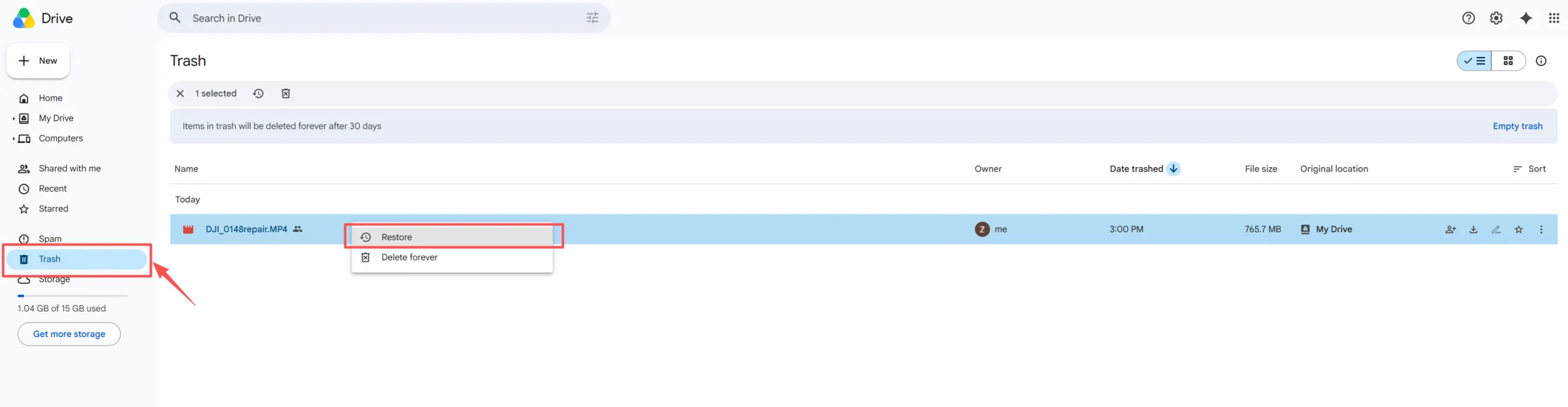
Wenn Sie eine Datei in Google Drive löschen, löscht das System es nicht sofort. Stattdessen verschiebt Google das Objekt in den Ordner "Papierkorb", wo es 30 Tage lang sicher aufbewahrt wird. Daher sollte Ihr erster Schritt immer die Überprüfung dieses temporären Speicherbereichs sein.
Wie man Dateien aus dem Papierkorb wiederherstellt:
- Öffnen Sie zunächst Ihren Webbrowser und navigieren Sie zu Ihrem Google Drive Dashboard.
- Als Nächstes sehen Sie sich das Menü in der linken Seitenleiste an und klicken auf die Schaltfläche Papierkorb Option.
- Blättern Sie dann durch die gelöschten Elemente oder verwenden Sie die Suchleiste, um die fehlende Datei zu finden.
- Klicken Sie schließlich mit der rechten Maustaste auf die betreffende Datei und wählen Sie Wiederherstellen aus dem Kontextmenü.
Sobald Sie diese schnellen Schritte ausgeführt haben, wird die Datei sofort an ihren ursprünglichen Speicherort zurückkehren. Es ist jedoch wichtig, daran zu denken, dass Google den Papierkorb nach 30 Tagen automatisch und dauerhaft löscht. Wenn Ihre Datei länger als diese Frist gelöscht wurde, müssen Sie fortgeschrittenere Wiederherstellungsstrategien ausprobieren.
Wie man dauerhaft gelöschte Dateien von Google Drive wiederherstellt
Wenn Sie Ihren Papierkorb bereits geleert haben oder wenn das 30-Tage-Fenster geschlossen ist, wird die Datei vom System als endgültig gelöscht betrachtet. Verlieren Sie jedoch noch nicht die Hoffnung. Sie können immer noch verschiedene fortschrittliche Methoden anwenden, um diese Beschränkung zu umgehen, je nach den Einstellungen Ihres Kontos.
Methode A: Für Google Workspace-Benutzer (Kontaktieren Sie Ihren Administrator)
Wenn Sie Google Drive über ein Schul- oder Unternehmenskonto verwenden, haben Sie einen entscheidenden Vorteil. Google Workspace-Administratoren verfügen über besondere Verwaltungsrechte. Daher können sie Dauerhaft gelöschte Dateien von Google Drive wiederherstellen auch nach der üblichen 30-tägigen Verfallsfrist.
Administratoren haben Zugriff auf eine zentralisierte Verwaltungskonsole. Über diese Konsole können sie gelöschte Daten für weitere 25 Tage wiederherstellen, nachdem der Papierkorb des Benutzers vollständig geleert wurde. Aufgrund dieser Funktion sollten Sie sich umgehend an Ihren IT-Support wenden, um diese Unterstützung anzufordern, wenn Sie Teil einer Organisation sind.
Methode B: Senden Sie eine Anfrage zur Dateiwiederherstellung an den Google-Support
Nutzer eines persönlichen Google-Kontos können sich direkt an einen Google Drive-Spezialisten wenden und um eine manuelle Wiederherstellung der Dateien bitten. Diese offizielle Support-Option funktioniert am besten, wenn Sie die Dateien vor kurzem gelöscht haben und Sie der ursprüngliche Eigentümer der Datei sind.
Um diese Support-Methode zu nutzen, navigieren Sie zum offiziellen Google Drive Help Center, während Sie in Ihrem Konto angemeldet sind. Klicken Sie dann auf den Link “Kontaktieren Sie uns” oder “Dateiwiederherstellung”. Füllen Sie die erforderlichen Angaben wahrheitsgemäß aus und erklären Sie, wann die Dateien verloren gegangen sind. Die Mitarbeiter des Google-Supports können Elemente oft von ihren Backend-Servern wiederherstellen, allerdings hängt dieser Prozess stark von der Zeit und der Verfügbarkeit der Server ab.
Methode C: Der versteckte Retter - Wiederherstellung über den lokalen Google Drive-Cache
Was passiert, wenn der Google-Support Ihnen nicht helfen kann oder wenn das System sagt, dass Ihre Dateien nicht wiederherstellbar sind? Genau in diesem Fall kann das Wissen um die lokale Synchronisierung Ihre Arbeit retten.
Wenn Sie die offizielle Google Drive for Desktop-Anwendung auf Ihrem Windows-PC verwenden, werden Ihre Ordner nicht nur im virtuellen Raum der Cloud gespeichert. Stattdessen dupliziert die Anwendung Ihre Dateien aktiv und spiegelt sie direkt auf Ihre physische Festplatte, um einen nahtlosen Offline-Zugriff und eine Synchronisierung in Echtzeit zu ermöglichen.
Wenn Sie ein Element dauerhaft von der Cloud-Website löschen, überträgt die Cloud-Infrastruktur sofort einen Befehl an den Desktop-Client, um die entsprechende Datei aus dem Verzeichnis Ihres lokalen Computers zu löschen. Allerdings wird Ihr Windows-Dateisystem entfernt lediglich den Zeiger auf diese Datei, während die eigentlichen Datensektoren mit den physischen, lokal synchronisierten Dateien auf Ihrer Festplatte intakt bleiben. Diese technische Realität bedeutet also, dass ein robustes Desktop-Softwareprogramm Ihr lokales Speicherlaufwerk scannen kann, um diese versteckten, gelöschten Überreste synchronisierter Dateien erfolgreich zu rekonstruieren.
Der ultimative Weg: Wiederherstellung von Google Drive-Dateien über Magic Data Recovery
Wenn die Standard-Cloud-Optionen versagen, ist der Rückgriff auf professionelle lokale Software die zuverlässigste Alternative. Wenn Sie nach einer hocheffektiven Lösung zum Scannen Ihres Synchronisationslaufwerks suchen, sollten Sie Folgendes ausprobieren Magic Data Recovery.
Diese spezialisierte Software geht die Cloud-Wiederherstellung aus einem praktischen technischen Blickwinkel an. Durch eine gründliche Analyse Ihrer lokalen Windows-Speicherplatte zielt sie auf die spezifischen Verzeichnisse ab, in denen Ihre Cloud-Anwendung temporäre Datenkopien und Offline-Caches speichert.
Einzigartige Vorteile der Software:
- Tiefes Cache-Scanning: Das Tool sucht nicht nur nach Standardordnern, sondern auch nach versteckten Cloud-Speicherfragmenten, die von Desktop-Synchronisierungsanwendungen zurückgelassen wurden.
- Umfassende Formatunterstützung: Es erkennt und rekonstruiert mühelos Hunderte von verschiedenen Dateitypen, darunter Dokumentformate, komprimierte Archive und Mediendateien.
- Risikofreie Vorschau: Die Benutzer können gefundene Elemente vor der endgültigen Wiederherstellungsphase genau überprüfen, um die Datenintegrität zu gewährleisten.
- Sichere lokale Extraktion: Das Dienstprogramm extrahiert Dateien direkt auf Ihrer Festplatte, ohne die Einstellungen Ihres aktiven Cloud-Kontos zu ändern.
Schritt-für-Schritt-Anleitung: Verwendung von Magic Data Recovery für G-Drive-Dateien
Schritt 1: Herunterladen und Installieren von Magic Data Recovery
Laden Sie zunächst Magic Data Recovery von der offiziellen Amagicsoft-Website herunter. Installieren Sie das Dienstprogramm auf Ihrem primären Systemlaufwerk, auf dem sich das mit dem Google Drive-Desktop synchronisierte Verzeichnis befindet. Achten Sie darauf, dass Sie keine Dateien direkt in aktive Cloud-Synchronisationsordner herunterladen oder installieren, damit die lokalen Cache-Daten vollständig intakt bleiben.
Unterstützt Windows 7/8/10/11 und Windows Server
Schritt 2: Wählen Sie das zu scannende lokale Laufwerk
Starten Sie dann das Programm auf Ihrem Computer. Wählen Sie auf der Hauptschnittstelle die lokale Festplattenpartition aus, auf der Ihre Google Drive-Desktop-Anwendung für die Synchronisierung von Dateien konfiguriert wurde, und starten Sie den Scan.

Schritt 3: Scannen des Speicherlaufwerks nach gelöschten Dateien
Anschließend führt die Software automatisch einen umfassenden erweiterten Scan auf Ihrem ausgewählten Speicherlaufwerk durch. Währenddessen listet sie systematisch alle wiederherstellbaren Cache-Fragmente und Cloud-Datenreste auf, während der Scanvorgang voranschreitet.

Schritt 4: Vorschau gelöschter Dateien vor der Wiederherstellung
Verwenden Sie anschließend die integrierte Vorschaufunktion, um die strukturelle Integrität und den Inhalt der gefundenen Dateien zu überprüfen. Dieser Überprüfungsschritt stellt sicher, dass Sie nur die spezifischen Dokumentversionen oder Medienelemente wiederherstellen, die Sie tatsächlich benötigen.

Schritt 5: Dateien an einem sicheren Ort wiederherstellen
Wählen Sie schließlich Ihre Zieldateien aus und speichern Sie sie sicher auf einer anderen lokalen Laufwerkspartition oder einem unabhängigen Sicherungsspeichergerät. Extrahieren Sie während dieses Vorgangs niemals Daten direkt zurück in Ihren aktiven Google Drive-Synchronisierungsordner, da sonst die Gefahr besteht, dass Daten beschädigt oder überschrieben werden.

Google Drive Datenwiederherstellung: Eine schnelle Vergleichstabelle
Um Ihnen bei der Wahl der besten Strategie für Ihre spezielle Situation zu helfen, finden Sie in dieser einfachen Vergleichstabelle einen Überblick über die verschiedenen Datenwiederherstellungsmethoden.
Verwertungsmethode | Zeitliche Beschränkung | Erfolgswahrscheinlichkeit | Technische Schwierigkeit | Am besten geeignet für |
Google Drive Papierkorb wiederherstellen | Innerhalb von 30 Tagen | Hoch | Sehr niedrig | Kürzlich versehentlich gelöschte Dateien |
Arbeitsbereich IT-Verwaltung | Innerhalb von 55 Tagen | Hoch | Mittel | Firmen- oder Schulkonten |
Google-Support-Team | Kürzliche Löschung | Unvorhersehbar | Niedrig | Persönliche Konten ohne lokale Sicherung |
Magic Data Recovery | Vor dem Überschreiben von Daten | Hoch | Niedrig | Dauerhaft gelöschte Dateien mit lokaler Synchronisierung |
Profi-Tipps: So verhindern Sie zukünftige Google Drive-Datenverluste
Es ist zwar wichtig zu wissen, wie man verlorene Informationen wiederherstellen kann, aber eine proaktive Präventivstrategie schützt Ihren Arbeitsablauf vor zukünftigen Unterbrechungen. Die Umsetzung branchenüblicher Best Practices wird sicherstellen, dass Sie nie wieder wichtige Dokumente dauerhaft verlieren.
- Aktivieren Sie den Offline-Zugriff: Aktivieren Sie in den Einstellungen Ihrer Desktop-Anwendung immer die Offline-Synchronisierungsfunktion. Dadurch wird sichergestellt, dass eine vollständige physische Kopie Ihrer wichtigen Daten sicher auf Ihrer Computerhardware verbleibt.
- Führen Sie unabhängige Backups durch: Verlassen Sie sich nicht ausschließlich auf einen einzigen Cloud-Dienstanbieter. Nutzen Sie daher regelmäßig den offiziellen Google Takeout-Dienst, um Archive Ihres gesamten Laufwerks auf ein externes Speichergerät zu exportieren.
- Verwalten Sie Freigabeberechtigungen sorgfältig: Weisen Sie Teammitgliedern bei der Zusammenarbeit an gemeinsamen Ordnern nach Möglichkeit die Rollen “Betrachter” oder “Kommentator” zu und nicht den Status “Bearbeiter”. Diese Einstellung verhindert, dass unbefugte Benutzer versehentlich gemeinsame Organisationsressourcen löschen.
Schlussfolgerung
Erfolgreiche Ausführung einer Google Drive gelöschte Dateien wiederherstellen hängt stark von der Wahl des richtigen Instruments für Ihre Situation ab. Bei einfachen Fehlern reicht es aus, den Online-Papierkorb zu überprüfen. Bei schwerwiegenden Datenverlusten, bei denen Cloud-Optionen nicht zur Verfügung stehen, muss die lokale Festplattenspeicherung in Betracht gezogen werden.
Wir empfehlen dringend Magic Data Recovery weil es ein zuverlässiges Sicherheitsnetz bietet, wenn die offiziellen Cloud-Optionen versagen. Durch das direkte Scannen des lokalen Computerspeichers bietet die Software den Nutzern eine praktische Möglichkeit, verlorene Synchronisierungsdaten zu finden und wiederherzustellen. Wenn Sie auf der Suche nach einer effizienten Lösung für gelöschte Dateien, sollten Sie das Programm noch heute herunterladen, um Ihre Speichersektoren zu überprüfen und Ihre wichtigen Dateien wiederherzustellen.
Unterstützt Windows 7/8/10/11 und Windows Server
FAQs
Kann ich Dateien aus Google Drive wiederherstellen, nachdem ich den Papierkorb geleert habe?
Ja, Sie können Ihre Daten immer noch abrufen. Wenn Sie das Desktop-Synchronisierungstool verwenden, befinden sich die Dateien oft in den versteckten Speicherblöcken der lokalen Festplatte Ihres Computers. Folglich kann ein spezialisiertes Wiederherstellungsprogramm wie Magic Data Recovery diese Sektoren scannen, um Ihre Informationen von Ihrem lokalen Laufwerk zu retten.
Wie lange bleiben dauerhaft gelöschte Dateien in Google Drive?
Google entfernt die Dateien nach 30 Tagen dauerhaft aus dem sichtbaren Online-Papierkorb. Für Unternehmensnutzer bewahrt das Cloud-System Backend-Daten für weitere 25 Tage über das Verwaltungspanel auf. Nach diesem Zeitraum führt das System eine endgültige Löschung durch, die eine Wiederherstellung in der Cloud unmöglich macht.
Behält Google Drive den Versionsverlauf für gelöschte Dateien?
Die Plattform verfolgt den Versionsverlauf aktiver Objekte genau. Sie führt jedoch keine separaten Verlaufsdatensätze, wenn eine Datei vollständig aus dem Online-Papierkorb gelöscht wurde. Daher müssen Sie die Originaldatei zunächst wiederherstellen, um ihre früheren Versionen anzuzeigen.
Kann ein IT-Administrator meine persönlichen Google Drive-Dateien wiederherstellen?
Nein, ein IT-Administrator kann nur Dateien innerhalb einer Unternehmens- oder Bildungsdomäne von Google Workspace verwalten. Er kann Ihnen möglicherweise helfen, Ihren Papierkorb zu überprüfen. Wenn Sie Ihre Dateien jedoch bereits vor mehr als 30 Tagen gelöscht haben, können sie diese gelöschten Dateien nicht wiederherstellen.
Was sollte ich sofort tun, wenn ich feststelle, dass eine Datei fehlt?
Überprüfen Sie zunächst Ihren Online-Papierkorb. Wenn sich die Datei dort nicht befindet, beenden Sie sofort die Verwendung Ihres Computers für umfangreiche Aufgaben. Auf diese Weise wird verhindert, dass neue Daten die lokal synchronisierten Dateien überschreiben, so dass die Wiederherstellungschancen hoch sind.
Ist es sicher, Google Drive-Dateien auf demselben Laufwerk wiederherzustellen?
Nein, Sie sollten die wiederhergestellten Daten niemals sofort wieder in dasselbe Synchronisationslaufwerk extrahieren. Stattdessen sollten Sie die Dateien zunächst auf einer anderen lokalen Partition speichern. Dieser Schritt verhindert ein versehentliches Überschreiben und gewährleistet die Integrität der wiederhergestellten Daten.

Vasilii ist ein Datenrettungsspezialist mit rund 10 Jahren praktischer Erfahrung in diesem Bereich. Im Laufe seiner Karriere hat er Tausende von komplexen Fällen mit gelöschten Dateien, formatierten Laufwerken, verlorenen Partitionen und RAW-Dateisystemen erfolgreich gelöst. Sein Fachwissen umfasst sowohl manuelle Wiederherstellungsmethoden mit professionellen Tools wie Hex-Editoren als auch fortschrittliche automatische Lösungen mit Wiederherstellungssoftware. Vasilii hat es sich zur Aufgabe gemacht, zuverlässiges Wissen zur Datenwiederherstellung sowohl IT-Fachleuten als auch normalen Nutzern zugänglich zu machen und ihnen dabei zu helfen, ihre wertvollen digitalen Ressourcen zu schützen.