
¿Cómo restaura Google Drive los archivos eliminados?
Descubrir que sus archivos críticos han desaparecido de su almacenamiento en la nube puede desencadenar un pánico inmediato. Ya se trate de un documento de proyecto compartido, una hoja de cálculo financiera importante o fotos familiares irremplazables, pérdida de datos le ocurre a todo el mundo. Afortunadamente, si necesita realizar un Google Drive restaurar archivos borrados acción, dispones de múltiples formas fiables de recuperar tus datos.
Muchos usuarios creen que una vez que un archivo desaparece de la nube, se ha ido para siempre. Sin embargo, la recuperación de datos suele ser posible gracias al funcionamiento de la sincronización en la nube y la caché local. Esta completa guía le guiará a través de los pasos exactos para recuperar sus datos. Por lo tanto, cubriremos todo, desde simples opciones integradas hasta la ejecución de un minucioso recuperación de archivos borrados utilizando una solución especializada como Magic Data Recovery para escenarios complejos.
Compatible con Windows 7/8/10/11 y Windows Server
Índice
La comprobación rápida: Restauración de la papelera de Google Drive (en 30 días)
Cuando eliminar un archivo en Google Drive, el sistema no lo borra al instante. En su lugar, Google mueve el elemento a la carpeta Papelera, donde permanece a salvo durante 30 días. En consecuencia, tu primer paso debería ser siempre comprobar esta área de almacenamiento temporal.
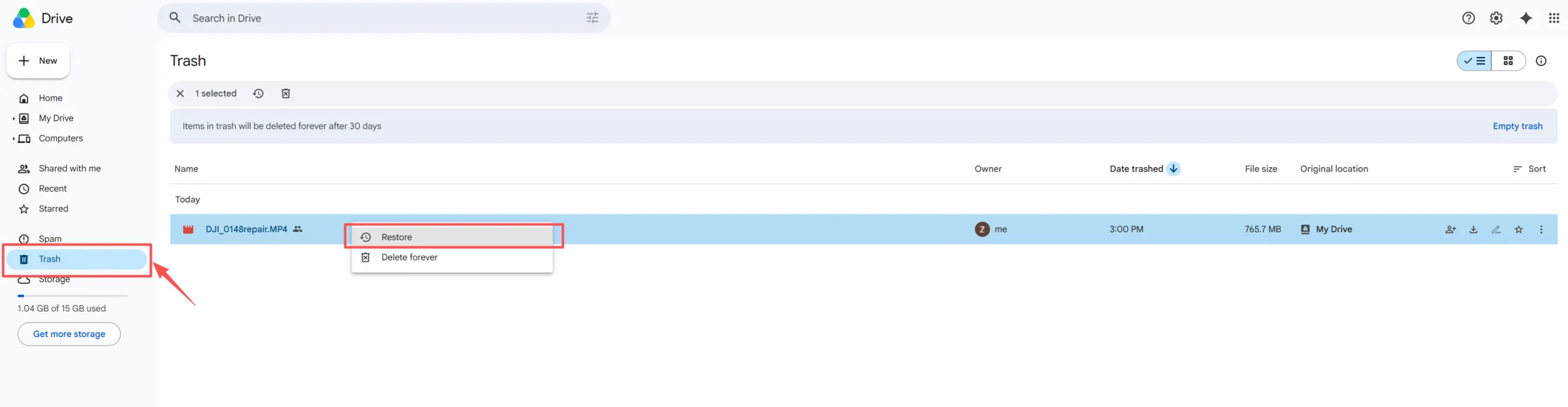
Cómo recuperar archivos de la papelera:
- En primer lugar, abra el navegador web y vaya a la página Panel de Google Drive.
- A continuación, busque en el menú de la barra lateral izquierda y haga clic en el botón Basura opción.
- A continuación, navega por los elementos eliminados o utiliza la barra de búsqueda para localizar el archivo que te falta.
- Por último, haga clic con el botón derecho en el archivo específico y seleccione Restaurar del menú contextual.
Una vez completados estos pasos rápidos, el archivo volverá inmediatamente a su ubicación original. Sin embargo, es importante recordar que Google borra permanentemente la carpeta Papelera de forma automática después de 30 días. Si tu archivo se eliminó hace más tiempo que este límite, deberás probar estrategias de recuperación más avanzadas.
Cómo recuperar archivos eliminados permanentemente de Google Drive
Si ya ha vaciado la papelera, o si el plazo de 30 días se ha cerrado, el sistema considera que el archivo se ha eliminado de forma permanente. Sin embargo, no pierdas la esperanza todavía. Todavía puedes utilizar varios métodos avanzados para eludir esta restricción dependiendo de la configuración de tu cuenta.
Método A: Para usuarios de Google Workspace (Ponte en contacto con tu administrador)
Si utilizas Google Drive a través de una cuenta escolar o de una cuenta de empresa, tienes una ventaja clara. Los administradores de Google Workspace poseen privilegios de gestión especiales. Por lo tanto, pueden recuperar archivos borrados permanentemente de google drive incluso después del periodo estándar de caducidad de 30 días.
Los administradores tienen acceso a una consola de administración centralizada. Esta consola les permite restaurar los datos eliminados durante 25 días adicionales después de que la papelera del usuario se haya vaciado por completo. Debido a esta función, debes ponerte en contacto inmediatamente con tu servicio de asistencia informática para solicitar esta ayuda si formas parte de una organización.
Método B: enviar una solicitud de recuperación de archivos al servicio de asistencia de Google
Los usuarios de cuentas personales de Google pueden ponerse en contacto directamente con un especialista de Google Drive para solicitar la restauración manual de los archivos. Esta opción de asistencia oficial funciona mejor si has eliminado los archivos recientemente y eres el propietario original del archivo.
Para utilizar este método de asistencia, accede al Centro de asistencia oficial de Google Drive desde tu cuenta. A continuación, haz clic en el enlace “Ponte en contacto con nosotros” o en el formulario de solicitud de “Recuperación de archivos”. Rellena los datos solicitados con sinceridad, explicando cuándo se perdieron los archivos. A menudo, el personal de asistencia de Google puede restaurar elementos desde sus servidores de backend, aunque este proceso depende en gran medida del tiempo y de la disponibilidad del servidor.
Método C: El salvador oculto - Recuperación a través de la caché local de Google Drive
¿Qué ocurre si el servicio de asistencia de Google no puede ayudarte o si el sistema dice que tus archivos son irrecuperables? Este escenario es exactamente donde la comprensión de la sincronización local puede salvar su trabajo.
Si utilizas la aplicación oficial de Google Drive para escritorio en tu PC con Windows, tus carpetas no se almacenan simplemente en el espacio virtual de la nube. En lugar de ello, la aplicación duplica y replica activamente tus archivos directamente en tu disco duro físico para permitir el acceso sin conexión y la sincronización en tiempo real.
Cuando eliminas permanentemente un elemento del sitio web de la nube, la infraestructura de la nube transmite inmediatamente una orden al cliente de escritorio para que borre el archivo correspondiente del directorio de tu ordenador local. Sin embargo, su Sistema de archivos de Windows simplemente elimina el puntero a ese archivo, mientras que los sectores de datos reales que contienen los archivos físicos sincronizados localmente permanecen intactos en su disco duro. Por lo tanto, esta realidad técnica significa que un programa de software de escritorio robusto puede escanear su unidad de almacenamiento local para reconstruir esos restos de archivos sincronizados ocultos y eliminados con éxito.
La manera definitiva: Restaurar archivos de Google Drive a través de Magic Data Recovery
Cuando las opciones estándar en la nube fallan, recurrir a un software local profesional es la alternativa más fiable. Si está buscando una solución altamente eficaz para escanear su unidad de sincronización, debería considerar probar Magic Data Recovery.
Este software especializado aborda la recuperación de la nube desde un ángulo técnico práctico. Mediante un análisis exhaustivo de su disco de almacenamiento local de Windows, se dirige a los directorios específicos donde su aplicación en la nube almacena copias temporales de datos y cachés sin conexión.
Ventajas exclusivas del software:
- Escaneo profundo de caché: La herramienta va más allá de las carpetas estándar para localizar fragmentos ocultos de almacenamiento en la nube dejados por las aplicaciones de sincronización de escritorio.
- Amplia compatibilidad de formatos: Reconoce y reconstruye fácilmente cientos de tipos de archivos diversos, incluidos formatos de documentos, archivos comprimidos y archivos multimedia.
- Previsualización sin riesgos: Los usuarios pueden inspeccionar claramente los elementos encontrados antes de ejecutar la fase final de restauración para garantizar la integridad de los datos.
- Extracción local segura: La utilidad extrae archivos directamente a tu disco duro sin modificar la configuración de tu cuenta activa en la nube.
Guía paso a paso: Uso de Magic Data Recovery para archivos de G-Drive
Paso 1: Descargar e instalar Magic Data Recovery
En primer lugar, descarga Magic Data Recovery desde el sitio web oficial de Amagicsoft. Instala la utilidad en la unidad principal del sistema donde reside el directorio sincronizado de escritorio de Google Drive. Asegúrate de evitar descargar o instalar archivos directamente en las carpetas activas de sincronización en la nube para mantener los datos de la caché local completamente intactos.
Compatible con Windows 7/8/10/11 y Windows Server
Paso 2: Seleccione la unidad local a escanear
A continuación, inicia el programa en tu ordenador. En la interfaz principal, elija la partición del disco duro local en la que la aplicación de escritorio de Google Drive se configuró para sincronizar archivos e inicie el análisis.

Paso 3: Escanear la unidad de almacenamiento de archivos borrados
A continuación, el software realiza automáticamente un exhaustivo Escaneado Avanzado en la unidad de almacenamiento seleccionada. Mientras tanto, enumera sistemáticamente todos los fragmentos de caché recuperables y los restos de datos en la nube a medida que avanza el escaneado.

Paso 4: Vista previa de los archivos eliminados antes de la recuperación
A continuación, utilice la función de vista previa integrada para confirmar la integridad estructural y el contenido de los archivos encontrados. Este paso de verificación le garantiza que sólo recuperará las versiones de documentos o elementos multimedia específicos que realmente necesita.

Paso 5: Recuperar archivos a una ubicación segura
Por último, selecciona los archivos de destino y guárdalos de forma segura en otra partición de la unidad local o en un dispositivo de almacenamiento de copia de seguridad independiente. Nunca extraigas datos directamente de vuelta a tu carpeta de sincronización activa de Google Drive durante este proceso, ya que al hacerlo corres el riesgo de que los datos se dañen y se sobrescriban.

Recuperación de datos de Google Drive: Una tabla comparativa rápida
Para ayudarle a elegir la mejor estrategia para su situación concreta, consulte esta sencilla tabla comparativa en la que se describen los distintos métodos de recuperación de datos.
Método de recuperación | Restricción temporal | Probabilidad de éxito | Dificultades técnicas | El más adecuado para |
Restauración de la Papelera de Google Drive | En un plazo de 30 días | Alta | Muy bajo | Borrados accidentales recientes |
Administración informática del espacio de trabajo | En un plazo de 55 días | Alta | Medio | Cuentas de empresa o escolares |
Equipo de asistencia de Google | Eliminación reciente | Imprevisible | Bajo | Cuentas personales sin copia de seguridad local |
Magic Data Recovery | Antes de sobrescribir los datos | Alta | Bajo | Archivos eliminados permanentemente con la sincronización local |
Consejos profesionales: Cómo prevenir futuras pérdidas de datos de Google Drive
Aunque saber cómo recuperar la información perdida es esencial, establecer una estrategia preventiva proactiva protege su flujo de trabajo de futuras interrupciones. La aplicación de las mejores prácticas estándar del sector garantizará que no vuelvas a perder documentos importantes de forma permanente.
- Activar el acceso sin conexión: Active siempre la función de sincronización sin conexión en la configuración de su aplicación de escritorio. Esta opción garantiza que una copia física completa de tus datos críticos permanezca a salvo en el hardware de tu ordenador.
- Mantenga copias de seguridad independientes: No confíes exclusivamente en un único proveedor de servicios en la nube. Por ello, utiliza periódicamente el servicio oficial Google Takeout para exportar archivos de toda tu unidad a un dispositivo de almacenamiento externo.
- Gestiona con cuidado los permisos de uso compartido: Cuando colabore en carpetas compartidas, asigne funciones de “Visualizador” o “Comentarista” a los miembros del equipo en lugar del estado “Editor” siempre que sea posible. Este ajuste evita que usuarios no autorizados borren accidentalmente activos compartidos de la organización.
Conclusión
Ejecutar correctamente un Recuperación de archivos eliminados de Google Drive acción depende en gran medida de la elección de la herramienta correcta para su situación. Para errores simples, la papelera en línea funciona perfectamente. Cuando se trata de situaciones de pérdida de datos graves en las que las opciones en la nube no están disponibles, es necesario recurrir al almacenamiento en el disco duro local.
Recomendamos encarecidamente Magic Data Recovery porque proporciona una red de seguridad fiable cuando fallan las opciones oficiales en la nube. Al escanear directamente el almacenamiento local del ordenador, el software ofrece a los usuarios una forma práctica de localizar y reconstruir los datos de sincronización perdidos. Si está intentando encontrar un solución para archivos borrados, debería descargar el programa hoy mismo para comprobar sus sectores de almacenamiento y recuperar sus archivos vitales.
Compatible con Windows 7/8/10/11 y Windows Server
Preguntas frecuentes
¿Puedo recuperar archivos de Google Drive después de vaciar la papelera?
Sí, aún puedes recuperar tus datos. Si utilizas la herramienta de sincronización de escritorio, los archivos suelen existir dentro de los bloques de almacenamiento ocultos del disco duro local de tu ordenador. En consecuencia, la ejecución de un programa de recuperación especializado como Magic Data Recovery puede escanear esos sectores para salvar tu información de la unidad local.
¿Cuánto tiempo permanecen los archivos eliminados permanentemente en Google Drive?
Google elimina los archivos de la papelera online visible de forma permanente después de 30 días. En el caso de los usuarios empresariales, el sistema en la nube conserva los datos de backend durante 25 días más a través del panel administrativo. Tras este periodo, el sistema ejecuta el borrado definitivo, lo que imposibilita la recuperación en la nube.
¿Conserva Google Drive el historial de versiones de los archivos eliminados?
La plataforma sigue de cerca el historial de versiones de los elementos activos. Sin embargo, no mantiene registros separados del historial una vez que un archivo se purga por completo de la papelera en línea. Por lo tanto, primero debes restaurar el archivo original para ver sus versiones anteriores.
¿Puede un administrador de TI recuperar mis archivos personales de Google Drive?
No, un administrador de TI solo puede gestionar archivos dentro de un dominio de Google Workspace corporativo o educativo. Es posible que puedan ayudarte a revisar tu carpeta Papelera. Sin embargo, si ya has eliminado tus archivos durante más de 30 días, no podrán recuperar esos archivos eliminados.
¿Qué debo hacer inmediatamente después de darme cuenta de que falta un archivo?
En primer lugar, compruebe su carpeta de basura en línea. Si el archivo no está allí, deja de utilizar el ordenador para tareas pesadas inmediatamente. Esta acción evita que los nuevos datos sobrescriban los archivos locales sincronizados, manteniendo así altas las posibilidades de recuperación.
¿Es seguro restaurar archivos de Google Drive en la misma unidad?
No, nunca debe extraer los datos recuperados de nuevo en la misma unidad de sincronización inmediatamente. En su lugar, guarde primero los archivos en una partición local diferente. Este paso evita la sobreescritura accidental y garantiza la integridad de los datos recuperados.

Vasilii es un especialista en recuperación de datos con unos 10 años de experiencia práctica en este campo. A lo largo de su carrera, ha resuelto con éxito miles de casos complejos relacionados con archivos borrados, unidades formateadas, particiones perdidas y sistemas de archivos RAW. Su experiencia abarca tanto métodos de recuperación manual con herramientas profesionales como editores hexadecimales como soluciones automatizadas avanzadas con software de recuperación. La misión de Vasilii es poner los conocimientos sobre recuperación de datos al alcance tanto de los profesionales informáticos como de los usuarios de a pie, ayudándoles a salvaguardar sus valiosos activos digitales.