
Como o Google Drive restaura arquivos excluídos?
Descobrir que seus arquivos essenciais desapareceram do armazenamento em nuvem pode causar pânico imediato. Seja um documento de projeto compartilhado, uma planilha financeira importante ou fotos de família insubstituíveis, perda de dados acontece com todo mundo. Felizmente, se você precisar realizar uma Google Drive restaurar arquivos excluídos ação, você tem várias maneiras confiáveis de recuperar seus dados.
Muitos usuários acreditam que, quando um arquivo desaparece da nuvem, ele desaparece para sempre. No entanto, a recuperação de dados geralmente é possível devido à forma como a sincronização na nuvem e o cache local operam. Este guia abrangente o guiará pelas etapas exatas para recuperar seus dados. Portanto, cobriremos tudo, desde as simples opções integradas até a execução de um processo completo de recuperação de dados. recuperação de arquivos excluídos usando uma solução especializada como Magic Data Recovery para cenários complexos.
Compatível com Windows 7/8/10/11 e Windows Server
Índice
A verificação rápida: Restauração da lixeira do Google Drive (em 30 dias)
Quando você excluir um arquivo no Google Drive, Se o item for excluído, o sistema não o apagará instantaneamente. Em vez disso, o Google move o item para a pasta Lixeira, onde ele permanece em segurança por 30 dias. Consequentemente, sua primeira etapa deve ser sempre a verificação dessa área de armazenamento temporário.
Como recuperar arquivos da lixeira:
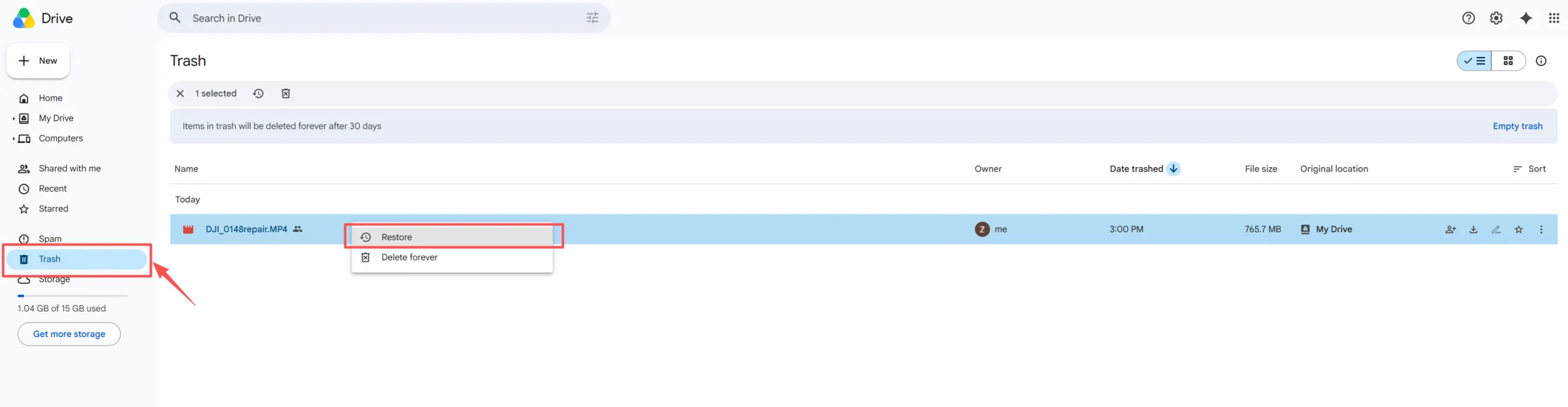
- Primeiro, abra o navegador da Web e navegue até a página Painel de controle do Google Drive.
- Em seguida, observe o menu da barra lateral esquerda e clique na opção Lixo opção.
- Em seguida, navegue pelos itens excluídos ou use a barra de pesquisa para localizar o arquivo perdido.
- Por fim, clique com o botão direito do mouse no arquivo específico e selecione Restaurar no menu de contexto.
Depois de concluir essas etapas rápidas, o arquivo retornará imediatamente ao seu local original. No entanto, é importante lembrar que o Google limpa permanentemente a pasta Lixeira automaticamente após 30 dias. Se o arquivo tiver sido excluído há mais tempo do que esse limite, você deverá tentar estratégias de recuperação mais avançadas.
Como recuperar arquivos excluídos permanentemente do Google Drive
Se você já tiver esvaziado a lixeira ou se a janela de 30 dias tiver sido fechada, o arquivo será considerado permanentemente excluído pelo sistema. No entanto, não perca as esperanças ainda. Você ainda pode usar vários métodos avançados para contornar essa restrição, dependendo da configuração da sua conta.
Método A: Para usuários do Google Workspace (entre em contato com seu administrador)
Se você usa o Google Drive por meio de uma conta de escola ou de uma empresa, você tem uma vantagem distinta. Os administradores do Google Workspace têm privilégios especiais de gerenciamento. Portanto, eles podem recuperar arquivos excluídos permanentemente do Google Drive mesmo após o período de expiração padrão de 30 dias.
Os administradores têm acesso a um console de administração centralizado. Esse console permite que eles restaurem os dados excluídos por mais 25 dias após a lixeira do usuário ter sido completamente esvaziada. Devido a esse recurso, você deve entrar em contato imediatamente com o helpdesk de suporte de TI para solicitar essa assistência, caso faça parte de uma organização.
Método B: Enviar uma solicitação de recuperação de arquivo para o suporte do Google
Para usuários de contas pessoais do Google, é possível entrar em contato diretamente com um especialista do Google Drive para solicitar a restauração manual de arquivos. Essa opção de suporte oficial funciona melhor se você tiver excluído os arquivos recentemente e for o proprietário original do arquivo.
Para utilizar esse método de suporte, navegue até a Central de Ajuda oficial do Google Drive enquanto estiver conectado à sua conta. Em seguida, clique no link do formulário de solicitação “Entre em contato conosco” ou “Recuperação de arquivos”. Preencha os detalhes necessários honestamente, explicando quando os arquivos foram perdidos. A equipe de suporte do Google geralmente pode restaurar itens de seus servidores de back-end, embora esse processo dependa muito do tempo e da disponibilidade do servidor.
Método C: O salvador oculto - Recuperação via cache local do Google Drive
O que acontece se o Suporte do Google não puder ajudá-lo ou se o sistema disser que seus arquivos não podem ser recuperados? É exatamente nesse cenário que a compreensão da sincronização local pode salvar seu trabalho.
Se você usar o aplicativo oficial do Google Drive para desktop no seu PC com Windows, suas pastas não serão armazenadas apenas no espaço virtual da nuvem. Em vez disso, o aplicativo duplica e espelha ativamente seus arquivos diretamente no disco rígido físico para permitir o acesso off-line contínuo e a sincronização em tempo real.
Quando você exclui permanentemente um item do site na nuvem, a infraestrutura da nuvem transmite imediatamente um comando ao cliente de desktop para apagar o arquivo correspondente do diretório do seu computador local. No entanto, seu Sistema de arquivos do Windows apenas remove o ponteiro para esse arquivo, enquanto os setores de dados reais que contêm os arquivos físicos sincronizados localmente permanecem intactos no disco rígido. Portanto, essa realidade técnica significa que um programa robusto de software de desktop pode fazer uma varredura na unidade de armazenamento local para reconstruir com êxito os remanescentes de arquivos sincronizados ocultos e excluídos.
A melhor maneira: Restaurar arquivos do Google Drive via Magic Data Recovery
Quando as opções padrão de nuvem falham, recorrer a um software local profissional é a alternativa mais confiável. Se estiver procurando uma solução altamente eficaz para verificar sua unidade de sincronização, considere experimentar Magic Data Recovery.
Esse software especializado aborda a recuperação da nuvem de um ângulo técnico prático. Ao analisar minuciosamente o disco de armazenamento local do Windows, ele tem como alvo os diretórios específicos em que o aplicativo de nuvem armazena cópias temporárias de dados e caches off-line.
Benefícios exclusivos do software:
- Varredura profunda do cache: A ferramenta vai além das pastas padrão para localizar fragmentos obscuros de armazenamento em nuvem deixados para trás por aplicativos de sincronização de desktop.
- Amplo suporte a formatos: Ele reconhece e reconstrói facilmente centenas de tipos de arquivos diversos, incluindo formatos de documentos, arquivos compactados e arquivos de mídia.
- Pré-visualização sem risco: Os usuários podem inspecionar claramente os itens encontrados antes de executar a fase final de restauração para garantir a integridade dos dados.
- Extração local segura: O utilitário extrai arquivos diretamente para o seu disco rígido sem modificar as configurações da sua conta ativa na nuvem.
Guia passo a passo: Como usar o Magic Data Recovery para arquivos do G-Drive
Etapa 1: Faça o download e instale o Magic Data Recovery
Primeiro, faça o download do Magic Data Recovery no site oficial do Amagicsoft. Instale o utilitário na unidade principal do sistema, onde reside o diretório sincronizado da área de trabalho do Google Drive. Evite baixar ou instalar arquivos diretamente nas pastas ativas de sincronização na nuvem para manter os dados do cache local completamente intactos.
Compatível com Windows 7/8/10/11 e Windows Server
Etapa 2: Selecione a unidade local para fazer a varredura
Em seguida, inicie o programa em seu computador. Na interface principal, escolha a partição do disco rígido local onde o aplicativo de desktop do Google Drive foi configurado para sincronizar arquivos e inicie a verificação.

Etapa 3: Verificar se há arquivos excluídos na unidade de armazenamento
Em seguida, o software executa automaticamente uma varredura avançada abrangente na unidade de armazenamento selecionada. Enquanto isso, ele lista sistematicamente todos os fragmentos de cache recuperáveis e restos de dados na nuvem à medida que a varredura avança.

Etapa 4: Visualizar os arquivos excluídos antes da recuperação
Em seguida, utilize a função de visualização integrada para confirmar a integridade estrutural e o conteúdo dos arquivos encontrados. Essa etapa de verificação garante que você recupere apenas as versões específicas de documentos ou itens de mídia de que realmente precisa.

Etapa 5: Recuperar arquivos em um local seguro
Por fim, selecione os arquivos de destino e salve-os com segurança em uma partição de unidade local diferente ou em um dispositivo de armazenamento de backup independente. Nunca extraia dados diretamente de volta para a pasta de sincronização ativa do Google Drive durante esse processo, pois isso pode causar corrupção e substituição de dados.

Recuperação de dados do Google Drive: Uma tabela de comparação rápida
Para ajudá-lo a escolher a melhor estratégia para sua situação específica, examine esta tabela de comparação simples que descreve as várias abordagens de recuperação de dados.
Método de recuperação | Restrição de tempo | Probabilidade de sucesso | Dificuldade técnica | Mais adequado para |
Restauração da lixeira do Google Drive | Dentro de 30 dias | Alta | Muito baixo | Exclusões acidentais recentes |
Administrador de TI do Workspace | Dentro de 55 dias | Alta | Médio | Contas corporativas ou escolares |
Equipe de suporte do Google | Exclusão recente | Imprevisível | Baixa | Contas pessoais sem backup local |
Magic Data Recovery | Antes da substituição de dados | Alta | Baixa | Arquivos permanentemente excluídos com sincronização local |
Dicas profissionais: Como evitar futuras perdas de dados do Google Drive
Embora seja essencial saber como recuperar informações perdidas, a definição de uma estratégia preventiva proativa protege seu fluxo de trabalho de futuras interrupções. A implementação de práticas recomendadas padrão do setor garantirá que você nunca mais perca documentos importantes permanentemente.
- Ativar o acesso off-line: Sempre ative o recurso de sincronização off-line nas configurações do aplicativo de desktop. Essa opção garante que uma cópia física completa de seus dados essenciais permaneça em segurança no hardware do computador.
- Mantenha backups independentes: Não dependa exclusivamente de um único provedor de serviços em nuvem. Portanto, use periodicamente o serviço oficial do Google Takeout para exportar arquivos de toda a sua unidade para um dispositivo de armazenamento externo.
- Gerencie as permissões de compartilhamento com cuidado: Ao colaborar em pastas compartilhadas, atribua funções de “Visualizador” ou “Comentarista” aos membros da equipe em vez do status de “Editor” sempre que possível. Essa configuração impede que usuários não autorizados excluam acidentalmente ativos compartilhados da organização.
Conclusão
Execução bem-sucedida de um Recuperação de arquivos excluídos do Google Drive A ação depende muito da escolha da ferramenta correta para sua situação. Para erros simples, verificar a lixeira on-line funciona perfeitamente. Ao lidar com cenários graves de perda de dados, em que as opções de nuvem não estão disponíveis, torna-se necessário procurar o armazenamento no disco rígido local.
É altamente recomendável Magic Data Recovery porque ele oferece uma rede de segurança confiável quando as opções oficiais de nuvem falham. Ao examinar diretamente o armazenamento local do computador, o software oferece aos usuários uma maneira prática de localizar e reconstruir dados de sincronização perdidos. Se estiver tentando encontrar uma solução eficiente para o solução para arquivos excluídos, Se você não tiver um programa de recuperação de arquivos, baixe-o hoje mesmo para verificar os setores de armazenamento e recuperar seus arquivos vitais.
Compatível com Windows 7/8/10/11 e Windows Server
Perguntas frequentes
Posso recuperar arquivos do Google Drive depois de esvaziar a lixeira?
Sim, você ainda pode recuperar seus dados. Se você usar a ferramenta de sincronização da área de trabalho, os arquivos geralmente estarão nos blocos de armazenamento ocultos do disco rígido local do seu computador. Consequentemente, a execução de um programa de recuperação especializado, como o Magic Data Recovery, pode verificar esses setores para salvar suas informações da unidade local.
Por quanto tempo os arquivos excluídos permanentemente ficam no Google Drive?
O Google remove permanentemente os arquivos da lixeira on-line visível após 30 dias. Para usuários corporativos, o sistema de nuvem retém os dados de back-end por mais 25 dias por meio do painel administrativo. Após esse período, o sistema executa o apagamento final, impossibilitando a recuperação no lado da nuvem.
O Google Drive mantém o histórico de versões dos arquivos excluídos?
A plataforma acompanha de perto o histórico de versões dos itens ativos. No entanto, ela não mantém registros separados do histórico quando um arquivo é totalmente removido da pasta de lixo on-line. Portanto, você deve restaurar o arquivo original primeiro para visualizar suas versões anteriores.
Um administrador de TI pode recuperar meus arquivos pessoais do Google Drive?
Não, um administrador de TI só pode gerenciar arquivos em um domínio corporativo ou educacional do Google Workspace. Ele poderá ajudá-lo a verificar a pasta Lixeira. No entanto, se você já tiver excluído seus arquivos por mais de 30 dias, eles não poderão recuperar esses arquivos excluídos.
O que devo fazer imediatamente após perceber que um arquivo está faltando?
Primeiro, verifique sua pasta de lixeira on-line. Se o arquivo não estiver lá, pare de usar o computador para tarefas pesadas imediatamente. Essa ação evita que novos dados substituam os arquivos sincronizados locais, mantendo assim as chances de recuperação altas.
É seguro restaurar os arquivos do Google Drive na mesma unidade?
Não, você nunca deve extrair os dados recuperados de volta para a mesma unidade de sincronização imediatamente. Em vez disso, salve os arquivos em uma partição local diferente primeiro. Essa etapa evita a substituição acidental e garante a integridade de seus dados recuperados.

Vasilii é um especialista em recuperação de dados com cerca de 10 anos de experiência prática na área. Ao longo de sua carreira, ele resolveu com sucesso milhares de casos complexos envolvendo arquivos excluídos, unidades formatadas, partições perdidas e sistemas de arquivos RAW. Sua experiência abrange métodos de recuperação manual usando ferramentas profissionais, como editores hexadecimais, e soluções automatizadas avançadas com software de recuperação. A missão do Vasilii é tornar o conhecimento confiável sobre recuperação de dados acessível tanto para profissionais de TI quanto para usuários comuns, ajudando-os a proteger seus valiosos ativos digitais.