
Récupérer des fichiers après les avoir supprimés de la corbeille

La suppression d'un fichier important peut provoquer une véritable panique. Vider la corbeille ne fait qu’aggraver encore davantage la situation. Cependant, vous pouvez tout de même récupérer des fichiers après les avoir supprimés de la corbeille si de nouvelles données n'ont pas écrasé l'espace occupé par le fichier d'origine.
Ce guide explique ce qui se passe après une suppression, ce que vous devez faire en premier lieu et quelle méthode de récupération convient à votre situation. Vous apprendrez comment restaurer des fichiers à partir des sauvegardes Windows, utiliser les options de récupération intégrées, vérifier votre espace de stockage dans le cloud, et récupérer les fichiers supprimés avec Magic Data Recovery.
Dans de nombreux cas concrets, les utilisateurs perdent des fichiers parce qu’ils vident la corbeille trop rapidement, utilisent la combinaison Maj + Suppr ou suppriment des fichiers lors d’un nettoyage de disque. Par conséquent, la règle la plus importante est simple : cessez immédiatement d’utiliser le disque concerné. Choisissez ensuite la méthode de récupération la plus sûre en fonction de la présence ou non d’une sauvegarde.
Prise en charge de Windows 7/8/10/11 et Windows Server
Table des matières
Peut-on récupérer des fichiers après les avoir supprimés de la corbeille ?
Oui, vous pouvez souvent récupérer des fichiers après les avoir supprimés de la corbeille, mais le succès dépend du moment choisi. Lorsque Windows supprime un fichier de la corbeille, cela n'efface pas toujours immédiatement les données proprement dites. À la place, Windows marque l'espace de stockage du fichier comme disponible.
Par conséquent, le fichier supprimé peut rester sur le disque jusqu’à ce que de nouvelles données viennent le remplacer. C’est pourquoi il est important d’agir rapidement. Si vous continuez à télécharger des fichiers, à installer des logiciels ou à enregistrer des documents sur ce même disque, vous risquez d’écraser les données perdues.
Vous devez également connaître la différence entre les cas de suppression les plus courants :
- Les fichiers qui se trouvent encore dans la corbeille peuvent généralement être restaurés directement.
- Les fichiers supprimés après avoir vidé la corbeille nécessitent un logiciel de sauvegarde ou de récupération.
- Supprimer des fichiers à l'aide de la combinaison Maj + Suppr contourner complètement la Corbeille.
- Il se peut que les fichiers supprimés d'une clé USB ou d'une carte SD n'apparaissent pas dans la Corbeille.
Par conséquent, avant d'essayer de récupérer des fichiers après les avoir supprimés de la corbeille, évitez d'utiliser le disque concerné et prévoyez un emplacement distinct pour les fichiers récupérés.
Avant de récupérer des fichiers après les avoir supprimés de la corbeille
Avant de lancer toute procédure de récupération, prenez quelques précautions. Ces mesures permettent de protéger vos fichiers supprimés et d'augmenter vos chances de réussite.
Tout d'abord, cessez d'utiliser le disque concerné. Si les fichiers supprimés se trouvaient sur le disque C, évitez d'y installer des programmes ou d'y enregistrer de nouveaux fichiers. S'ils se trouvaient sur une autre partition, ne copiez pas de nouvelles données sur cette partition.
Ensuite, n'installez pas de logiciel de récupération sur le même disque que celui où les fichiers ont été supprimés. L'installation crée de nouvelles données, et celles-ci risquent d'écraser les fichiers perdus.
De plus, ne sauvegardez jamais les fichiers récupérés dans le dossier d'origine. Choisissez plutôt un autre disque dur ou un emplacement de stockage sûr. Cette habitude permet d'éviter la corruption des données et facilite une éventuelle récupération ultérieure si nécessaire.
Enfin, vérifiez si votre fichier a bien été synchronisé vers le stockage en ligne. OneDrive, Google Drive, Dropbox et les services similaires conservent souvent les fichiers supprimés dans une corbeille en ligne pendant une durée limitée.
Les meilleures méthodes pour récupérer des fichiers après les avoir supprimés de la corbeille
Il n'existe pas de méthode universelle qui convienne à tous les utilisateurs. La solution la plus adaptée dépend de la présence ou non du fichier dans la Corbeille, de l'activation ou non des sauvegardes, ainsi que de votre préférence pour une interface simple ou un outil technique.
Méthode 1 : Restaurer les fichiers directement à partir de la corbeille
Cette méthode ne fonctionne que si le fichier se trouve encore dans la Corbeille. C'est la solution la plus rapide et la plus sûre.
Procédez comme suit :
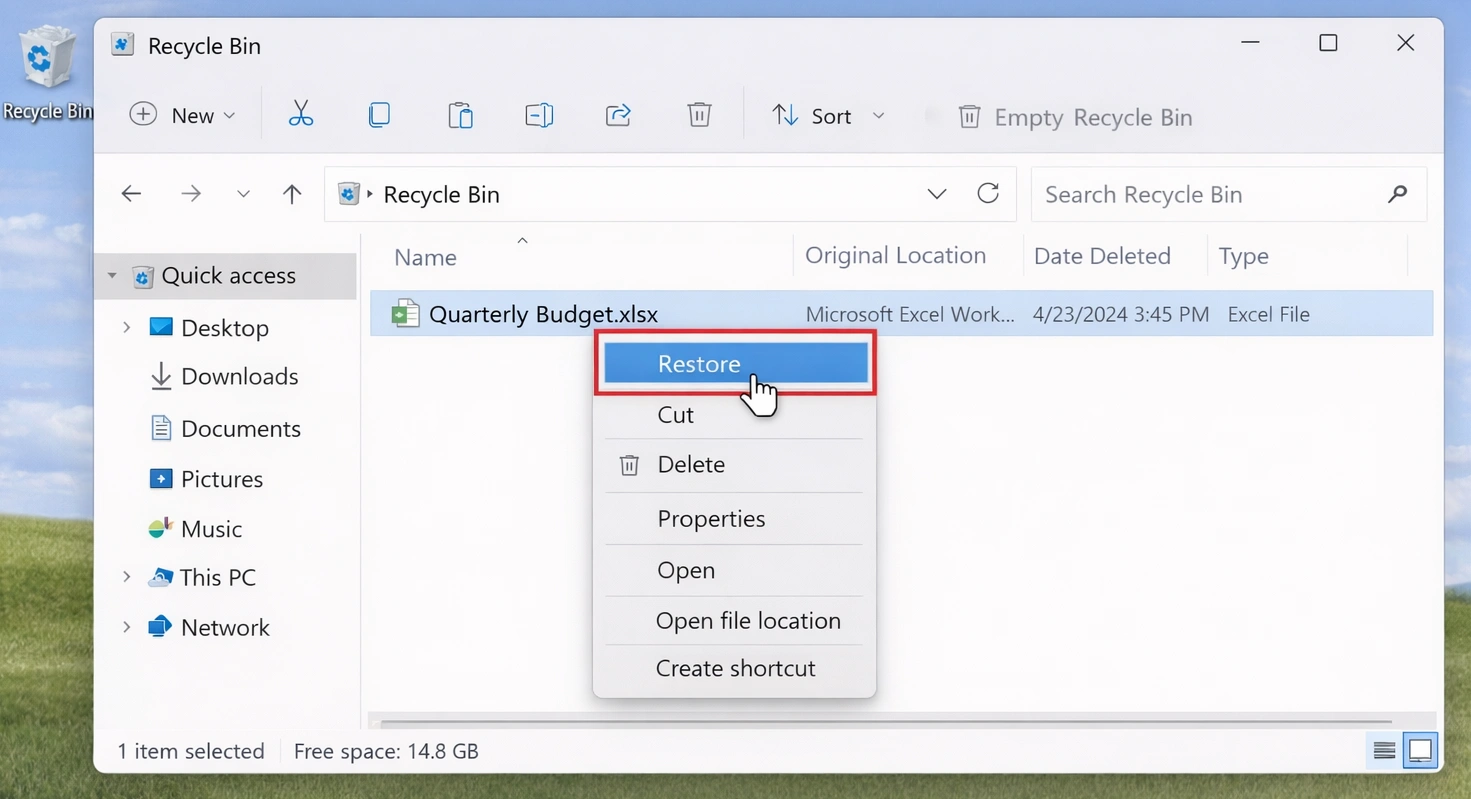
- Ouvrez la corbeille sur votre bureau.
- Recherchez le nom du fichier, le nom du dossier ou le type de fichier.
- Cliquez avec le bouton droit de la souris sur le fichier à restaurer.
- Sélectionnez “ Restaurer ”.”
- Retournez dans le dossier d'origine et vérifiez le fichier.
Cependant, cette méthode ne fonctionnera plus une fois que vous aurez vidé la Corbeille. Dans ce cas, vous devrez trouver un autre moyen de récupérer des fichiers après les avoir supprimés de la corbeille.
Méthode 2 : Récupérer des fichiers à l'aide de l'historique des fichiers
L'historique des fichiers est une fonctionnalité de sauvegarde de Windows. Elle permet de restaurer des versions antérieures des fichiers si vous l'aviez activée avant leur suppression.
Voici comment l'utiliser :
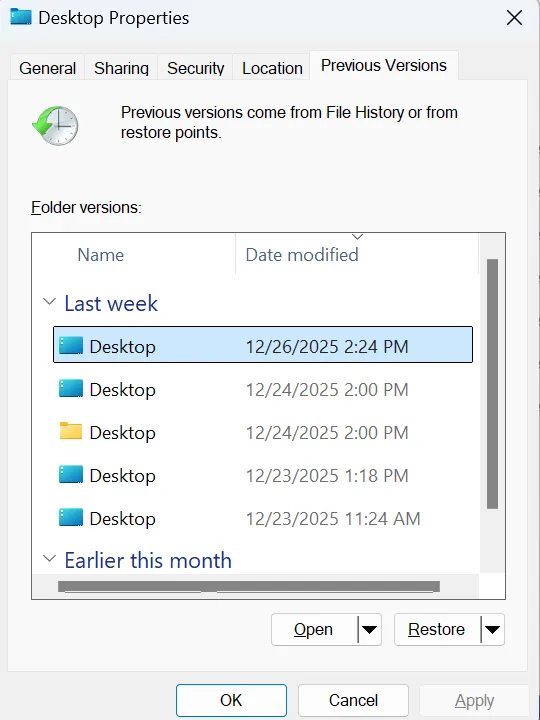
- Ouvrez le dossier dans lequel se trouvait le fichier supprimé.
- Cliquez avec le bouton droit de la souris dans le dossier.
- Sélectionnez “ Propriétés ”.”
- Ouvrez l'onglet “ Versions précédentes ”.
- Choisissez une version qui contient le fichier supprimé.
- Enregistrez le fichier dans un emplacement sûr.
Cette méthode fonctionne bien pour les documents, les photos et les dossiers de travail. Cependant, elle ne sera d'aucune utilité si l'historique des fichiers n'était pas activé avant la disparition du fichier.
Méthode 3 : Restaurer des fichiers à partir d'une sauvegarde Windows
La fonction « Sauvegarde et restauration » de Windows peut également vous aider si vous avez déjà créé une sauvegarde. Cette option est utile pour les utilisateurs qui sauvegardent régulièrement leurs dossiers importants.
Pour l'utiliser :
- Ouvrez le panneau de configuration.
- Accédez à la rubrique “ Sauvegarde et restauration ”.”
- Cliquez sur “ Restaurer mes fichiers ”.”
- Rechercher le fichier supprimé.
- Choisissez un emplacement de restauration sûr.
Cette méthode est fiable car elle utilise des copies de sauvegarde existantes. Cependant, de nombreux utilisateurs ne se rendent compte qu’ils n’ont pas de sauvegarde qu’au moment où ils en ont besoin. récupérer des fichiers après les avoir supprimés de la corbeille.
Méthode 4 : Essayez la récupération de fichiers Windows
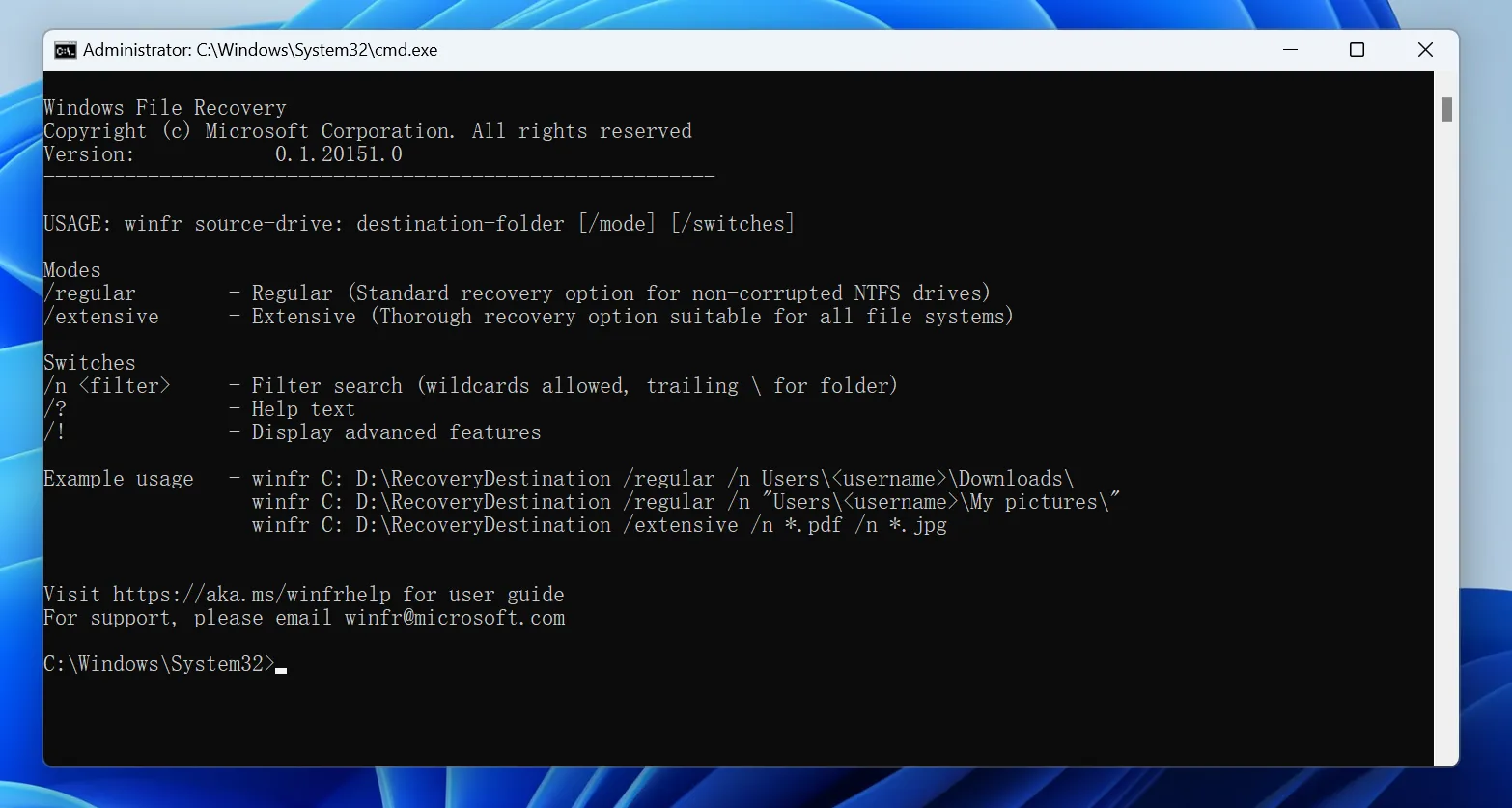
Windows File Recovery est un outil de récupération en ligne de commande développé par Microsoft. Il permet aux utilisateurs expérimentés de récupérer des fichiers supprimés à partir de périphériques de stockage locaux.
Une commande de base respecte le format suivant :
winfr lecteur-source : lecteur-destination : /regular /n chemin-fichier
Par exemple, si vous avez supprimé un document du lecteur C et que vous souhaitez enregistrer les fichiers récupérés sur le lecteur E, le lecteur C est le lecteur source et le lecteur E est le lecteur de destination.
Cette option est pratique car elle est proposée par Microsoft et ne nécessite pas d’outil payant. Elle peut toutefois sembler compliquée pour les débutants. De plus, elle n’offre pas la même expérience de prévisualisation que de nombreux programmes de récupération. Par conséquent, si vous recherchez une méthode plus simple pour récupérer des fichiers après les avoir supprimés de la corbeille, un outil de récupération graphique pourrait mieux vous convenir.
Méthode n° 5 : Utiliser Magic Data Recovery pour récupérer des fichiers après leur suppression de la corbeille
Si vous n'avez pas de sauvegarde et que vous avez besoin d'une solution plus simple, Magic Data Recovery peut vous aider. Il vous offre un processus clair comprenant les étapes « analyse – aperçu – récupération », ce qui le rend idéal pour les utilisateurs lambda qui ne souhaitent pas utiliser la ligne de commande.
Magic Data Recovery est utile lorsque vous devez récupérer des fichiers après les avoir supprimés de la corbeille, restaurer des fichiers supprimés avec la combinaison Maj + Suppr, ou récupérer des fichiers perdus lors d'un nettoyage. Il prend en charge les types de fichiers courants tels que les documents, les photos, les vidéos, les fichiers audio, les archives, etc. De plus, il vous permet de prévisualiser les fichiers avant leur récupération, afin que vous puissiez ne sélectionner que ceux dont vous avez réellement besoin.
Étape 1 : Télécharger et installer Magic Data Recovery
Commencez par télécharger Magic Data Recovery depuis le site officiel Amagicsoft site web. Installez-le sur un disque différent de celui qui contenait vos fichiers supprimés. Cette méthode permet d'éviter que les données perdues ne soient écrasées accidentellement lors de l'installation.
Prise en charge de Windows 7/8/10/11 et Windows Server
Étape 2 : Sélectionner le lecteur ou l'emplacement à analyser
Lancez Magic Data Recovery. Ensuite, depuis l'interface principale, sélectionnez le disque, la partition ou l'emplacement où les fichiers supprimés étaient initialement stockés. Lancez ensuite l'analyse pour rechercher les fichiers supprimés de la Corbeille.

Étape 3 : Recherche de Supprimé Dossiers
Magic Data Recovery va commencer à analyser l'emplacement sélectionné. Parallèlement, le logiciel affiche la liste des fichiers récupérables au fur et à mesure que l'analyse progresse. Cela vous permet de vérifier les résultats potentiels sans avoir à attendre la fin de l'analyse.

Étape 4 : Prévisualisation des fichiers supprimés avant la récupération
Utilisez ensuite la fonction de prévisualisation pour vérifier le contenu des fichiers avant la récupération. Cette étape s'avère utile lorsque les noms de fichiers se ressemblent ou lorsque vous souhaitez uniquement restaurer certains documents, photos ou vidéos.

Étape 5 : Récupération des fichiers vers un emplacement sûr
Enfin, sélectionnez les fichiers que vous souhaitez restaurer et enregistrez-les sur un autre disque ou dans un emplacement de stockage sécurisé. Ne restaurez pas les fichiers dans leur dossier d'origine, car cela risquerait d'écraser d'autres données perdues et de réduire les chances de les récupérer ultérieurement.

Pourquoi Magic Data Recovery est une solution pratique
Magic Data Recovery ne promet pas de résultats impossibles. Aucun logiciel de récupération ne peut garantir le succès lorsque les données ont été écrasées. Cependant, il résout plusieurs problèmes concrets auxquels les utilisateurs sont confrontés lorsqu’ils tentent de récupérer des fichiers après les avoir supprimés de la corbeille.
Tout d'abord, cela réduit la complexité technique. De nombreux utilisateurs ne sont pas à l'aise avec les outils en ligne de commande ; une interface graphique permet donc de gagner du temps et d'éviter les erreurs.
Deuxièmement, il permet de prévisualiser les fichiers. C'est important, car les fichiers supprimés peuvent apparaître sous des noms peu explicites. La prévisualisation vous aide à vérifier leur contenu avant de les récupérer.
Troisièmement, il prend en charge différents cas de perte de fichiers. Par exemple, vous pourriez avoir besoin de récupérer un dossier de travail supprimé, des photos perdues, des vidéos supprimées ou des fichiers effacés lors d'un nettoyage du système.
Enfin, cela offre davantage de contrôle aux utilisateurs. Au lieu de tout restaurer à l'aveuglette, vous pouvez analyser, filtrer, prévisualiser et restaurer les fichiers sélectionnés vers un emplacement sûr. Ainsi, si les options de sauvegarde de Windows ne suffisent pas, Magic Data Recovery propose une solution pratique pour aller plus loin.
Récupérer des fichiers après leur suppression de la corbeille : comparaison des méthodes
Utilisez ce comparatif rapide pour choisir la meilleure solution.
Situation | Meilleure solution | Pourquoi cela aide-t-il ? |
Le fichier apparaît toujours dans la corbeille | Restauration à partir de la corbeille | La méthode la plus rapide et la plus sûre |
L'historique des fichiers a été activé | Historique du dossier | Récupère les versions antérieures d'un fichier |
La sauvegarde Windows existe | Sauvegarde et restauration | Utilise les copies de sauvegarde existantes |
Vous préférez les outils de ligne de commande de Microsoft | Récupération de fichiers sous Windows | Convient aux utilisateurs avancés |
Aucune sauvegarde et la corbeille est vide | Magic Data Recovery | Permet la numérisation, la prévisualisation et la récupération |
Le disque dur présente des dommages physiques | Service de dépannage professionnel | Réduit le risque de dommages supplémentaires |
En règle générale, il est conseillé de vérifier d'abord les options intégrées. Toutefois, s'il n'existe aucune sauvegarde, Magic Data Recovery peut vous aider. récupérer des fichiers après les avoir supprimés de la corbeille avec moins d'efforts techniques.
Erreurs courantes lors de la récupération de fichiers après leur suppression de la corbeille
De nombreux échecs de récupération sont dus au fait que les utilisateurs prennent trop tôt les mauvaises mesures. Pour mettre toutes les chances de votre côté, évitez ces erreurs.
Installation d'un logiciel sur le disque dur d'origine
L'installation d'un nouveau logiciel crée de nouveaux fichiers. Ces fichiers risquent d'écraser les données supprimées que vous souhaitez récupérer.
Enregistrement des fichiers récupérés dans le même dossier
Enregistrez toujours les fichiers récupérés sur un autre disque. Cela permet d'éviter que les données récupérées n'endommagent d'autres fichiers perdus.
Exécution des outils de nettoyage de disque
Les outils de nettoyage peuvent supprimer des données temporaires et écrire de nouvelles informations dans l'espace libre. De ce fait, ils peuvent réduire les chances de réussite d'une récupération.
Poursuite de l'utilisation normale de l'ordinateur
La navigation sur Internet, le téléchargement, la modification et la mise à jour de logiciels peuvent tous entraîner l'écriture de nouvelles données. Par conséquent, suspendez toute utilisation normale jusqu'à la fin de la restauration.
Attendre trop longtemps
Plus vous attendez, plus le risque est grand que de nouvelles données écrasent les fichiers supprimés. Agissez rapidement si nécessaire. récupérer des fichiers après les avoir supprimés de la corbeille.
Conseils pour éviter de perdre à nouveau des fichiers
Une fois vos fichiers récupérés, mettez en place une routine de protection des fichiers plus sûre. De petites habitudes peuvent vous éviter de graves pertes de données.
Commencez par activer l'historique des fichiers pour vos dossiers importants. Ensuite, utilisez la synchronisation dans le cloud pour vos documents professionnels et vos fichiers personnels. De plus, conservez une sauvegarde distincte sur un autre disque. Vous pouvez également augmenter la capacité de la Corbeille si vous supprimez souvent des fichiers volumineux par erreur.
De plus, évitez d'utiliser la combinaison Maj + Suppr pour les données importantes. Ce raccourci contourne la Corbeille et rend la récupération plus difficile. Enfin, vérifiez les paramètres de nettoyage automatique sous Windows, en particulier si Storage Sense supprime des fichiers selon un calendrier défini.
Ces mesures permettent de réduire la nécessité de récupérer des fichiers après les avoir supprimés de la corbeille à l'avenir.
Conclusion
Vous pouvez souvent récupérer des fichiers après les avoir supprimés de la corbeille, mais les prochaines étapes sont cruciales. Cessez d'utiliser le disque concerné, vérifiez la Corbeille, passez en revue les sauvegardes Windows et consultez d'abord votre espace de stockage dans le cloud. Ces méthodes sont sûres et doivent être privilégiées avant toute tentative de récupération plus approfondie.
Toutefois, si la corbeille est vide et qu'il n'existe aucune sauvegarde, Magic Data Recovery propose une solution pratique. Il permet aux utilisateurs d'analyser l'emplacement d'origine, de prévisualiser les fichiers récupérables et de restaurer les éléments sélectionnés vers un emplacement sûr. Son processus clair le rend particulièrement utile pour les utilisateurs qui souhaitent récupérer des fichiers après les avoir supprimés de la corbeille sans avoir à passer par des étapes complexes en ligne de commande.
Pour plus de sécurité récupération des fichiers effacés suivre la procédure, agir rapidement, éviter d'écraser les données et enregistrer les fichiers récupérés dans un autre emplacement.
Prise en charge de Windows 7/8/10/11 et Windows Server
FAQ
Puis-je récupérer des fichiers après avoir vidé la corbeille ?
Oui, vous pouvez toujours récupérer des fichiers après les avoir supprimés de la corbeille, à condition que de nouvelles données n'aient pas écrasé l'espace de stockage d'origine. Commencez par cesser d'utiliser le disque concerné. Vérifiez ensuite l'historique des fichiers, la sauvegarde Windows ou la corbeille cloud. S'il n'existe aucune sauvegarde, utilisez Magic Data Recovery pour analyser et prévisualiser les fichiers récupérables.
Les fichiers sont-ils définitivement perdus une fois supprimés de la Corbeille ?
Pas toujours. Après la suppression, Windows marque généralement l'espace occupé par le fichier comme disponible au lieu d'effacer immédiatement les données. Le fichier peut donc rester récupérable pendant un certain temps. Cependant, dès que de nouvelles données écrasent cet espace, la récupération devient beaucoup plus difficile, voire impossible, même à l'aide d'un logiciel de récupération.
Puis-je récupérer des fichiers supprimés à l'aide de la combinaison de touches Maj + Suppr ?
Oui, il est souvent possible de récupérer des fichiers supprimés à l'aide de la combinaison Maj + Suppr grâce à des sauvegardes ou à un logiciel de récupération. Comme la combinaison Maj + Suppr contourne la Corbeille, une restauration directe ne fonctionnera pas. Commencez par consulter l'Historique des fichiers ou vos sauvegardes sur le cloud. Si ces options échouent, Magic Data Recovery peut analyser l'emplacement d'origine à la recherche de fichiers récupérables.
Le Magic Data Recovery convient-il aux débutants ?
Oui. Magic Data Recovery convient aux débutants car il utilise un processus visuel « analyse – aperçu – récupération ». Vous n’avez pas besoin de connaître la ligne de commande pour rechercher des fichiers supprimés. De plus, la fonctionnalité d’aperçu vous permet de vérifier le contenu des fichiers avant leur récupération, ce qui réduit les risques d’erreur et évite de restaurer des fichiers inutiles.
Où dois-je enregistrer les fichiers récupérés ?
Enregistrez les fichiers récupérés sur un autre disque ou dans un emplacement de stockage sécurisé. Ne les enregistrez pas dans le dossier d'origine où ils ont été supprimés. Cette règle est importante, car l'écriture des données récupérées au même emplacement risque d'écraser d'autres fichiers supprimés et de réduire les chances de récupération ultérieure.
Le logiciel « Windows File Recovery » est-il plus performant que « Magic Data Recovery » ?
Tout dépend de votre niveau de compétence et de vos besoins en matière de récupération. Windows File Recovery convient bien aux utilisateurs qui maîtrisent les outils en ligne de commande. En revanche, Magic Data Recovery peut s'avérer plus adapté aux utilisateurs lambda qui souhaitent bénéficier d'une analyse visuelle, d'un aperçu des fichiers et d'une récupération sélective. Ces deux options peuvent s'avérer utiles dans différentes situations.
Dans quel délai dois-je essayer de récupérer les fichiers supprimés ?
Vous devez entamer la récupération dès que possible. Plus vous continuez à utiliser le disque concerné, plus le risque d'écraser les données perdues est élevé. Par conséquent, cessez d'enregistrer de nouveaux fichiers, évitez d'installer des programmes sur ce disque et lancez rapidement l'analyse si vous avez besoin de récupérer des fichiers importants.

Vasilii est un spécialiste de la récupération de données qui possède une dizaine d'années d'expérience pratique dans ce domaine. Tout au long de sa carrière, il a résolu avec succès des milliers de cas complexes impliquant des fichiers supprimés, des disques formatés, des partitions perdues et des systèmes de fichiers RAW. Son expertise couvre à la fois les méthodes de récupération manuelle à l'aide d'outils professionnels tels que les éditeurs hexagonaux et les solutions automatisées avancées à l'aide de logiciels de récupération. La mission de Vasilii est de rendre accessible aux professionnels de l'informatique et aux utilisateurs quotidiens des connaissances fiables en matière de récupération de données, afin de les aider à sauvegarder leurs précieuses ressources numériques.