
Comment récupérer des fichiers après une réinstallation de Windows
La réinstallation de Windows peut permettre de résoudre les plantages, de supprimer les logiciels malveillants et de redonner un coup de fouet à un PC lent. Cependant, elle peut également entraîner la perte de documents, de photos, de vidéos et de fichiers professionnels. Si vous devez récupérer des fichiers après la réinstallation de Windows, cessez d'utiliser le disque concerné avant d'essayer toute solution.
Les fichiers perdus peuvent encore exister tant qu'ils n'ont pas été écrasés par de nouvelles données. C'est pourquoi ce guide explique comment récupérer des fichiers sur votre disque dur avec Windows.old, les sauvegardes et Magic Data Recovery lorsqu'aucune sauvegarde ne fonctionne.
Prise en charge de Windows 7/8/10/11 et Windows Server
Table des matières
Peut-on récupérer des fichiers après une réinstallation de Windows ?
Oui, vous pouvez souvent récupérer des fichiers après la réinstallation de Windows, mais le résultat dépend de votre situation. Si Windows a créé un dossier Windows.old, vous pouvez copier les fichiers de votre ancien profil utilisateur. Si vous avez choisi l’option “ Conserver mes fichiers ” lors de la réinitialisation de ce PC, vos chances restent également élevées.
Cependant, une installation propre, format rapide, la suppression d'une partition ou une utilisation intensive de l'ordinateur après la réinstallation peuvent réduire le taux de réussite. Aucun outil de récupération ne peut restaurer des données qui ont déjà été écrasées par de nouveaux fichiers. De plus, SSD le rétablissement pourrait s'avérer plus difficile car TRIM peut effacer les blocs supprimés en arrière-plan.
Premières étapes à suivre avant de récupérer des fichiers après la réinstallation de Windows
Avant d'essayer de récupérer des fichiers après la réinstallation de Windows, protégez les données restantes. De nombreux utilisateurs installent des applications, téléchargent des mises à jour ou enregistrent de nouveaux fichiers sur le même disque. Malheureusement, ces actions peuvent écraser les fichiers perdus.
Utilisez cette liste de contrôle rapide :
- Ne plus enregistrer de nouveaux fichiers sur le lecteur concerné.
- Ne reformatez pas le disque.
- Évitez de réinstaller Windows une deuxième fois.
- Ne sauvegardez pas les fichiers récupérés au même emplacement.
- Utilisez une autre partition ou un autre périphérique de stockage pour les données récupérées.
Si vos fichiers perdus se trouvaient sur le disque C:, installez le logiciel de récupération sur une autre partition dans la mesure du possible.
Vérifiez vos chances de récupération après la réinstallation de Windows
Les différentes opérations de réinstallation entraînent des conditions de restauration différentes. Il convient donc de bien cerner votre situation avant de choisir une méthode.
Scénario de réinstallation de Windows | Chance de rétablissement | Meilleure première action |
Le dossier « Windows.old » existe | Haut | Vérifier les anciens dossiers utilisateur |
Réinitialiser cet ordinateur en choisissant l’option “ Conserver mes fichiers ” | Haut | Vérifier les dossiers et les sauvegardes |
Réinitialiser cet ordinateur en sélectionnant “ Tout supprimer ” | Moyen | Analyser rapidement le disque dur |
Installation propre sans formatage | Moyen | Effectuer une analyse approfondie |
Formatage rapide avant la réinstallation | Faible à moyen | Éviter les nouvelles écritures et l'analyse |
Partitions supprimées ou modifiées | Faible à moyen | Utiliser la fonction de récupération de partition perdue |
SSD avec la fonction TRIM activée | Faible | Cessez l'utilisation et examinez attentivement |
En résumé, le dossier « Windows.old » et les sauvegardes constituent la solution la plus simple. Cependant, lorsque ces deux éléments font défaut, Récupération des données après la réinstallation de Windows nécessite généralement une analyse plus approfondie.
Comment récupérer des fichiers après une réinstallation de Windows à partir du dossier « Windows.old »
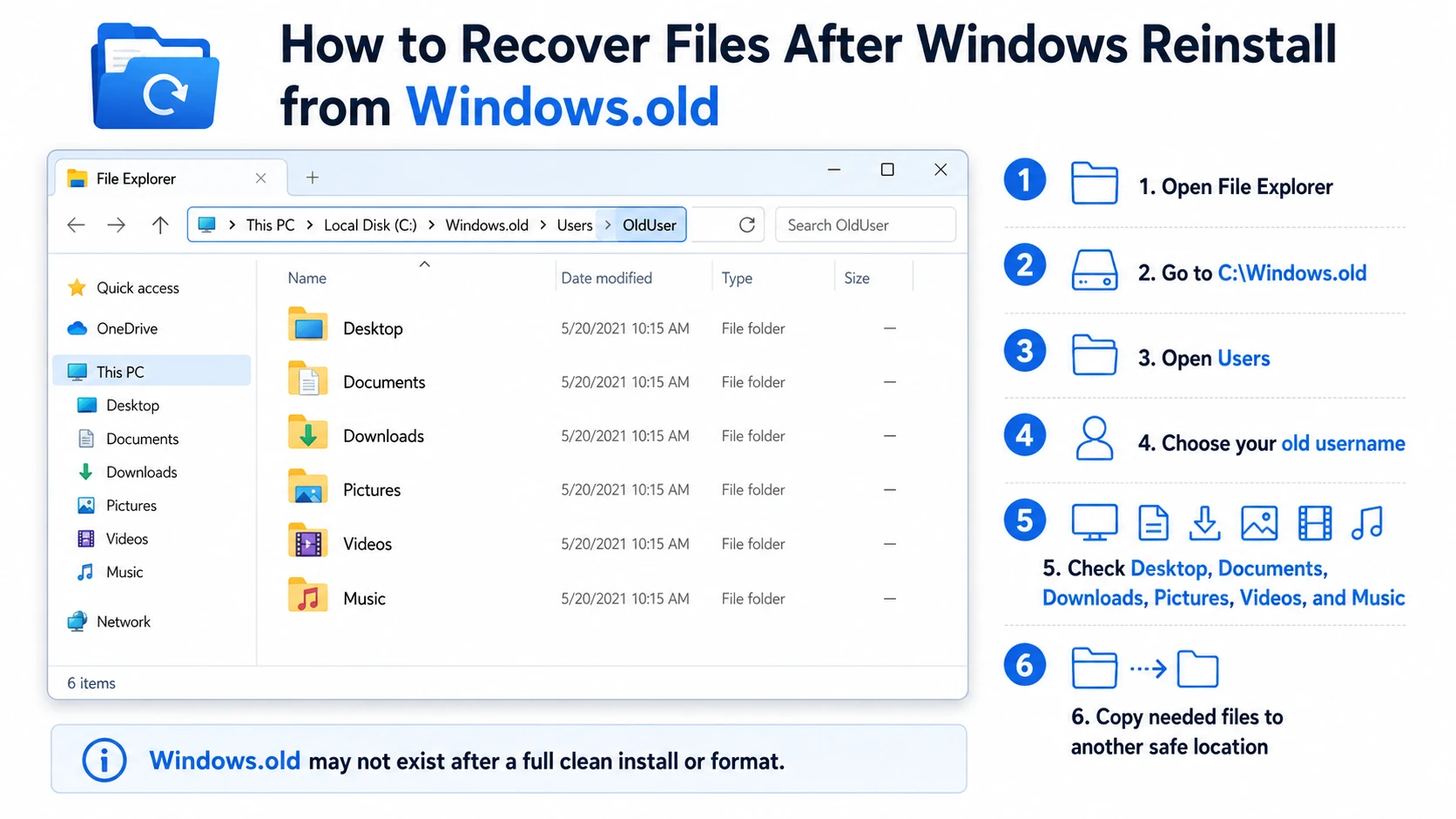
Windows peut créer un dossier « Windows.old » à la suite de certaines mises à jour ou réinstallations. Ce dossier peut contenir d'anciens fichiers des dossiers « Bureau », « Documents », « Téléchargements », « Images » et « Vidéos ».
Procédez comme suit :
- Ouvrez l'explorateur de fichiers.
- Aller à
C:\Windows.old. - Ouvrir
Utilisateurs. - Choisissez votre ancien nom d'utilisateur.
- Vérifiez le Bureau, les Documents, les Téléchargements, les Images, les Vidéos et la Musique.
- Copiez les fichiers nécessaires vers un autre emplacement sûr.
Cette méthode constitue le moyen le plus simple de récupérer des fichiers après la réinstallation de Windows lorsque ce dossier existe. Cependant, le dossier « Windows.old » n'apparaît pas systématiquement après chaque réinstallation. Si vous avez formaté la partition système ou effectué une installation propre complète, il se peut que vous ne le trouviez pas.
Récupérer des données à partir de l'historique des fichiers, de OneDrive ou de sauvegardes
Les sauvegardes constituent la méthode de restauration la plus sûre, car elles ne reposent pas sur les traces des fichiers supprimés. Si vous avez activé l'historique des fichiers avant de réinstaller Windows, vous pouvez restaurer d'anciennes versions de vos fichiers personnels.
Vérifiez également OneDrive, Google Drive, Dropbox, la sauvegarde Windows, les pièces jointes aux e-mails et les anciennes copies sur clé USB. Si certaines sauvegardes manquent ou sont incomplètes, vous devrez recourir à une méthode plus fiable pour récupérer des fichiers après la réinstallation de Windows.
Utilisez Magic Data Recovery pour récupérer des fichiers après la réinstallation de Windows
Lorsque Windows.old et les sauvegardes ne fonctionnent pas, Magic Data Recovery offre un moyen pratique de récupérer des fichiers après la réinstallation de Windows. Il permet aux utilisateurs d'analyser un disque ou une partition, de prévisualiser les fichiers récupérables et de restaurer les éléments sélectionnés sans avoir à utiliser de commandes complexes.
Cet outil permet de résoudre les problèmes courants rencontrés après une réinstallation. Par exemple, le dossier « Windows.old » peut être manquant, ou Windows peut afficher le disque comme vide après un formatage ou une modification de partition. Dans ces cas-là, Magic Data Recovery peut rechercher les documents, photos, vidéos, archives et autres types de fichiers perdus.
Pourquoi Magic Data Recovery est utile
Magic Data Recovery se concentre sur le principal problème : retrouver des fichiers perdus lorsque Windows ne les affiche plus. Il prend en charge l'analyse approfondie, l'aperçu des fichiers, les filtres et les formats de fichiers courants. Il convient donc parfaitement aux particuliers, aux étudiants, aux créateurs et aux employés de bureau qui ont besoin de documents, de photos, de vidéos, de feuilles de calcul ou d'archives ZIP.
Par rapport aux méthodes manuelles, Magic Data Recovery couvre davantage de cas de figure. Le dossier « Windows.old » n’est utile que s’il existe. L’historique des fichiers ne fonctionne que si vous avez activé la sauvegarde au préalable. La fonctionnalité de récupération de fichiers de Windows peut s’avérer utile, mais son utilisation en ligne de commande peut dérouter les débutants. Magic Data Recovery offre un flux de travail visuel plus clair et présente moins de risques.
Comment utiliser Magic Data Recovery en toute sécurité
Suivez les étapes suivantes pour récupérer des fichiers après la réinstallation de Windows sans augmenter le risque d'écraser les données perdues.
Étape 1 : Télécharger et installer Magic Data Recovery
Commencez par télécharger Magic Data Recovery depuis le site officiel Amagicsoft site web. Installez-le sur un autre disque ou une autre partition. Cela permet de réduire le nombre de nouvelles opérations d'écriture et de protéger les données récupérables.
Prise en charge de Windows 7/8/10/11 et Windows Server
Étape 2 : Sélectionner le lecteur à analyser
Lancez Magic Data Recovery. Choisissez ensuite le disque ou la partition sur laquelle vos fichiers ont disparu. Lancez ensuite l'analyse pour rechercher les données perdues.

Étape 3 : Recherche des fichiers perdus sur le disque dur
Magic Data Recovery lance automatiquement une analyse approfondie. Parallèlement, il répertorie les fichiers récupérables au fur et à mesure qu’il les détecte, ce qui vous permet de consulter les résultats pendant que l’analyse se poursuit.

Étape 4 : Prévisualisation des fichiers avant la récupération
Ensuite, utilisez la fonction de prévisualisation pour vérifier le contenu des fichiers avant leur récupération. Cette étape vous permet de vous assurer que les fichiers sont utilisables et d'éviter de restaurer des éléments inutiles.

Étape 5 : Récupération des fichiers vers un emplacement sûr
Enfin, sélectionnez les fichiers que vous souhaitez restaurer et enregistrez-les sur un autre disque, une autre partition ou un autre périphérique de stockage. Ne restaurez pas les fichiers à l'emplacement même où ils ont été perdus, car cela risquerait d'écraser d'autres données récupérables.

D'autres solutions avant de baisser les bras
Windows File Recovery permet aux utilisateurs expérimentés de récupérer des fichiers supprimés sur des disques locaux et des supports amovibles. Cependant, comme cet outil utilise des commandes, il peut ne pas convenir aux débutants qui souhaitent prévisualiser les fichiers avant de les récupérer. C'est pourquoi Magic Data Recovery propose une solution plus intuitive pour la plupart des utilisateurs lambda.
La fonction « Restauration du système » peut corriger certains paramètres, pilotes ou modifications apportées au registre. Cependant, elle ne constitue pas une méthode fiable pour récupérer vos fichiers personnels après une réinstallation. Par conséquent, vérifiez vos sauvegardes et analysez les données récupérables avant d'effectuer des modifications au niveau du système.
Quels sont les facteurs qui influent sur votre capacité à récupérer des fichiers après une réinstallation de Windows ?
Plusieurs facteurs déterminent si vous pouvez récupérer des fichiers après la réinstallation de Windows avec succès. Tout d'abord, les disques durs (HDD) conservent souvent les données supprimées jusqu'à ce que de nouvelles données viennent les écraser. Les SSD peuvent utiliser la fonction TRIM, qui permet d'effacer les blocs supprimés et de réduire les chances de récupération.
Deuxièmement, une mise à niveau de Windows via le dossier « Windows.old » donne généralement de meilleurs résultats qu'une installation « propre » avec formatage. Troisièmement, la navigation sur Internet, les jeux, l'installation d'applications et le téléchargement de mises à jour peuvent entraîner l'écriture de nouvelles données sur le disque. Par conséquent, il est recommandé d'effectuer une analyse dès que possible et de récupérer en priorité les fichiers importants.
Conclusion
Pour récupérer des fichiers après la réinstallation de Windows, il faut de la rapidité, de la prudence et le bon Méthode de récupération du disque dur. Commencez par consulter le dossier « Windows.old », car il peut contenir vos anciens fichiers utilisateur. Vérifiez ensuite l'Historique des fichiers, OneDrive et vos autres sauvegardes. Si ces options s'avèrent infructueuses, analysez le disque concerné avant que de nouvelles données ne viennent écraser les anciens fichiers.
Magic Data Recovery Ce logiciel mérite d'être recommandé car il résout le problème le plus courant après une réinstallation : la perte de fichiers sans sauvegarde claire. Il propose un flux de travail visuel, une analyse approfondie, un aperçu, des filtres et une prise en charge étendue des types de fichiers. Plus important encore, il aide les utilisateurs lambda à récupérer des fichiers sans avoir à utiliser de commandes compliquées.
Si vous avez besoin de récupérer des fichiers après la réinstallation de Windows, essayez d'utiliser Magic Data Recovery dès que possible et enregistrez les fichiers récupérés dans un emplacement sûr.
Prise en charge de Windows 7/8/10/11 et Windows Server
FAQ : Comment récupérer des fichiers après une réinstallation de Windows
Puis-je récupérer des fichiers après une réinstallation de Windows sans sauvegarde ?
Oui, vous pouvez encore récupérer des fichiers après la réinstallation de Windows sans sauvegarde, si les nouvelles données n'ont pas écrasé le contenu de l'ancien fichier. Commencez par vérifier les dossiers « Windows.old » et ceux liés à la synchronisation dans le cloud. Ensuite, analysez le disque concerné à l'aide de Magic Data Recovery. Pour un résultat optimal, évitez d'installer des programmes ou d'enregistrer des fichiers sur ce même disque avant la récupération.
Où se trouvent mes fichiers après avoir réinstallé Windows ?
Vos fichiers peuvent se trouver dans le dossier Windows.old, dans vos dossiers utilisateur actuels, sur OneDrive, dans l'historique des fichiers ou dans un autre emplacement de sauvegarde. Cependant, une installation propre ou un formatage peut supprimer les traces visibles de ces fichiers. Dans ce cas, les fichiers peuvent tout de même exister sous forme de données récupérables sur le disque jusqu'à ce que de nouvelles données les écrasent.
Puis-je récupérer des fichiers après une réinstallation complète de Windows 11 ?
Oui, il est parfois possible de récupérer des fichiers après une réinstallation « propre » de Windows 11, surtout si vous avez opté pour un formatage rapide et que vous n'avez pas beaucoup utilisé l'ordinateur par la suite. Cependant, vos chances diminuent à mesure que les mises à jour de Windows, les applications et les nouveaux fichiers écrasent les anciennes données. Lancez une analyse approfondie dès que possible.
Le dossier « Windows.old » est-il toujours disponible après la réinstallation de Windows ?
Non, le dossier « Windows.old » n'apparaît pas après chaque réinstallation. Windows peut le créer lors de certaines procédures de mise à niveau ou de réinstallation, mais il peut disparaître après un formatage, la suppression de partitions ou une installation propre complète. Si le dossier « Windows.old » est manquant, vérifiez d'abord vos sauvegardes, puis utilisez un outil de récupération pour analyser le disque dur.
Dois-je installer un logiciel de récupération sur le même disque ?
Non. Vous devez éviter d'installer un logiciel de récupération sur le même disque que celui où les fichiers ont disparu. L'installation crée de nouvelles données, qui risquent d'écraser les fichiers récupérables. Utilisez plutôt une autre partition lorsque cela est possible. En outre, enregistrez les fichiers récupérés à un autre emplacement afin de protéger les données perdues restantes.
Puis-je récupérer des fichiers sur un SSD après avoir réinstallé Windows ?
Il est possible de récupérer certains fichiers sur un SSD, mais vos chances dépendent de la fonction TRIM et de l'activité ultérieure du disque. La fonction TRIM peut effacer les blocs de données supprimés, ce qui rend la récupération plus difficile. Par conséquent, cessez immédiatement d'utiliser le SSD. Si les fichiers sont très importants, effectuez une analyse à partir d'un autre système ou envisagez de faire appel à un professionnel.
Quelle est la meilleure façon de récupérer des fichiers après une réinstallation de Windows ?
La meilleure solution consiste à suivre une procédure sécurisée. Commencez par cesser d'utiliser le disque concerné. Vérifiez ensuite le dossier « Windows.old », l'historique des fichiers et les sauvegardes dans le cloud. Si ces méthodes échouent, utilisez Magic Data Recovery pour analyser, prévisualiser et restaurer les fichiers sélectionnés vers un autre emplacement avant que d'autres données ne soient écrasées.

Vasilii est un spécialiste de la récupération de données qui possède une dizaine d'années d'expérience pratique dans ce domaine. Tout au long de sa carrière, il a résolu avec succès des milliers de cas complexes impliquant des fichiers supprimés, des disques formatés, des partitions perdues et des systèmes de fichiers RAW. Son expertise couvre à la fois les méthodes de récupération manuelle à l'aide d'outils professionnels tels que les éditeurs hexagonaux et les solutions automatisées avancées à l'aide de logiciels de récupération. La mission de Vasilii est de rendre accessible aux professionnels de l'informatique et aux utilisateurs quotidiens des connaissances fiables en matière de récupération de données, afin de les aider à sauvegarder leurs précieuses ressources numériques.