
Recuperar arquivos após excluí-los da Lixeira
Apagar um arquivo importante pode causar um verdadeiro pânico. Esvaziando a lixeira faz com que a situação pareça ainda pior. No entanto, você ainda pode recuperar arquivos após excluí-los da Lixeira se novos dados não tiverem sobrescrito o espaço do arquivo original.
Este guia explica o que acontece após a exclusão, o que você deve fazer primeiro e qual método de recuperação é mais adequado para o seu caso. Você aprenderá a restaurar arquivos a partir de backups do Windows, usar opções de recuperação integradas, verificar o armazenamento em nuvem e recuperar arquivos excluídos com Magic Data Recovery.
Em muitos casos reais, os usuários perdem arquivos porque esvaziam a Lixeira muito rapidamente, usam a combinação Shift + Delete ou removem arquivos durante a limpeza do disco. Portanto, a regra mais importante é simples: pare de usar a unidade afetada imediatamente. Em seguida, escolha o método de recuperação mais seguro, dependendo se você possui um backup.
Compatível com Windows 7/8/10/11 e Windows Server
Índice
É possível recuperar arquivos após excluí-los da Lixeira?
Sim, muitas vezes você pode recuperar arquivos após excluí-los da Lixeira, mas o sucesso depende do momento certo. Quando O Windows remove um arquivo da Lixeira, nem sempre apaga os dados propriamente ditos de uma só vez. Em vez disso, o Windows marca o espaço de armazenamento do arquivo como disponível.
Como resultado, o arquivo excluído pode permanecer na unidade até que novos dados o substituam. É por isso que é importante agir rapidamente. Se você continuar baixando arquivos, instalando programas ou salvando documentos na mesma unidade, poderá sobrescrever os dados perdidos.
Você também deve conhecer a diferença entre os casos mais comuns de exclusão:
- Os arquivos que ainda estão na Lixeira geralmente podem ser recuperados diretamente.
- Os arquivos removidos após esvaziar a Lixeira exigem o uso de um software de backup ou recuperação.
- Excluir arquivos com Shift + Delete ignorar completamente a Lixeira.
- Os arquivos excluídos de pen drives ou cartões SD podem não aparecer na Lixeira.
Portanto, antes de tentar recuperar arquivos após excluí-los da Lixeira, evite usar a unidade afetada e prepare um local separado para os arquivos recuperados.
Antes de recuperar arquivos após excluí-los da Lixeira
Antes de iniciar qualquer processo de recuperação, tome algumas precauções. Essas medidas protegem seus arquivos excluídos e aumentam suas chances de uma recuperação bem-sucedida.
Primeiro, pare de usar a unidade afetada. Se os arquivos excluídos estavam na unidade C, evite instalar programas ou salvar novos arquivos nessa unidade. Se estavam em outra partição, não copie novos dados para essa partição.
Além disso, não instale nenhum software de recuperação na mesma unidade em que os arquivos foram excluídos. A instalação gera novos dados, e esses dados podem sobrescrever os arquivos perdidos.
Além disso, nunca salve os arquivos recuperados de volta na pasta original. Em vez disso, escolha outra unidade ou um local seguro para armazená-los. Esse hábito ajuda a evitar a corrupção de dados e permite uma recuperação posterior, se necessário.
Por fim, verifique se o seu arquivo foi sincronizado com o armazenamento em nuvem. O OneDrive, o Google Drive, o Dropbox e serviços semelhantes costumam manter os arquivos excluídos em uma lixeira na nuvem por um período limitado.
As melhores maneiras de recuperar arquivos após excluí-los da Lixeira
Não existe um método único que seja o melhor para todos os usuários. A solução certa depende se o arquivo ainda está na Lixeira, se você ativou os backups e se prefere uma interface simples ou uma ferramenta técnica.
Método 1: Restaurar arquivos diretamente da lixeira
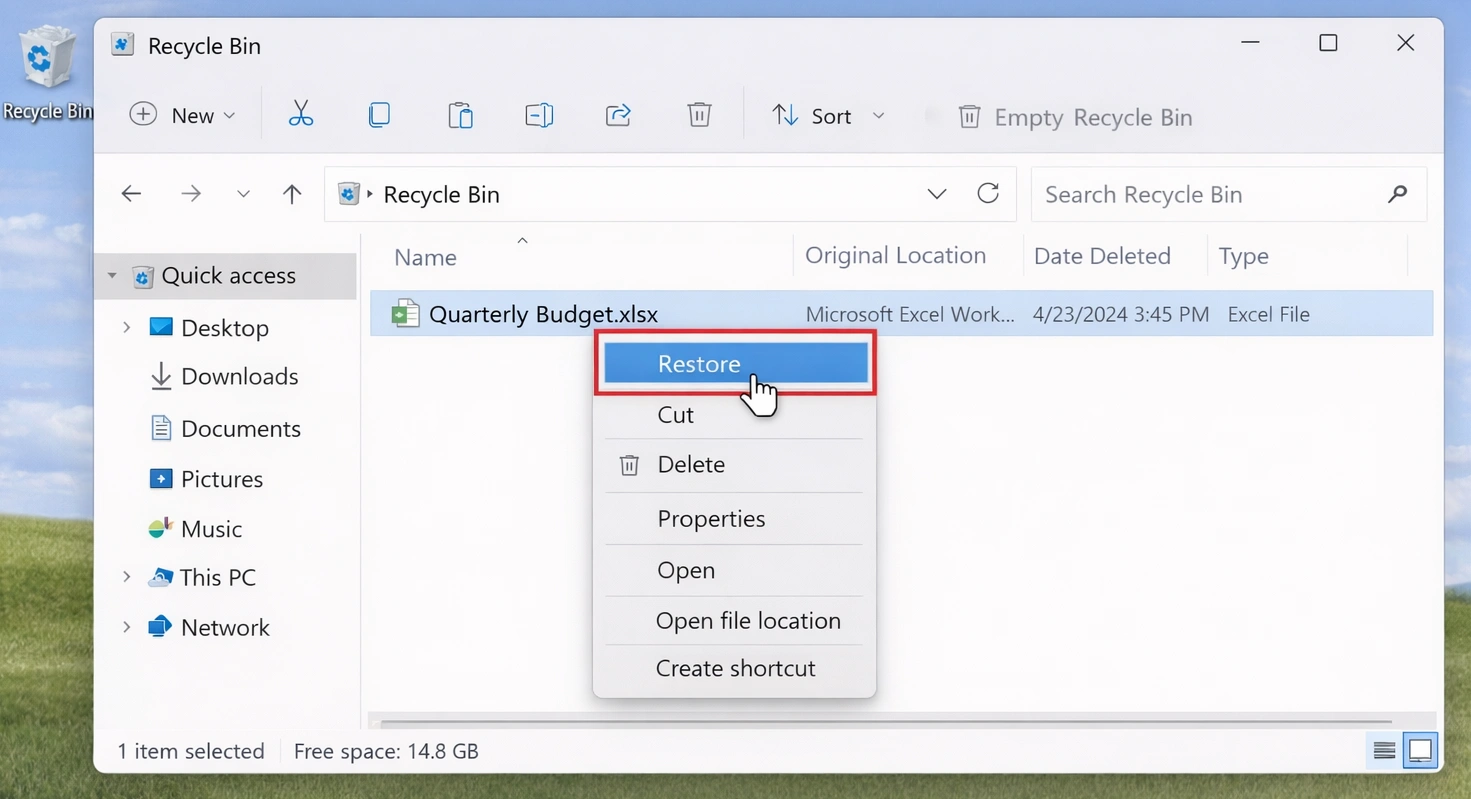
Esse método só funciona quando o arquivo ainda está na Lixeira. É a opção mais rápida e segura.
Siga estas etapas:
- Abra a Lixeira em sua área de trabalho.
- Pesquise o nome do arquivo, o nome da pasta ou o tipo de arquivo.
- Clique com o botão direito do mouse no arquivo que deseja restaurar.
- Selecione “Restaurar”.”
- Volte para a pasta original e verifique o arquivo.
No entanto, esse método não funcionará depois que você esvaziar a Lixeira. Nesse caso, você precisará de outra maneira de recuperar arquivos após excluí-los da Lixeira.
Método 2: Recuperar arquivos com o Histórico de Arquivos
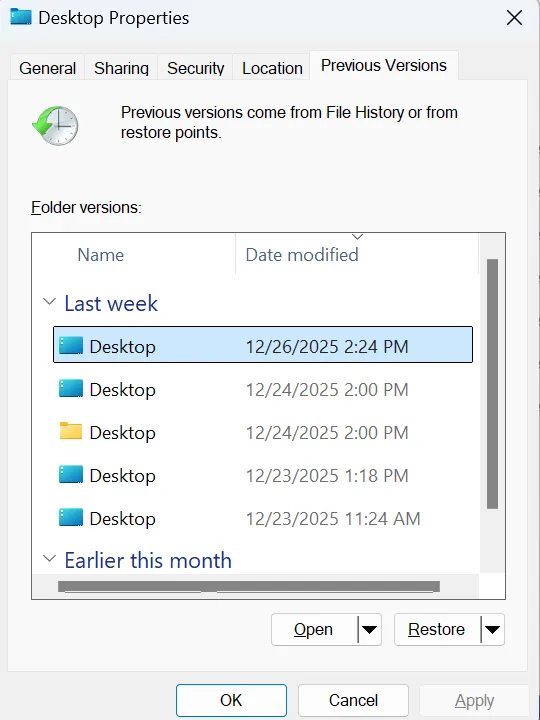
O Histórico de Arquivos é um recurso de backup do Windows. Ele permite restaurar versões anteriores dos arquivos, caso você o tenha ativado antes da exclusão.
Veja como usar:
- Abra a pasta onde o arquivo excluído estava armazenado.
- Clique com o botão direito do mouse dentro da pasta.
- Selecione “Propriedades”.”
- Abra a aba “Versões anteriores”.
- Escolha uma versão que contenha o arquivo excluído.
- Salve o arquivo em um local seguro.
Esse método funciona bem para documentos, fotos e pastas de trabalho. No entanto, ele não adianta se o Histórico de Arquivos não estiver ativado antes do arquivo desaparecer.
Método 3: Restaurar arquivos a partir do Backup do Windows
O recurso “Backup e Restauração do Windows” também pode ajudar caso você tenha criado um backup anteriormente. Essa opção é útil para usuários que fazem backups regulares de pastas importantes.
Para usá-lo:
- Abra o Painel de Controle.
- Vá para “Backup e restauração”.”
- Clique em “Restaurar meus arquivos”.”
- Procure o arquivo excluído.
- Escolha um local seguro para a restauração.
Esse método é confiável porque utiliza cópias de backup já existentes. No entanto, muitos usuários só percebem que não têm backup depois que precisam recuperar arquivos após excluí-los da Lixeira.
Método 4: Experimente a Recuperação de Arquivos do Windows
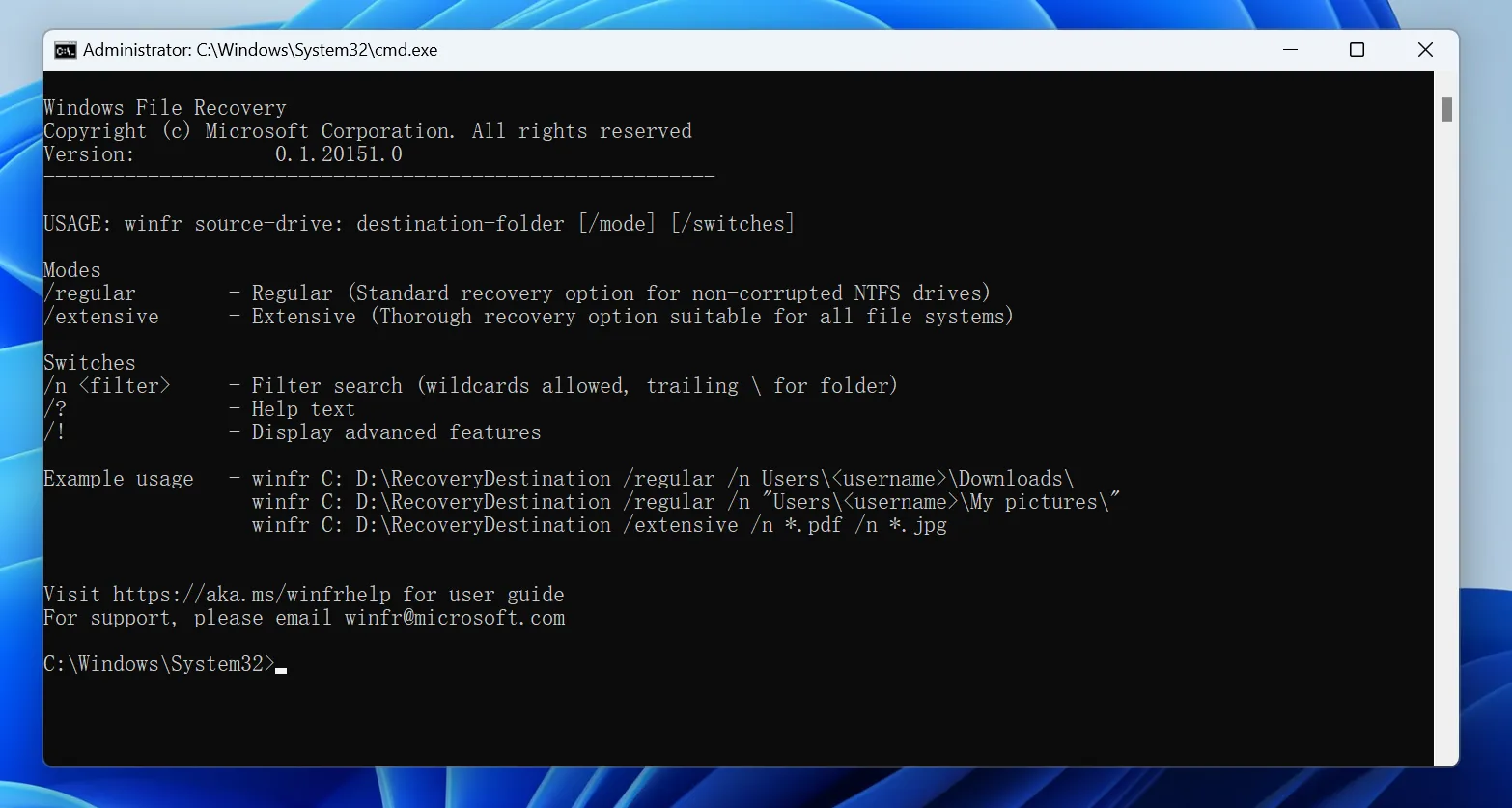
O Windows File Recovery é uma ferramenta de recuperação de arquivos da Microsoft que opera por linha de comando. Ela pode ajudar usuários avançados a recuperar arquivos excluídos de dispositivos de armazenamento locais.
Um comando básico segue este formato:
winfr unidade-de-origem: unidade-de-destino: /regular /n caminho-do-arquivo
Por exemplo, se você excluiu um documento da unidade C e deseja salvar os arquivos recuperados na unidade E, a unidade C é a unidade de origem e a unidade E é a unidade de destino.
Essa opção é útil porque é oferecida pela Microsoft e não requer o uso de uma ferramenta paga. No entanto, pode parecer um pouco difícil para iniciantes. Além disso, ela não oferece a mesma experiência de visualização prévia que muitos programas de recuperação oferecem. Portanto, se você deseja uma maneira mais simples de recuperar arquivos após excluí-los da Lixeira, uma ferramenta gráfica de recuperação pode ser mais adequada para você.
Método 5: Use o Magic Data Recovery para recuperar arquivos após excluí-los da Lixeira
Se você não tiver um backup e precisar de uma solução mais simples, Magic Data Recovery pode ajudar. Ele oferece um fluxo de trabalho claro de verificação, visualização e recuperação, o que o torna adequado para usuários comuns que não querem usar a linha de comando.
O Magic Data Recovery é útil quando você precisa recuperar arquivos após excluí-los da Lixeira, restaurar arquivos excluídos com Shift + Delete ou recuperar arquivos perdidos durante a limpeza. Ele é compatível com tipos comuns de arquivos, como documentos, fotos, vídeos, arquivos de áudio, arquivos compactados e muito mais. Além disso, permite visualizar os arquivos antes da recuperação, para que você possa escolher apenas os itens de que realmente precisa.
Etapa 1: Faça o download e instale o Magic Data Recovery
Primeiro, baixe o Magic Data Recovery do site oficial Amagicsoft site. Instale-o em uma unidade diferente daquela que continha seus arquivos excluídos. Essa abordagem ajuda a proteger os dados perdidos contra a sobrescrita acidental durante a instalação.
Compatível com Windows 7/8/10/11 e Windows Server
Etapa 2: Selecione a unidade ou o local a ser verificado
Inicie o Magic Data Recovery. Em seguida, na interface principal, selecione a unidade, a partição ou o local onde os arquivos excluídos estavam armazenados originalmente. Depois disso, inicie a varredura para localizar os arquivos removidos da Lixeira.

Etapa 3: Procure por Eliminado Arquivos
O Magic Data Recovery começará a fazer a varredura no local selecionado. Enquanto isso, o software exibe uma lista dos arquivos recuperáveis à medida que a varredura avança. Isso permite que você verifique os possíveis resultados sem precisar esperar até que a varredura seja concluída.

Etapa 4: Visualizar os arquivos excluídos antes da recuperação
Em seguida, use a função de visualização para confirmar o conteúdo do arquivo antes da recuperação. Essa etapa é útil quando os nomes dos arquivos são parecidos ou quando você deseja restaurar apenas documentos, fotos ou vídeos específicos.

Etapa 5: Recuperar arquivos em um local seguro
Por fim, selecione os arquivos que deseja restaurar e salve-os em uma unidade diferente ou em um local de armazenamento seguro. Não recupere os arquivos de volta para a pasta original, pois isso pode sobrescrever outros dados perdidos e reduzir as chances de uma recuperação posterior.

Por que o Magic Data Recovery é uma solução prática
A Magic Data Recovery não promete resultados impossíveis. Nenhum software de recuperação pode garantir sucesso após a sobrescrita de dados. No entanto, ela resolve vários problemas reais que os usuários enfrentam quando tentam recuperar arquivos após excluí-los da Lixeira.
Em primeiro lugar, isso reduz a dificuldade técnica. Muitos usuários não se sentem à vontade com ferramentas de linha de comando; portanto, uma interface visual economiza tempo e evita erros.
Em segundo lugar, permite a visualização prévia dos arquivos. Isso é importante porque os arquivos excluídos podem aparecer com nomes pouco claros. A visualização prévia ajuda você a confirmar o conteúdo antes da recuperação.
Em terceiro lugar, o programa oferece suporte a diferentes situações de perda de arquivos. Por exemplo, você pode precisar recuperar uma pasta de trabalho excluída, fotos perdidas, vídeos removidos ou arquivos apagados durante a limpeza do sistema.
Por fim, ele oferece mais controle aos usuários. Em vez de recuperar tudo às cegas, você pode verificar, filtrar, visualizar e recuperar os arquivos selecionados para um local seguro. Portanto, se as opções de backup do Windows não forem suficientes, o Magic Data Recovery oferece uma solução prática para dar o próximo passo.
Recuperação de arquivos após a exclusão da Lixeira: comparação de métodos
Use esta comparação rápida para escolher a melhor solução.
Situação | Melhor solução | Por que isso ajuda |
O arquivo ainda aparece na Lixeira | Restaurar da Lixeira | O método mais rápido e seguro |
O Histórico de arquivos foi ativado | Histórico de arquivos | Restaura versões anteriores do arquivo |
Existe o backup do Windows | Backup e restauração | Utiliza cópias de backup existentes |
Você prefere as ferramentas de comando da Microsoft | Recuperação de arquivos do Windows | Indicado para usuários avançados |
Não há backup e a Lixeira está vazia | Magic Data Recovery | Oferece funções de verificação, visualização e recuperação |
O disco rígido apresenta danos físicos | Serviço profissional de recuperação | Reduz o risco de danos adicionais |
Em geral, é recomendável verificar primeiro as opções integradas. No entanto, caso não haja nenhum backup, o Magic Data Recovery pode ajudá-lo recuperar arquivos após excluí-los da Lixeira com menos esforço técnico.
Erros comuns ao recuperar arquivos após excluí-los da Lixeira
Muitas falhas na recuperação ocorrem porque os usuários tomam a atitude errada antes da hora. Para aumentar suas chances, evite esses erros.
Instalando software na unidade original
A instalação de um novo software cria novos arquivos. Esses arquivos podem sobrescrever os dados excluídos que você deseja recuperar.
Salvar arquivos recuperados na mesma pasta
Sempre recupere os arquivos em outra unidade. Isso evita que os dados recuperados danifiquem outros arquivos perdidos.
Executando ferramentas de limpeza de disco
As ferramentas de limpeza podem remover dados temporários e gravar novas informações no espaço livre. Consequentemente, elas podem diminuir as chances de sucesso na recuperação.
Continuação do uso normal do computador
Navegar na internet, baixar, editar e atualizar softwares são atividades que podem gravar novos dados. Portanto, suspenda o uso normal até que a recuperação seja concluída.
Esperando muito tempo
Quanto mais você esperar, maior será a chance de que novos dados substituam os arquivos excluídos. Aja rapidamente, se for necessário recuperar arquivos após excluí-los da Lixeira.
Dicas para evitar perder arquivos novamente
Depois de recuperar seus arquivos, crie uma rotina mais segura de proteção de arquivos. Pequenos hábitos podem evitar perdas graves de dados.
Primeiro, ative o Histórico de Arquivos para pastas importantes. Em seguida, use a sincronização na nuvem para documentos de trabalho e arquivos pessoais. Além disso, mantenha um backup separado em outra unidade de armazenamento. Você também pode aumentar o tamanho da Lixeira caso costume excluir arquivos grandes por engano.
Além disso, evite usar Shift + Delete para dados importantes. Esse atalho ignora a Lixeira e dificulta a recuperação. Por fim, verifique as configurações de limpeza automática do Windows, especialmente se o Storage Sense remover arquivos de forma programada.
Essas etapas reduzem a necessidade de recuperar arquivos após excluí-los da Lixeira no futuro.
Conclusão
Muitas vezes, você pode recuperar arquivos após excluí-los da Lixeira, mas os próximos passos são importantes. Pare de usar a unidade afetada, verifique a Lixeira, analise os backups do Windows e procure primeiro no armazenamento em nuvem. Esses métodos são seguros e devem ser realizados antes de tentativas mais complexas de recuperação.
No entanto, se a Lixeira estiver vazia e não houver nenhum backup, Magic Data Recovery oferece uma solução prática. Ele ajuda os usuários a escanear o local original, visualizar os arquivos recuperáveis e restaurar os itens selecionados para um local seguro. Seu fluxo de trabalho claro o torna especialmente útil para usuários que desejam recuperar arquivos após excluí-los da Lixeira sem etapas complexas na linha de comando.
Para uma maior segurança recuperação de arquivos excluídos siga o processo, aja rapidamente, evite sobrescrever dados e salve os arquivos recuperados em um local diferente.
Compatível com Windows 7/8/10/11 e Windows Server
PERGUNTAS FREQUENTES
Posso recuperar arquivos depois de esvaziar a Lixeira?
Sim, ainda é possível recuperar arquivos após excluí-los da Lixeira, desde que novos dados não tenham sobrescrito o espaço de armazenamento original. Primeiro, pare de usar a unidade afetada. Em seguida, verifique o Histórico de Arquivos, o backup do Windows ou a lixeira na nuvem. Se não houver nenhum backup, use o Magic Data Recovery para fazer uma varredura e visualizar os arquivos recuperáveis.
Os arquivos desaparecem para sempre depois de serem excluídos da Lixeira?
Nem sempre. Após a exclusão, o Windows geralmente marca o espaço do arquivo como disponível, em vez de apagar os dados imediatamente. Portanto, o arquivo pode permanecer recuperável por algum tempo. No entanto, assim que novos dados sobrescreverem esse espaço, a recuperação se torna muito mais difícil ou impossível, mesmo com um software de recuperação.
É possível recuperar arquivos apagados com Shift + Delete?
Sim, muitas vezes é possível recuperar arquivos apagados com Shift + Delete usando backups ou softwares de recuperação. Como o Shift + Delete ignora a Lixeira, a restauração direta não funcionará. Comece pelo Histórico de Arquivos ou pelos backups na nuvem. Se essas opções não derem certo, o Magic Data Recovery pode fazer uma varredura no local original em busca de arquivos recuperáveis.
O Magic Data Recovery é adequado para iniciantes?
Sim. O Magic Data Recovery é ideal para iniciantes, pois utiliza um processo visual de varredura, visualização e recuperação. Você não precisa ter conhecimento de linha de comando para procurar arquivos excluídos. Além disso, o recurso de visualização ajuda a confirmar o conteúdo do arquivo antes da recuperação, o que reduz a confusão e ajuda a evitar a restauração de arquivos desnecessários.
Onde devo salvar os arquivos recuperados?
Salve os arquivos recuperados em uma unidade diferente ou em um local de armazenamento seguro. Não os salve novamente na pasta original de onde foram excluídos. Essa regra é importante porque gravar os dados recuperados no mesmo local pode sobrescrever outros arquivos excluídos e reduzir as chances de uma recuperação adicional.
O Windows File Recovery é melhor que o Magic Data Recovery?
Isso depende do seu nível de conhecimento e das suas necessidades de recuperação. O Windows File Recovery funciona bem para usuários que entendem de ferramentas de linha de comando. No entanto, o Magic Data Recovery pode ser mais adequado para usuários comuns que desejam uma varredura visual, visualização de arquivos e recuperação seletiva. Ambas as opções podem ser úteis em diferentes situações.
Em quanto tempo devo tentar recuperar os arquivos excluídos?
Você deve iniciar a recuperação o mais rápido possível. Quanto mais tempo você usar a unidade afetada, maior será o risco de sobrescrever os dados perdidos. Portanto, pare de salvar novos arquivos, evite instalar programas nessa unidade e inicie a verificação o mais rápido possível, caso precise restaurar arquivos importantes.

Vasilii é um especialista em recuperação de dados com cerca de 10 anos de experiência prática na área. Ao longo de sua carreira, ele resolveu com sucesso milhares de casos complexos envolvendo arquivos excluídos, unidades formatadas, partições perdidas e sistemas de arquivos RAW. Sua experiência abrange métodos de recuperação manual usando ferramentas profissionais, como editores hexadecimais, e soluções automatizadas avançadas com software de recuperação. A missão do Vasilii é tornar o conhecimento confiável sobre recuperação de dados acessível tanto para profissionais de TI quanto para usuários comuns, ajudando-os a proteger seus valiosos ativos digitais.