
ごみ箱から削除したファイルを復元する
重要なファイルを誤って削除してしまうと、本当にパニックに陥ってしまうことがあります。. ごみ箱を空にする そのせいで状況がさらに悪く感じられます。とはいえ、それでもあなたは ごみ箱から削除したファイルを復元する 新しいデータが元のファイル領域を上書きしていない場合。.
このガイドでは、削除後の状況、まず行うべきこと、そしてそれぞれのケースに適した復元方法について解説します。Windowsのバックアップからファイルを復元する方法、組み込みの復元オプションの利用方法、クラウドストレージの確認方法などを学ぶことができます。 削除されたファイルの復元 と Magic Data Recovery.
実際のケースでは、ユーザーがごみ箱を早々に空にしたり、「Shift + Delete」キーを押したり、ディスクのクリーンアップ中にファイルを削除したりしたために、ファイルを失ってしまうことがよくあります。したがって、最も重要なルールは単純です。問題のドライブの使用を直ちに中止することです。その後、バックアップがあるかどうかによって、最も安全な復元方法を選択してください。.
Windows 7/8/10/11およびWindows Serverをサポート
目次
ごみ箱から削除したファイルは復元できますか?
そうだ。 ごみ箱から削除したファイルを復元する, 、しかし成功はタイミング次第だ。いつ Windows はごみ箱からファイルを削除します, 、必ずしも実際のデータが即座に消去されるわけではありません。その代わりに、Windows はそのファイルの保存領域を「空き領域」としてマークします。.
その結果、削除されたファイルは、新しいデータで上書きされるまでドライブ上に残ってしまう可能性があります。だからこそ、迅速な対応が重要になります。同じドライブにファイルのダウンロードやソフトウェアのインストール、文書の保存を続けると、失われたデータが上書きされてしまう恐れがあります。.
また、よくある削除事例の違いについても知っておく必要があります:
- ごみ箱に残っているファイルは、通常、直接復元することができます。.
- ごみ箱を空にした後に削除されたファイルを復元するには、バックアップまたは復元ソフトウェアが必要です。.
- Shift キーを押しながらファイルを削除する ごみ箱を完全にスキップする。.
- USBメモリやSDカードから削除されたファイルは、ごみ箱に表示されない場合があります。.
したがって、試みる前に ごみ箱から削除したファイルを復元する, 、問題のあるドライブの使用を避け、復元されたファイルを保存するための別の場所を用意してください。.
ごみ箱からファイルを削除した後、復元を行う前に
復元作業を開始する前に、いくつかの予防措置を講じてください。これらの手順により、削除されたファイルが保護され、復元が成功する可能性が高まります。.
まず、問題のドライブの使用を中止してください。削除されたファイルがCドライブにあった場合は、そのドライブへのプログラムのインストールや新しいファイルの保存を避けてください。別のパーティションにあった場合は、そのパーティションに新しいデータをコピーしないでください。.
次に、ファイルが削除されたドライブと同じドライブに復元ソフトをインストールしないでください。インストールすると新しいデータが生成され、そのデータによって失われたファイルが上書きされてしまう可能性があります。.
また、復元したファイルは決して元のフォルダに保存しないでください。代わりに、別のドライブや安全な保存場所を選んでください。この習慣を身につけることで、データの破損を防ぎ、必要に応じて再度復元できるようになります。.
最後に、ファイルがクラウドストレージに同期されたかどうかを確認してください。OneDrive、Google Drive、Dropboxなどのサービスでは、削除されたファイルが一定期間、クラウド上のゴミ箱フォルダに保存されることがよくあります。.
ごみ箱からファイルを削除してしまった後の復元方法
すべてのユーザーにとって唯一の最適な方法というものはありません。適切な解決策は、ファイルがごみ箱にまだ残っているかどうか、バックアップを有効にしているかどうか、そしてシンプルなインターフェースを好むか、それとも技術的なツールを好むかによって異なります。.
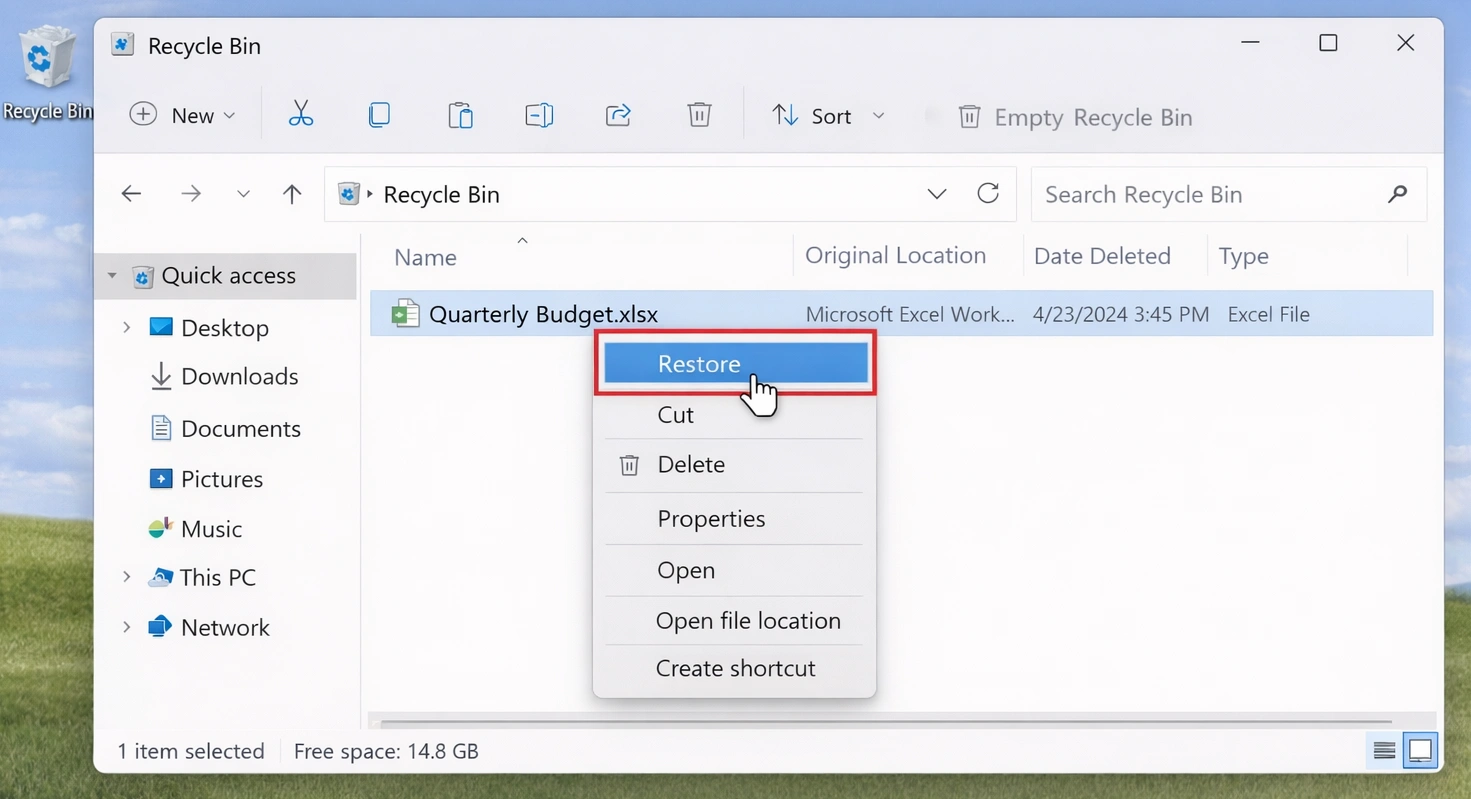
方法1:ごみ箱から直接ファイルを復元する
この方法は、ファイルがまだごみ箱に残っている場合にのみ有効です。これが最も迅速かつ安全な方法です。.
以下の手順に従ってください:
- デスクトップのごみ箱を開く。.
- ファイル名、フォルダ名、またはファイルの種類を検索してください。.
- 復元したいファイルを右クリックします。.
- 「復元」を選択してください。“
- 元のフォルダに戻って、そのファイルを確認してください。.
ただし、この方法は「ごみ箱」を空にしてしまった後は役に立ちません。その場合は、別の方法で ごみ箱から削除したファイルを復元する.
方法 2: 「ファイル履歴」を使ってファイルを復元する
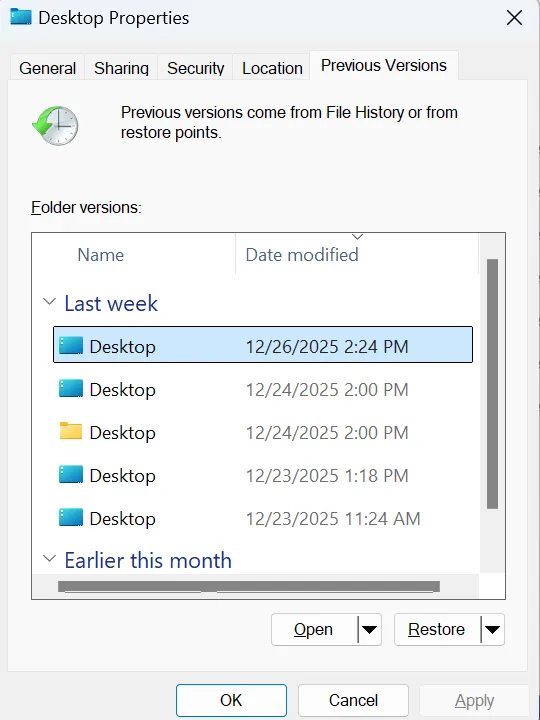
「ファイル履歴」は、Windowsのバックアップ機能です。削除前にこの機能を有効にしておけば、ファイルの以前のバージョンを復元することができます。.
使い方は以下の通りです:
- 削除したファイルが保存されていたフォルダを開いてください。.
- フォルダ内を右クリック。.
- 「プロパティ」を選択します。“
- 「以前のバージョン」タブを開きます。.
- 削除されたファイルが含まれているバージョンを選択してください。.
- そのファイルを安全な場所に復元してください。.
この方法は、ドキュメント、写真、仕事用のフォルダには効果的です。ただし、ファイルが消えてしまう前に「ファイル履歴」が有効になっていなかった場合は、この方法では解決できません。.
方法 3:Windows のバックアップからファイルを復元する
以前にバックアップを作成しておいた場合は、「Windowsのバックアップと復元」も役立ちます。このオプションは、重要なフォルダを定期的にバックアップしているユーザーにとって便利です。.
使用方法:
- コントロールパネルを開く。.
- 「バックアップと復元」に移動します。“
- 「ファイルを復元する」をクリックしてください。“
- 削除されたファイルを検索します。.
- 安全な復元先を選択してください。.
この方法は、既存のバックアップコピーを利用するため、信頼性が高いです。しかし、多くのユーザーは、バックアップが必要になった後で初めて、バックアップがないことに気づくのです。 ごみ箱から削除したファイルを復元する.
方法 4: Windows ファイル復元を試す
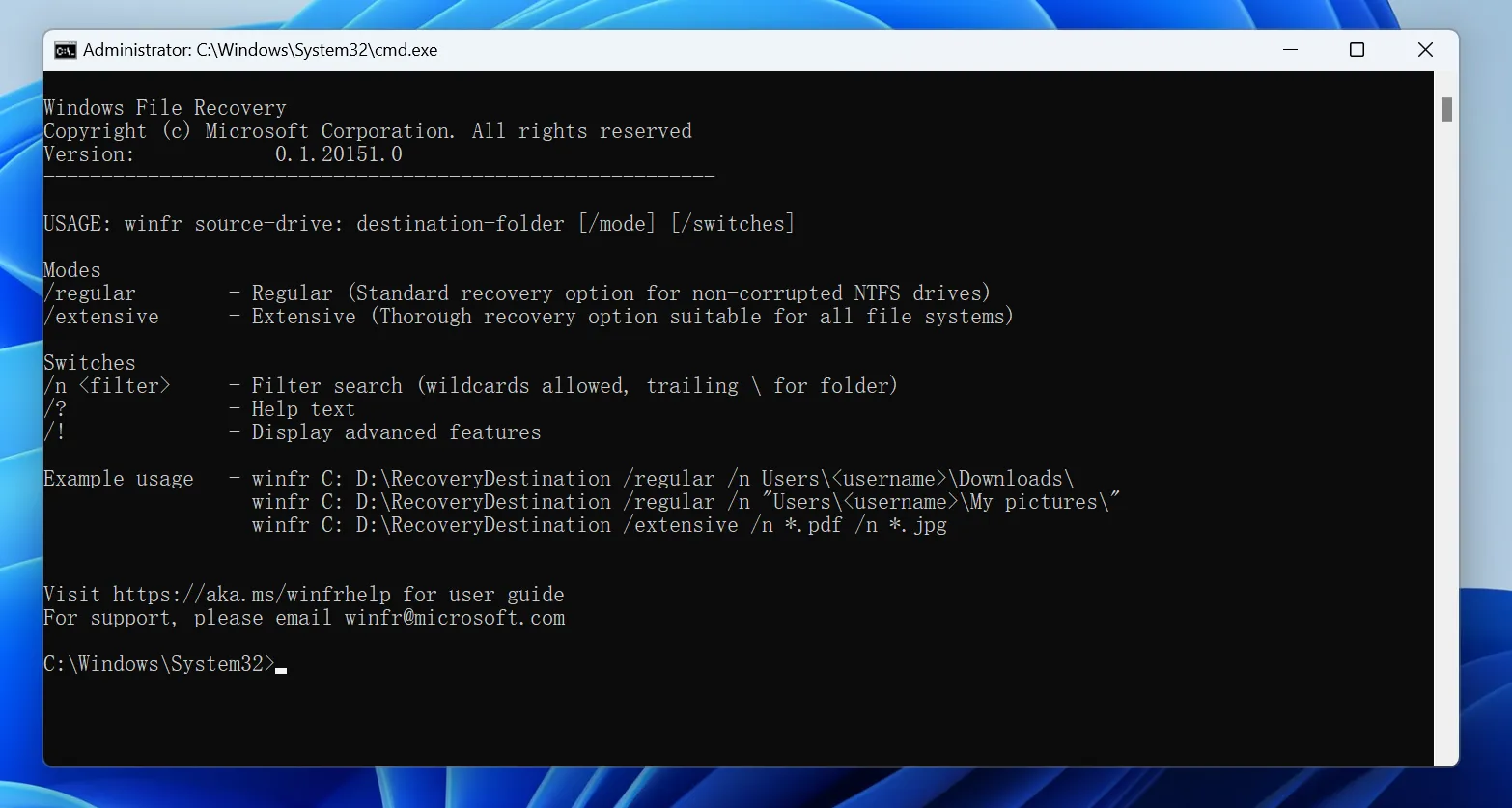
「Windows File Recovery」は、マイクロソフトが提供するコマンドライン式の復元ツールです。上級ユーザーは、このツールを使用して、ローカルストレージデバイスから削除されたファイルを復元することができます。.
基本コマンドは、次の形式に従います:
winfr ソースドライブ: 宛先ドライブ: /regular /n ファイルパス
たとえば、Cドライブからドキュメントを削除し、復元したファイルをEドライブに保存したい場合、Cドライブがソースドライブ、Eドライブが保存先ドライブとなります。.
この方法は、マイクロソフトが提供しているものであり、有料ツールを必要としないため便利です。ただし、初心者には難しいと感じるかもしれません。また、多くの復元プログラムのような視覚的なプレビュー機能もありません。したがって、もっと簡単な方法をお探しなら、 ごみ箱から削除したファイルを復元する, グラフィカルな復旧ツールの方が適しているかもしれません。.
方法 5:Magic Data Recovery を使用して、ごみ箱から削除したファイルを復元する
バックアップがなく、もっと簡単な解決策が必要な場合は、, Magic Data Recovery 役に立ちます。スキャン→プレビュー→復元の明確なワークフローが提供されるため、コマンドラインを使いたくない一般ユーザーにも適しています。.
Magic Data Recoveryは次のような場合に便利です。 ごみ箱から削除したファイルを復元する, 、Shift + Deleteで削除されたファイルの復元や、クリーンアップ中に失われたファイルの復元が可能です。ドキュメント、写真、動画、音声ファイル、アーカイブなど、一般的なファイル形式に対応しています。さらに、復元前にファイルをプレビューできるため、本当に必要なアイテムだけを選択することができます。.
ステップ1: Magic Data Recoveryのダウンロードとインストール
まず、公式サイトからMagic Data Recoveryをダウンロードしてください。 アマジックソフト ウェブサイト。削除したファイルが保存されていたドライブとは別のドライブにインストールしてください。この方法により、インストール中に誤って上書きされてしまうのを防ぎ、失われたデータを保護することができます。.
Windows 7/8/10/11およびWindows Serverをサポート
ステップ2: 選択 スキャンするドライブまたは場所
Magic Data Recoveryを起動します。次に、メイン画面から、削除されたファイルが元々保存されていたドライブ、パーティション、または場所を選択します。その後、スキャンを開始して、ごみ箱から削除されたファイルを検索します。.

ステップ3:スキャン 削除 ファイル
Magic Data Recoveryは、選択した場所のスキャンを開始します。その間、ソフトウェアはスキャンの進行に合わせて復元可能なファイルの一覧を表示します。これにより、スキャンが完全に終了するのを待たずに、復元可能なファイルを確認することができます。.

ステップ4:復元前に削除されたファイルをプレビューする
次に、プレビュー機能を使用して、復元前にファイルの内容を確認してください。この手順は、ファイル名が似ている場合や、特定のドキュメント、写真、動画のみを復元したい場合に役立ちます。.

ステップ5:ファイルを安全な場所に復元する
最後に、復元したいファイルを選択し、別のドライブまたは安全な保存場所に保存してください。元のフォルダにファイルを復元しないでください。そうすると、他の失われたデータが上書きされ、今後の復元可能性が低くなる恐れがあります。.

Magic Data Recoveryが実用的なソリューションである理由
Magic Data Recoveryは、不可能な結果を約束するものではありません。上書きされたデータについて、回復を保証できるソフトウェアは存在しません。しかし、ユーザーがデータを復元しようとする際に直面するいくつかの現実的な問題を解決します。 ごみ箱から削除したファイルを復元する.
まず、技術的な難易度を下げることができます。多くのユーザーはコマンドラインツールに慣れていないため、グラフィカルなインターフェースがあれば時間を節約でき、ミスも防げます。.
第二に、ファイルのプレビュー機能があります。削除されたファイルはファイル名が不明瞭な状態で表示されることがあるため、この機能は重要です。プレビュー機能を使えば、復元前に内容を確かめることができます。.
第三に、さまざまなファイル消失の状況に対応しています。たとえば、誤って削除してしまった作業用フォルダや、紛失した写真、削除された動画、あるいはシステムのクリーンアップ中に消去されてしまったファイルなどを復元する必要がある場合があります。.
最後に、このツールはユーザーにより高い制御性を提供します。すべてを無差別に復元するのではなく、スキャン、フィルタリング、プレビューを行い、選択したファイルを安全な場所に復元することができます。したがって、Windowsのバックアップ機能では対応できない場合、Magic Data Recoveryは実用的な次の手段となります。.
ごみ箱から削除したファイルを復元する:各方法の比較
この簡単な比較表を参考にして、最適なソリューションをお選びください。.
状況 | ベスト・ソリューション | なぜ役立つのか |
ファイルがまだごみ箱に残っている | ごみ箱から復元 | 最も迅速かつ安全な方法 |
ファイル履歴が有効になりました | ファイル履歴 | 以前のファイルのバージョンを復元します |
Windowsのバックアップ機能があります | バックアップと復元 | 既存のバックアップコピーを使用します |
Microsoftのコマンドツールをお使いになるのですね | Windowsファイル復元 | 上級ユーザー向け |
バックアップがなく、ごみ箱も空です | Magic Data Recovery | スキャン、プレビュー、復元機能を提供 |
ドライブに物理的な損傷があります | 専門的な復旧サービス | さらなる被害のリスクを軽減します |
一般的には、まず標準機能を確認することをお勧めします。ただし、バックアップが存在しない場合は、Magic Data Recoveryがお役に立てるでしょう。 ごみ箱から削除したファイルを復元する 技術的な負担を軽減して。.
ごみ箱からファイルを削除した後、ファイルを復元する際のよくある間違い
復旧に失敗するケースの多くは、ユーザーが早すぎる段階で誤った操作を行ってしまうことが原因です。成功率を高めるためには、こうした間違いを避けてください。.
元のドライブへのソフトウェアのインストール
新しいソフトウェアをインストールすると、新しいファイルが作成されます。これらのファイルによって、復元したい削除済みデータが上書きされてしまう可能性があります。.
復元したファイルを同じフォルダに保存する
ファイルの復元は、必ず別のドライブで行ってください。これにより、復元されたデータが他の失われたファイルに悪影響を与えるのを防ぐことができます。.
ディスククリーンアップツールを実行する
クリーンアップツールは、一時データを削除し、空き領域に新しい情報を書き込む場合があります。その結果、データの復旧成功率が低下する可能性があります。.
通常のパソコンの使用を続ける
ソフトウェアの閲覧、ダウンロード、編集、更新のいずれを行う場合でも、新しいデータが書き込まれる可能性があります。そのため、復旧が完了するまでは通常の使用を一時的に中止してください。.
長すぎる待ち時間
待つ時間が長ければ長いほど、削除されたファイルが新しいデータで上書きされる可能性が高くなります。必要な場合は、速やかに対応してください。 ごみ箱から削除したファイルを復元する.
ファイルを二度と失わないためのヒント
ファイルを復元したら、より安全なファイル保護の習慣を身につけましょう。ちょっとした習慣が、深刻なデータ損失を防ぐことにつながります。.
まず、重要なフォルダに対して「ファイル履歴」を有効にします。次に、仕事用のドキュメントや個人ファイルにはクラウド同期を利用します。さらに、別のドライブに別途バックアップを保存しておきましょう。また、誤って大容量のファイルを削除してしまうことが多い場合は、ごみ箱の容量を増やすこともできます。.
また、重要なデータについては「Shift + Delete」キーの同時押しは避けてください。このショートカットを使用すると、ごみ箱を経由せずにファイルが削除され、復元が難しくなります。最後に、Windows の自動クリーンアップ設定、特に「ストレージセンス」がスケジュールに従ってファイルを削除するように設定されている場合は、その設定を確認してください。.
これらの手順により、~する必要性が減ります。 ごみ箱から削除したファイルを復元する 将来的には.
まとめ
多くの場合 ごみ箱から削除したファイルを復元する, …ですが、その後の対応が重要です。まず、問題のあるドライブの使用を中止し、ごみ箱を確認し、Windowsのバックアップを確認し、クラウドストレージを調べてみてください。これらの方法は安全であり、より本格的な復旧作業を行う前に試すべきです。.
ただし、ごみ箱が空で、バックアップも存在しない場合は、, Magic Data Recovery 実用的な解決策を提供します。このツールを使えば、ユーザーは元の保存場所をスキャンし、復元可能なファイルをプレビューして、選択した項目を安全な場所に復元することができます。そのわかりやすいワークフローにより、特に次のようなユーザーにとって非常に役立ちます。 ごみ箱から削除したファイルを復元する 複雑なコマンドライン操作を必要とせずに。.
より安全にするために 削除ファイル復元 処理を行い、迅速に対応し、データの上書きを避け、復元したファイルは別の場所に保存してください。.
Windows 7/8/10/11およびWindows Serverをサポート
よくある質問
ごみ箱を空にした後、ファイルを復元できますか?
はい、元の保存領域が新しいデータで上書きされていない限り、ごみ箱から削除したファイルでも復元できる可能性があります。まず、問題のドライブの使用を中止してください。次に、「ファイル履歴」、「Windows バックアップ」、またはクラウドのごみ箱を確認してください。バックアップが存在しない場合は、Magic Data Recovery を使用して、復元可能なファイルをスキャンし、プレビューしてください。.
ごみ箱からファイルを削除すると、そのファイルは完全に消えてしまうのでしょうか?
必ずしもそうとは限りません。削除後、Windows は通常、データを即座に消去するのではなく、そのファイル領域を「空き領域」としてマークします。そのため、しばらくの間はファイルを復元できる可能性があります。しかし、その領域に新しいデータが上書きされてしまうと、復元ソフトを使っても、復元がはるかに困難になるか、あるいは不可能になります。.
Shift + Delete で削除したファイルは復元できますか?
はい、バックアップや復元ソフトを使えば、Shift + Deleteで削除されたファイルを復元できる場合がよくあります。Shift + Deleteではごみ箱を経由しないため、直接の復元はできません。まずは「ファイル履歴」やクラウドバックアップから試してみてください。それらがうまくいかない場合は、Magic Data Recoveryを使って元の保存場所をスキャンし、復元可能なファイルを探してみてください。.
Magic Data Recoveryは初心者に適していますか?
はい。Magic Data Recoveryは、「スキャン→プレビュー→復元」という視覚的なプロセスを採用しているため、初心者にも適しています。削除されたファイルを検索するのに、コマンドラインの知識は必要ありません。さらに、プレビュー機能により、復元前にファイルの内容を確認できるため、混乱を防ぎ、不要なファイルを復元してしまうことを回避できます。.
復旧したファイルはどこに保存すればよいですか?
復元したファイルは、別のドライブまたは安全な保存場所に保存してください。削除が行われた元のフォルダには保存しないでください。このルールが重要なのは、復元したデータを同じ場所に書き込むと、他の削除済みファイルが上書きされ、さらなる復元の可能性が低くなる恐れがあるためです。.
Windows File RecoveryはMagic Data Recoveryより優れていますか?
これは、ユーザーのスキルレベルや復元ニーズによって異なります。「Windows File Recovery」は、コマンドラインツールに詳しいユーザーには適しています。一方、「Magic Data Recovery」は、視覚的なスキャン機能やファイルのプレビュー、選択的な復元を希望する一般ユーザーにはより適しているかもしれません。どちらの選択肢も、状況に応じて役立ちます。.
削除されたファイルの復元はどのくらいで試すべきですか?
できるだけ早く復旧作業を開始してください。問題のあるドライブを使い続ければ続けるほど、失われたデータが上書きされてしまうリスクが高まります。したがって、重要なファイルを復元する必要がある場合は、新しいファイルの保存を中止し、そのドライブへのプログラムのインストールを避け、速やかにスキャンを開始してください。.

バシリイは、この分野で約10年の実務経験を持つデータ復元のスペシャリストです。そのキャリアを通じて、彼は削除されたファイル、フォーマットされたドライブ、失われたパーティション、RAWファイルシステムを含む何千もの複雑なケースの解決に成功してきました。彼の専門知識は、16進エディタなどの専門ツールを使用した手動復元方法と、復元ソフトウェアを使用した高度な自動化ソリューションの両方をカバーしています。バシリの使命は、信頼できるデータ復元知識をITプロフェッショナルと一般ユーザーの双方が利用できるようにし、貴重なデジタル資産を保護できるようにすることです。.