
Dateien nach dem Löschen aus dem Papierkorb wiederherstellen
Das Löschen einer wichtigen Datei kann echte Panik auslösen. Leeren des Papierkorbs das lässt die Situation noch schlimmer erscheinen. Dennoch kannst du vielleicht noch Dateien nach dem Löschen aus dem Papierkorb wiederherstellen sofern der ursprüngliche Speicherplatz nicht durch neue Daten überschrieben wurde.
In dieser Anleitung erfahren Sie, was nach dem Löschen passiert, was Sie als Erstes tun sollten und welche Wiederherstellungsmethode für Ihren Fall geeignet ist. Sie erfahren, wie Sie Dateien aus Windows-Sicherungen wiederherstellen, integrierte Wiederherstellungsoptionen nutzen, Ihren Cloud-Speicher überprüfen und gelöschte Dateien wiederherstellen mit Magic Data Recovery.
In vielen Fällen verlieren Nutzer Dateien, weil sie den Papierkorb zu schnell leeren, die Tastenkombination „Umschalt + Entf“ verwenden oder Dateien bei der Datenträgerbereinigung löschen. Daher lautet die wichtigste Regel ganz einfach: Verwenden Sie das betroffene Laufwerk sofort nicht mehr. Wählen Sie anschließend die sicherste Wiederherstellungsmethode aus, je nachdem, ob Sie über ein Backup verfügen.
Unterstützt Windows 7/8/10/11 und Windows Server
Inhaltsübersicht
Kann man Dateien wiederherstellen, nachdem sie aus dem Papierkorb gelöscht wurden?
Ja, Sie können oft Dateien nach dem Löschen aus dem Papierkorb wiederherstellen, aber der Erfolg hängt vom richtigen Zeitpunkt ab. Wenn Windows entfernt eine Datei aus dem Papierkorb, werden die eigentlichen Daten jedoch nicht immer sofort gelöscht. Stattdessen kennzeichnet Windows den Speicherplatz der Datei als verfügbar.
Infolgedessen kann die gelöschte Datei so lange auf dem Laufwerk verbleiben, bis sie durch neue Daten überschrieben wird. Deshalb ist schnelles Handeln wichtig. Wenn Sie weiterhin Dateien herunterladen, Software installieren oder Dokumente auf demselben Laufwerk speichern, können Sie die verlorenen Daten überschreiben.
Sie sollten außerdem den Unterschied zwischen den gängigen Löschfällen kennen:
- Dateien, die sich noch im Papierkorb befinden, können in der Regel direkt wiederhergestellt werden.
- Für Dateien, die nach dem Leeren des Papierkorbs gelöscht wurden, ist eine Sicherungs- oder Wiederherstellungssoftware erforderlich.
- Dateien mit „Umschalt“ + „Entf“ löschen den Papierkorb komplett umgehen.
- Dateien, die von USB-Sticks oder SD-Karten gelöscht wurden, werden möglicherweise nicht im Papierkorb angezeigt.
Bevor Sie also versuchen, Dateien nach dem Löschen aus dem Papierkorb wiederherstellen, vermeiden Sie die Nutzung des betroffenen Laufwerks und richten Sie einen separaten Speicherort für die wiederhergestellten Dateien ein.
Bevor Sie Dateien wiederherstellen, die Sie aus dem Papierkorb gelöscht haben
Bevor Sie mit der Wiederherstellung beginnen, sollten Sie einige Vorsichtsmaßnahmen treffen. Diese Schritte schützen Ihre gelöschten Dateien und erhöhen Ihre Chancen auf eine erfolgreiche Wiederherstellung.
Verwenden Sie das betroffene Laufwerk zunächst nicht mehr. Befanden sich die gelöschten Dateien auf Laufwerk C, sollten Sie dort keine Programme installieren oder neue Dateien speichern. Befanden sie sich auf einer anderen Partition, kopieren Sie keine neuen Daten auf diese Partition.
Installieren Sie außerdem keine Wiederherstellungssoftware auf demselben Laufwerk, auf dem die Dateien gelöscht wurden. Bei der Installation werden neue Daten erstellt, die die verlorenen Dateien überschreiben könnten.
Speichern Sie wiederhergestellte Dateien außerdem niemals wieder im ursprünglichen Ordner. Wählen Sie stattdessen ein anderes Laufwerk oder einen sicheren Speicherort. Diese Vorgehensweise beugt Datenbeschädigungen vor und ermöglicht bei Bedarf eine weitere Wiederherstellung.
Überprüfen Sie abschließend, ob Ihre Datei mit dem Cloud-Speicher synchronisiert wurde. OneDrive, Google Drive, Dropbox und ähnliche Dienste bewahren gelöschte Dateien oft für einen begrenzten Zeitraum in einem Cloud-Papierkorb auf.
Die besten Methoden zur Wiederherstellung von Dateien nach dem Löschen aus dem Papierkorb
Es gibt keine Methode, die für jeden Nutzer gleichermaßen am besten geeignet ist. Die richtige Lösung hängt davon ab, ob sich die Datei noch im Papierkorb befindet, ob Sie Sicherungen aktiviert haben und ob Sie eine einfache Benutzeroberfläche oder ein technisches Tool bevorzugen.
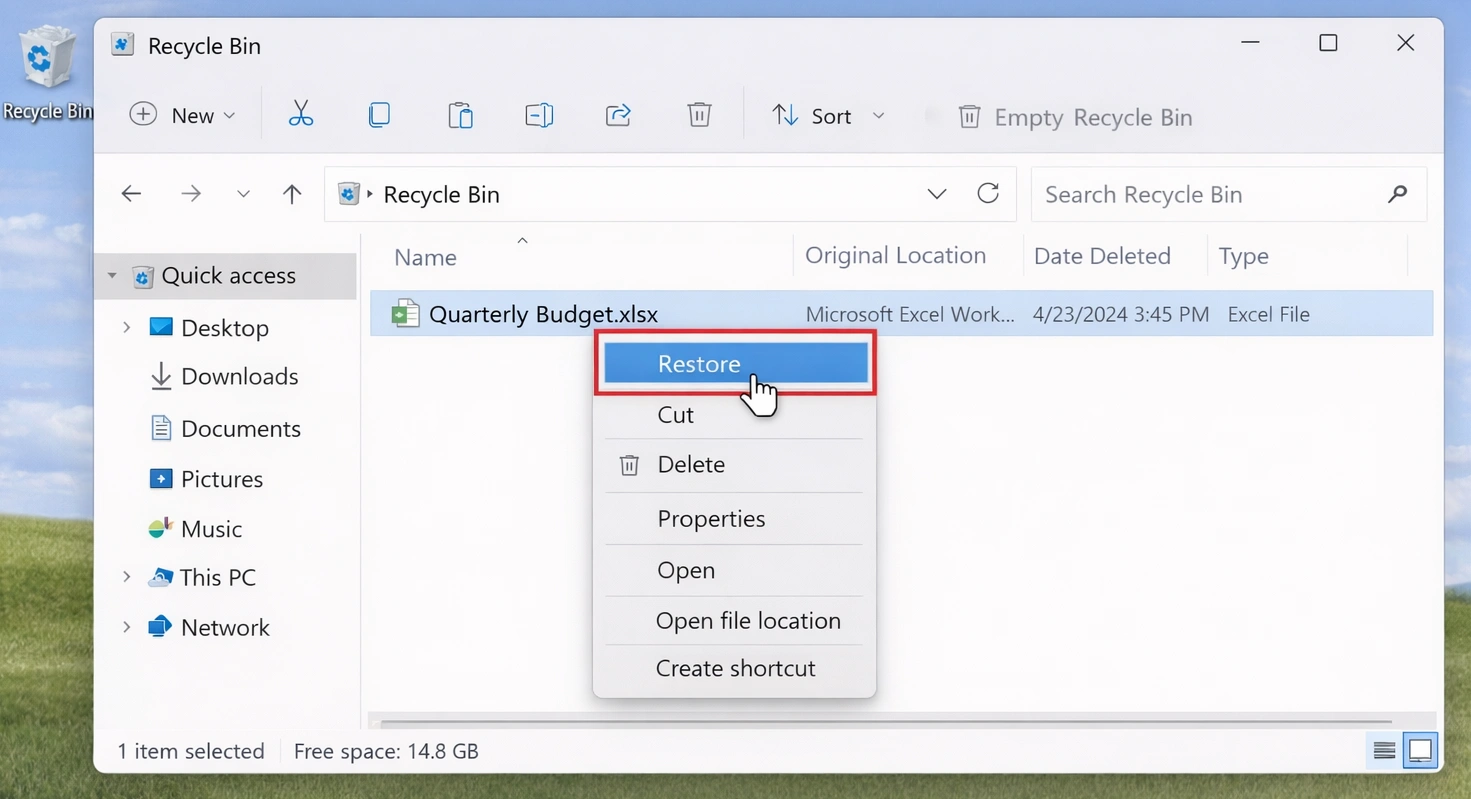
Methode 1: Dateien direkt aus dem Papierkorb wiederherstellen
Diese Methode funktioniert nur, wenn die Datei noch im Papierkorb zu finden ist. Es ist die schnellste und sicherste Möglichkeit.
Folgen Sie diesen Schritten:
- Öffnen Sie den Papierkorb auf Ihrem Desktop.
- Suchen Sie nach dem Dateinamen, dem Ordnernamen oder dem Dateityp.
- Klicken Sie mit der rechten Maustaste auf die Datei, die Sie wiederherstellen möchten.
- Wählen Sie “Wiederherstellen”.”
- Gehen Sie zurück zum ursprünglichen Ordner und überprüfen Sie die Datei.
Diese Methode hilft jedoch nicht mehr, sobald Sie den Papierkorb geleert haben. In diesem Fall benötigen Sie eine andere Möglichkeit, um Dateien nach dem Löschen aus dem Papierkorb wiederherstellen.
Methode 2: Dateien mit dem Dateiverlauf wiederherstellen
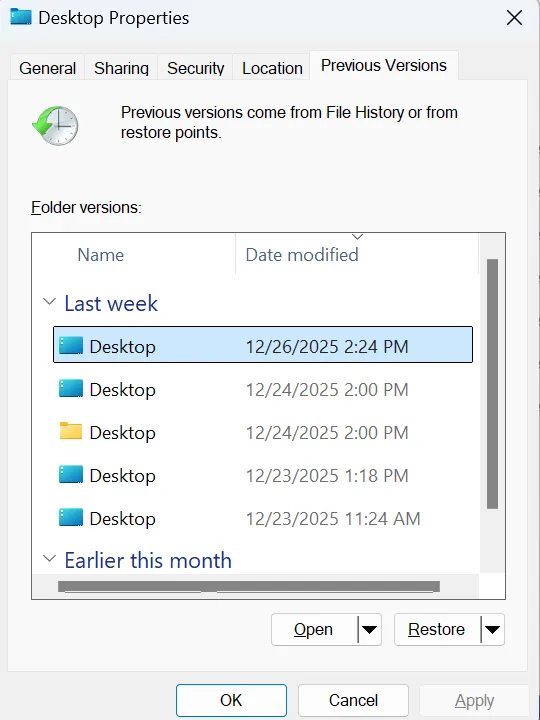
„Dateiversionsverlauf“ ist eine Sicherungsfunktion von Windows. Damit lassen sich frühere Versionen von Dateien wiederherstellen, sofern Sie diese Funktion vor dem Löschen aktiviert hatten.
So funktioniert es:
- Öffnen Sie den Ordner, in dem die gelöschte Datei gespeichert war.
- Klicken Sie mit der rechten Maustaste in den Ordner.
- Wählen Sie “Eigenschaften” aus.”
- Öffnen Sie die Registerkarte “Vorherige Versionen”.
- Wählen Sie eine Version aus, die die gelöschte Datei enthält.
- Speichern Sie die Datei an einem sicheren Ort.
Diese Methode eignet sich gut für Dokumente, Fotos und Arbeitsordner. Sie hilft jedoch nicht weiter, wenn die Dateiversionsgeschichte vor dem Verschwinden der Datei nicht aktiviert war.
Methode 3: Dateien aus der Windows-Sicherung wiederherstellen
„Windows-Sicherung und -Wiederherstellung“ kann ebenfalls hilfreich sein, wenn Sie zuvor eine Sicherung erstellt haben. Diese Option ist nützlich für Benutzer, die regelmäßig Sicherungen wichtiger Ordner erstellen.
So wird es verwendet:
- Öffnen Sie die Systemsteuerung.
- Gehen Sie zu “Sichern und Wiederherstellen”.”
- Klicken Sie auf “Meine Dateien wiederherstellen”.”
- Suchen Sie nach der gelöschten Datei.
- Wählen Sie einen sicheren Speicherort für die Wiederherstellung aus.
Diese Methode ist zuverlässig, da sie auf vorhandenen Sicherungskopien basiert. Viele Nutzer stellen jedoch erst dann fest, dass sie keine Sicherungskopie haben, wenn sie diese benötigen, Dateien nach dem Löschen aus dem Papierkorb wiederherstellen.
Methode 4: Versuchen Sie die Windows-Dateiwiederherstellung
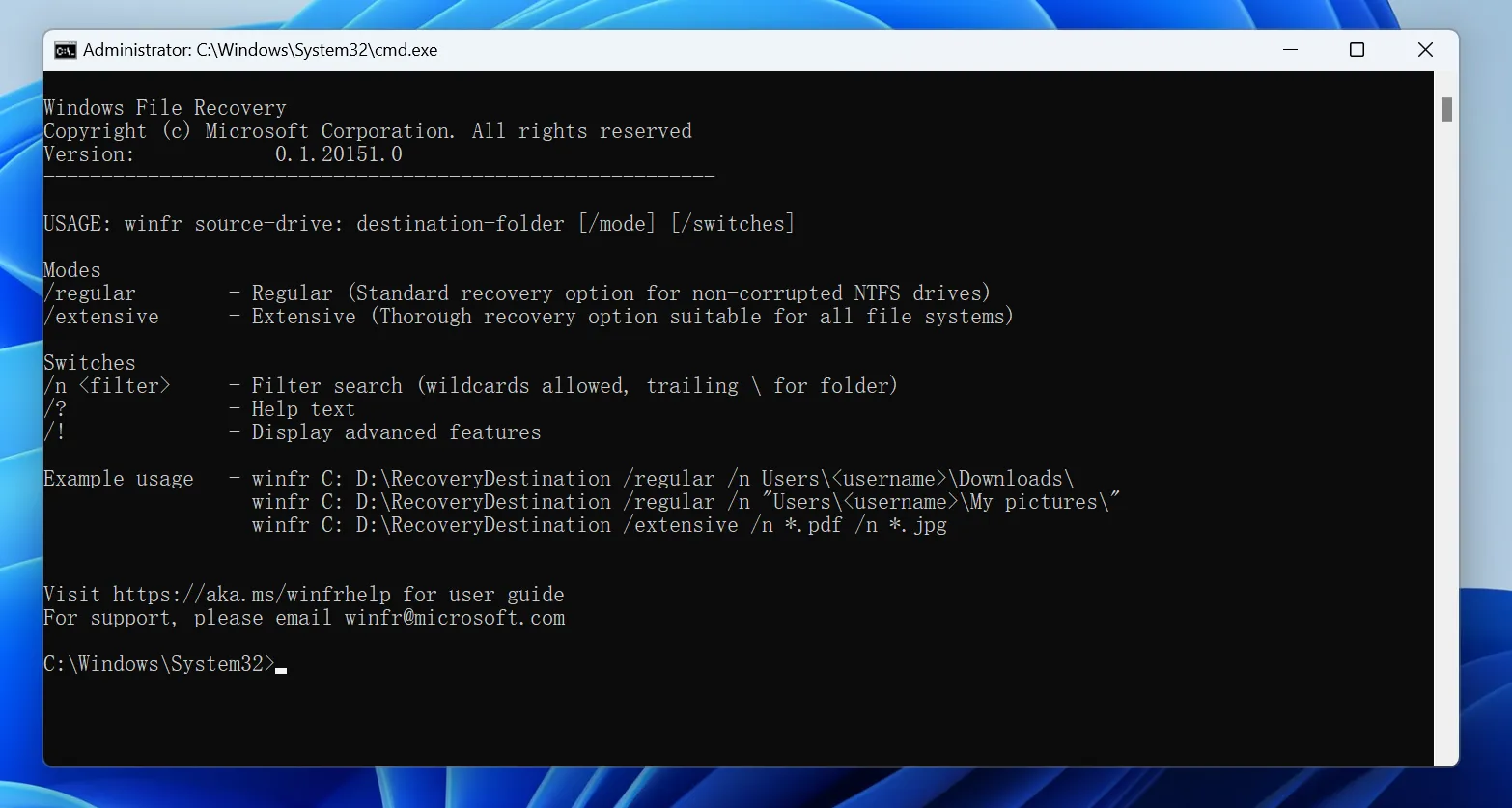
„Windows File Recovery“ ist ein Befehlszeilen-Wiederherstellungstool von Microsoft. Es kann erfahrenen Benutzern dabei helfen, gelöschte Dateien von lokalen Speichergeräten wiederherzustellen.
Ein einfacher Befehl hat folgendes Format:
winfr Quelllaufwerk: Ziellaufwerk: /normal /n Dateipfad
Wenn Sie beispielsweise ein Dokument von Laufwerk C gelöscht haben und die wiederhergestellten Dateien auf Laufwerk E speichern möchten, ist Laufwerk C das Quelllaufwerk und Laufwerk E das Ziellaufwerk.
Diese Option ist nützlich, da sie von Microsoft stammt und kein kostenpflichtiges Tool erfordert. Für Anfänger kann sie jedoch schwierig sein. Außerdem bietet sie nicht dieselbe visuelle Vorschau wie viele andere Wiederherstellungsprogramme. Wenn Sie also nach einer einfacheren Möglichkeit suchen, Dateien nach dem Löschen aus dem Papierkorb wiederherstellen, dann ist ein grafisches Wiederherstellungstool vielleicht besser für Sie geeignet.
Methode 5: Dateien nach dem Löschen aus dem Papierkorb mit Magic Data Recovery wiederherstellen
Falls Sie kein Backup haben und eine einfachere Lösung benötigen, Magic Data Recovery kann helfen. Es bietet Ihnen einen übersichtlichen Arbeitsablauf aus „Scannen – Vorschau – Wiederherstellen“, wodurch es sich für normale Nutzer eignet, die keine Befehlszeilen verwenden möchten.
Magic Data Recovery ist nützlich, wenn Sie Folgendes benötigen Dateien nach dem Löschen aus dem Papierkorb wiederherstellen, Dateien wiederherstellen, die mit „Umschalt + Entf“ gelöscht wurden, oder Dateien wiederherstellen, die bei der Bereinigung verloren gegangen sind. Das Programm unterstützt gängige Dateiformate wie Dokumente, Fotos, Videos, Audiodateien, Archive und vieles mehr. Außerdem können Sie vor der Wiederherstellung eine Vorschau der Dateien anzeigen, sodass Sie nur die Elemente auswählen können, die Sie wirklich benötigen.
Schritt 1: Herunterladen und Installieren von Magic Data Recovery
Laden Sie zunächst Magic Data Recovery von der offiziellen Amagicsoft Website. Installieren Sie das Programm auf einem anderen Laufwerk als dem, auf dem sich Ihre gelöschten Dateien befanden. Auf diese Weise können Sie verhindern, dass die verlorenen Daten während der Installation versehentlich überschrieben werden.
Unterstützt Windows 7/8/10/11 und Windows Server
Schritt 2: Wählen Sie das Laufwerk oder den Speicherort, der gescannt werden soll
Starten Sie Magic Data Recovery. Wählen Sie anschließend in der Hauptoberfläche das Laufwerk, die Partition oder den Speicherort aus, auf dem die gelöschten Dateien ursprünglich gespeichert waren. Starten Sie danach den Scanvorgang, um nach Dateien zu suchen, die aus dem Papierkorb entfernt wurden.

Schritt 3: Suchen Sie nach Gelöscht Dateien
Magic Data Recovery beginnt mit dem Scan des ausgewählten Speicherorts. Währenddessen listet die Software im Verlauf des Scans die wiederherstellbaren Dateien auf. So können Sie mögliche Ergebnisse überprüfen, ohne warten zu müssen, bis der gesamte Scan abgeschlossen ist.

Schritt 4: Vorschau gelöschter Dateien vor der Wiederherstellung
Nutzen Sie anschließend die Vorschaufunktion, um den Inhalt der Dateien vor der Wiederherstellung zu überprüfen. Dieser Schritt ist hilfreich, wenn Dateinamen ähnlich klingen oder wenn Sie nur bestimmte Dokumente, Fotos oder Videos wiederherstellen möchten.

Schritt 5: Dateien an einem sicheren Ort wiederherstellen
Wählen Sie abschließend die Dateien aus, die Sie wiederherstellen möchten, und speichern Sie sie auf einem anderen Laufwerk oder an einem sicheren Speicherort. Speichern Sie die Dateien nicht wieder im ursprünglichen Ordner, da dies andere verlorene Daten überschreiben und die Chancen auf eine weitere Wiederherstellung verringern könnte.

Warum Magic Data Recovery eine praktische Lösung ist
Magic Data Recovery verspricht keine unmöglichen Ergebnisse. Keine Wiederherstellungssoftware kann den Erfolg bei überschriebenen Daten garantieren. Allerdings löst sie mehrere konkrete Probleme, mit denen Nutzer konfrontiert sind, wenn sie versuchen, Dateien nach dem Löschen aus dem Papierkorb wiederherstellen.
Erstens verringert es den technischen Aufwand. Viele Nutzer kommen mit Befehlszeilentools nicht gut zurecht, daher spart eine grafische Benutzeroberfläche Zeit und beugt Fehlern vor.
Zweitens ermöglicht es eine Dateivorschau. Das ist wichtig, da gelöschte Dateien unter Umständen mit unklaren Namen angezeigt werden. Anhand der Vorschau können Sie den Inhalt vor der Wiederherstellung überprüfen.
Drittens unterstützt das Programm verschiedene Arten von Datenverlusten. So können Sie beispielsweise einen gelöschten Arbeitsordner, verlorene Fotos, gelöschte Videos oder Dateien wiederherstellen, die bei einer Systembereinigung gelöscht wurden.
Schließlich bietet es den Benutzern mehr Kontrolle. Anstatt alles blind wiederherzustellen, können Sie ausgewählte Dateien scannen, filtern, in der Vorschau anzeigen und an einem sicheren Ort wiederherstellen. Wenn die Windows-Sicherungsoptionen also nicht weiterhelfen, bietet Magic Data Recovery einen praktischen nächsten Schritt.
Dateien nach dem Löschen aus dem Papierkorb wiederherstellen: Methodenvergleich
Nutzen Sie diesen Schnellvergleich, um die beste Lösung auszuwählen.
Situation | Beste Lösung | Warum es hilft |
Die Datei wird weiterhin im Papierkorb angezeigt | Wiederherstellen aus dem Papierkorb | Die schnellste und sicherste Methode |
Die Dateiversionsgeschichte wurde aktiviert | Datei-Geschichte | Stellt frühere Dateiversionen wieder her |
Es gibt eine Windows-Sicherung | Sichern und Wiederherstellen | Verwendet vorhandene Sicherungskopien |
Sie bevorzugen Microsoft-Befehlstools | Windows Dateiwiederherstellung | Geeignet für fortgeschrittene Nutzer |
Es gibt kein Backup und der Papierkorb ist leer | Magic Data Recovery | Bietet Scan-, Vorschau- und Wiederherstellungsfunktionen |
Das Laufwerk weist physische Schäden auf | Professioneller Bergungsdienst | Verringert das Risiko weiterer Schäden |
Generell sollten Sie zunächst die integrierten Optionen prüfen. Falls jedoch kein Backup vorhanden ist, kann Ihnen Magic Data Recovery helfen. Dateien nach dem Löschen aus dem Papierkorb wiederherstellen mit geringerem technischem Aufwand.
Häufige Fehler bei der Wiederherstellung von Dateien nach dem Löschen aus dem Papierkorb
Viele Fehler bei der Wiederherstellung entstehen dadurch, dass Benutzer zu früh die falschen Maßnahmen ergreifen. Um Ihre Chancen zu verbessern, sollten Sie diese Fehler vermeiden.
Software auf dem Original-Laufwerk installieren
Durch die Installation neuer Software werden neue Dateien erstellt. Diese Dateien können die gelöschten Daten, die Sie wiederherstellen möchten, überschreiben.
Wiederhergestellte Dateien im selben Ordner speichern
Speichern Sie wiederhergestellte Dateien stets auf einem anderen Laufwerk. So verhindern Sie, dass die wiederhergestellten Daten andere verlorene Dateien beschädigen.
Datenträgerbereinigungstools ausführen
Bereinigungstools können temporäre Daten entfernen und neue Informationen in den freien Speicherplatz schreiben. Dadurch können sie die Erfolgsaussichten einer Datenwiederherstellung verringern.
Weiterhin normale Computernutzung
Das Durchsuchen, Herunterladen, Bearbeiten und Aktualisieren von Software kann jeweils zum Schreiben neuer Daten führen. Unterbrechen Sie daher die normale Nutzung, bis die Wiederherstellung abgeschlossen ist.
Zu lange gewartet
Je länger Sie warten, desto größer ist die Wahrscheinlichkeit, dass gelöschte Dateien durch neue Daten überschrieben werden. Handeln Sie schnell, falls nötig. Dateien nach dem Löschen aus dem Papierkorb wiederherstellen.
Tipps, um den Verlust von Dateien in Zukunft zu vermeiden
Nachdem Sie Ihre Dateien wiederhergestellt haben, sollten Sie eine sicherere Routine zum Schutz Ihrer Dateien einführen. Schon kleine Gewohnheiten können schwerwiegende Datenverluste verhindern.
Aktivieren Sie zunächst den Dateiverlauf für wichtige Ordner. Nutzen Sie anschließend die Cloud-Synchronisierung für Arbeitsdokumente und persönliche Dateien. Erstellen Sie darüber hinaus ein separates Backup auf einem anderen Laufwerk. Sie können auch den Speicherplatz des Papierkorbs vergrößern, falls Sie häufig versehentlich große Dateien löschen.
Vermeiden Sie außerdem die Tastenkombination „Umschalt + Entf“ bei wichtigen Daten. Diese Tastenkombination umgeht den Papierkorb und erschwert die Wiederherstellung. Überprüfen Sie abschließend die Einstellungen für die automatische Bereinigung in Windows, insbesondere wenn „Storage Sense“ Dateien nach einem festgelegten Zeitplan löscht.
Diese Schritte verringern die Notwendigkeit, Dateien nach dem Löschen aus dem Papierkorb wiederherstellen in der Zukunft.
Schlussfolgerung
Sie können oft Dateien nach dem Löschen aus dem Papierkorb wiederherstellen, aber Ihre nächsten Schritte sind entscheidend. Verwenden Sie das betroffene Laufwerk nicht mehr, überprüfen Sie den Papierkorb, sehen Sie sich die Windows-Sicherungen an und durchsuchen Sie zunächst den Cloud-Speicher. Diese Methoden sind sicher und sollten vor weitergehenden Wiederherstellungsversuchen zum Einsatz kommen.
Ist der Papierkorb jedoch leer und liegt keine Sicherungskopie vor, Magic Data Recovery bietet eine praktische Lösung. Es hilft Benutzern dabei, den ursprünglichen Speicherort zu scannen, eine Vorschau der wiederherstellbaren Dateien anzuzeigen und ausgewählte Elemente an einem sicheren Ort wiederherzustellen. Dank seines übersichtlichen Arbeitsablaufs eignet es sich besonders für Benutzer, die Dateien nach dem Löschen aus dem Papierkorb wiederherstellen ohne komplizierte Befehlszeilen-Schritte.
Für mehr Sicherheit Wiederherstellung gelöschter Dateien Gehen Sie Schritt für Schritt vor, handeln Sie zügig, vermeiden Sie das Überschreiben von Daten und speichern Sie die wiederhergestellten Dateien an einem anderen Speicherort.
Unterstützt Windows 7/8/10/11 und Windows Server
Häufig gestellte Fragen
Kann ich Dateien wiederherstellen, nachdem ich den Papierkorb geleert habe?
Ja, Sie können Dateien auch nach dem Löschen aus dem Papierkorb noch wiederherstellen, sofern der ursprüngliche Speicherplatz nicht durch neue Daten überschrieben wurde. Verwenden Sie das betroffene Laufwerk zunächst nicht mehr. Überprüfen Sie anschließend den Dateiverlauf, die Windows-Sicherung oder den Cloud-Papierkorb. Falls keine Sicherung vorhanden ist, verwenden Sie Magic Data Recovery, um wiederherstellbare Dateien zu scannen und in der Vorschau anzuzeigen.
Sind Dateien endgültig gelöscht, wenn man sie aus dem Papierkorb löscht?
Nicht immer. Nach dem Löschen markiert Windows den Speicherplatz der Datei in der Regel als verfügbar, anstatt die Daten sofort zu löschen. Daher kann die Datei möglicherweise noch eine gewisse Zeit lang wiederhergestellt werden. Sobald dieser Speicherplatz jedoch mit neuen Daten überschrieben wird, wird die Wiederherstellung selbst mit Wiederherstellungssoftware erheblich erschwert oder sogar unmöglich.
Kann ich mit „Umschalt + Entf“ gelöschte Dateien wiederherstellen?
Ja, Dateien, die mit „Umschalt + Entf“ gelöscht wurden, lassen sich oft mithilfe von Backups oder Wiederherstellungssoftware wiederherstellen. Da „Umschalt + Entf“ den Papierkorb umgeht, ist eine direkte Wiederherstellung nicht möglich. Beginnen Sie mit dem Dateiverlauf oder Cloud-Backups. Sollten diese Optionen fehlschlagen, kann Magic Data Recovery den ursprünglichen Speicherort nach wiederherstellbaren Dateien durchsuchen.
Ist Magic Data Recovery für Anfänger geeignet?
Ja. Magic Data Recovery eignet sich für Anfänger, da es einen visuellen Ablauf aus „Scannen – Vorschau – Wiederherstellen“ nutzt. Sie benötigen keine Kenntnisse im Umgang mit der Befehlszeile, um nach gelöschten Dateien zu suchen. Darüber hinaus hilft Ihnen die Vorschaufunktion dabei, den Dateiinhalt vor der Wiederherstellung zu überprüfen, was Verwirrung verringert und dazu beiträgt, die Wiederherstellung unnötiger Dateien zu vermeiden.
Wo sollte ich wiederhergestellte Dateien speichern?
Speichern Sie die wiederhergestellten Dateien auf einem anderen Laufwerk oder an einem sicheren Speicherort. Speichern Sie sie nicht wieder in dem ursprünglichen Ordner, aus dem sie gelöscht wurden. Diese Regel ist wichtig, da das Speichern der wiederhergestellten Daten am selben Speicherort andere gelöschte Dateien überschreiben und die Chancen auf eine weitere Wiederherstellung verringern könnte.
Ist „Windows File Recovery“ besser als „Magic Data Recovery“?
Das hängt von Ihren Kenntnissen und Ihren Anforderungen an die Datenwiederherstellung ab. „Windows File Recovery“ eignet sich gut für Benutzer, die mit Befehlszeilentools vertraut sind. Für normale Benutzer, die eine visuelle Überprüfung, eine Dateivorschau und eine selektive Wiederherstellung wünschen, ist „Magic Data Recovery“ jedoch möglicherweise die bessere Wahl. Beide Optionen können in unterschiedlichen Situationen hilfreich sein.
Wie schnell sollte ich versuchen, gelöschte Dateien wiederherzustellen?
Sie sollten so schnell wie möglich mit der Datenwiederherstellung beginnen. Je länger Sie das betroffene Laufwerk nutzen, desto größer ist das Risiko, dass verlorene Daten überschrieben werden. Stellen Sie daher das Speichern neuer Dateien ein, vermeiden Sie die Installation von Programmen auf diesem Laufwerk und beginnen Sie umgehend mit dem Scanvorgang, wenn Sie wichtige Dateien wiederherstellen müssen.

Vasilii ist ein Datenrettungsspezialist mit rund 10 Jahren praktischer Erfahrung in diesem Bereich. Im Laufe seiner Karriere hat er Tausende von komplexen Fällen mit gelöschten Dateien, formatierten Laufwerken, verlorenen Partitionen und RAW-Dateisystemen erfolgreich gelöst. Sein Fachwissen umfasst sowohl manuelle Wiederherstellungsmethoden mit professionellen Tools wie Hex-Editoren als auch fortschrittliche automatische Lösungen mit Wiederherstellungssoftware. Vasilii hat es sich zur Aufgabe gemacht, zuverlässiges Wissen zur Datenwiederherstellung sowohl IT-Fachleuten als auch normalen Nutzern zugänglich zu machen und ihnen dabei zu helfen, ihre wertvollen digitalen Ressourcen zu schützen.